





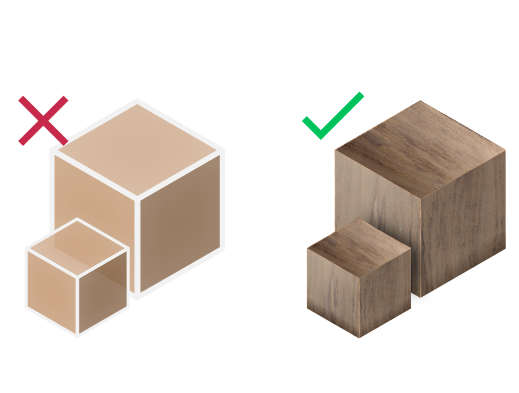
Support des Matériaux
Exporter les modèles 3D Rhino avec tous les matériaux, textures et propriétés de surface préservés au format PDF interactif
Scènes et caméras multiples
Exporter plusieurs points de vue et perspectives de votre modèle CAD Rhino dans un seul document PDF 3D avec des angles de caméra interchangeables
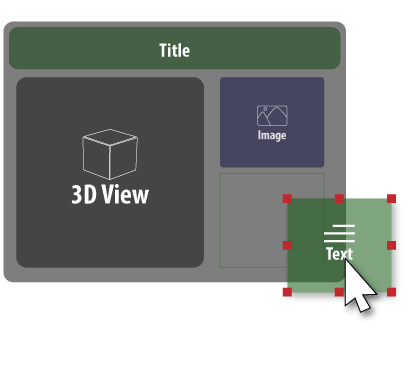
Concepteur de modèles PDF
Créer des mises en page PDF personnalisées et des modèles de page pour correspondre à votre identité de marque et à vos exigences de présentation
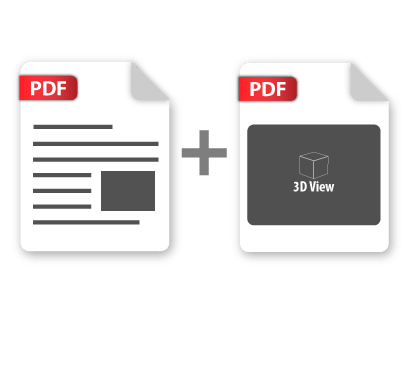
Création de portfolio PDF
Combiner plusieurs fichiers PDF 3D en portefeuilles de projet complets et en paquets de présentation

Flux de travail CAD rationalisé
Sortie 3D PDF de qualité professionnelle avec un minimum d'étapes - directement depuis l'interface de Rhino vers des documents partageables


Abonnements pour l'exportateur 3D PDF professionnel
Exportateur 3D PDF Rhino
Rhino
Exportateur 3D PDF

Guide d'installation et de configuration pour l'exportateur 3D PDF Rhino
- Téléchargez leplugin et installez-le.
- ExécutezRhino.
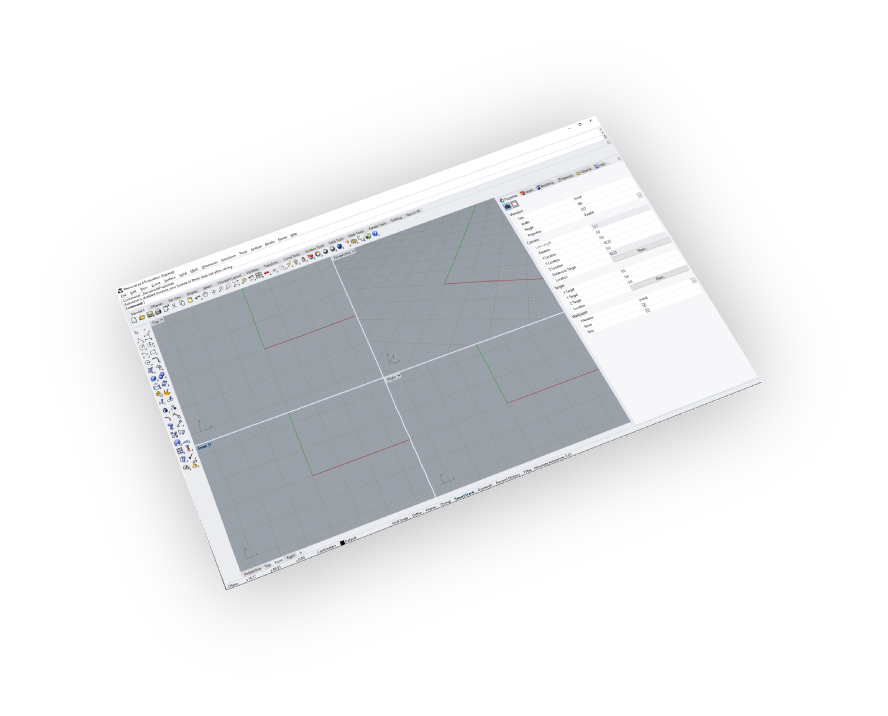
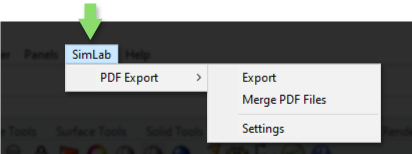
- Allez dansOnglet SimLab et trouver l'exportateur 3D PDF comme indiqué dans l'image.
- Pour obtenir une licence d'essai, ouvrez les paramètres puis suivez les étapesindiquées ici.
Convertir les modèles CAD Rhino en documents 3D PDF interactifs
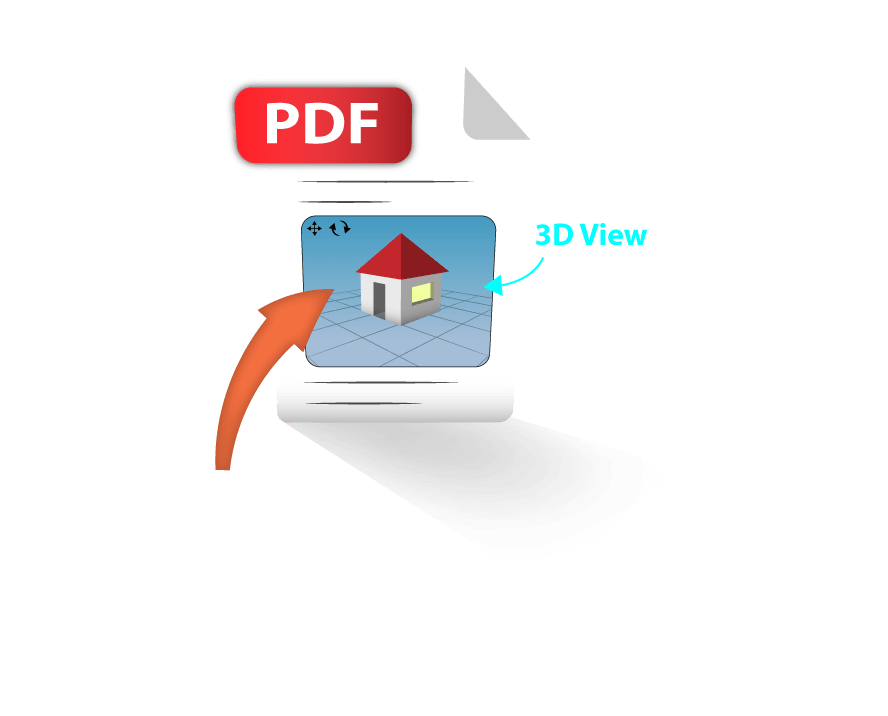
Transformez vos conceptions 3D Rhino en documents PDF interactifs professionnels que les clients peuvent visualiser, faire pivoter et explorer à l'aide du lecteur Adobe Acrobat Reader gratuit. Parfait pour les présentations architecturales, les vitrines de produits et les revues de conception sans nécessiter de logiciel CAD spécialisé.

FAQ
- Ai-je besoin d'un logiciel spécifique pour ouvrir des fichiers 3D PDF
Les fichiers 3D PDF sont pris en charge nativement sur le gratuit officiel Adobe Acrobat Reader.
- Les fichiers 3D PDF prennent-ils en charge les textures ?
Oui, il prend en charge les matériaux et les textures.
Comment puis-je personnaliser un fichier PDF 3D ?
-
Allez dans l'onglet SimLab et trouvez l'onglet exportateur PDF 3D, puis cliquez sur Paramètres
-
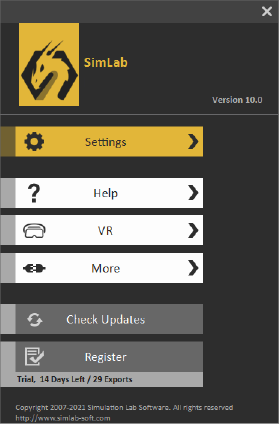
Cliquez sur Paramètre dans l'image ci-dessous.
-
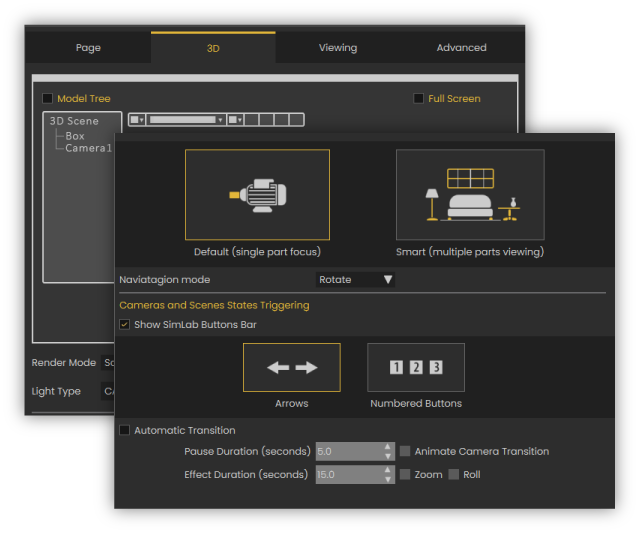
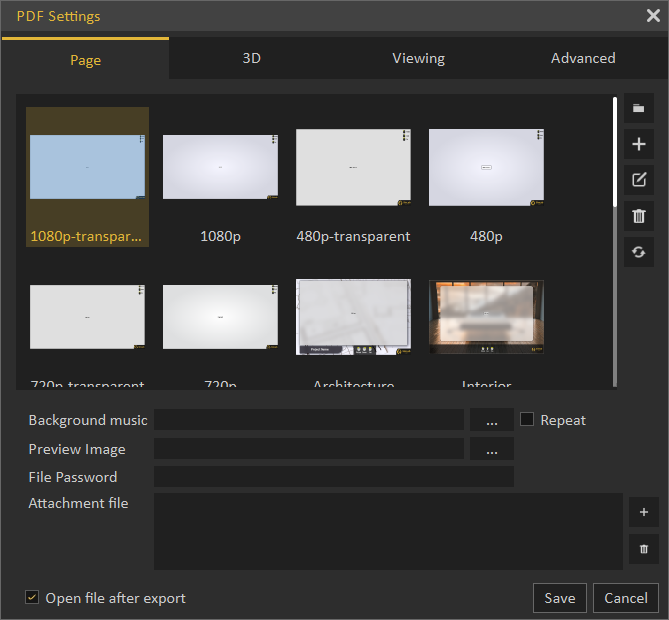
Les paramètres du PDF 3D peuvent être personnalisés depuis le panneau ci-dessous
Est-ce qu'il prend en charge les fichiers U3D ou pré-basés ?
Oui, il prend en charge les deux.
Quelles informations sont exportées de Rhino vers le modèle PDF 3D ?
Le plugin transfère les géométries, les matériaux et les textures.
Quelles versions de Rhino sont prises en charge ?
Le plugin prend en charge Rhino 5 - 8, il fonctionne sur Windows.
Quel contrôle ai-je sur le PDF 3D exporté ?
Les paramètres par défaut devraient fonctionner automatiquement pour la plupart des modèles, le paramétrage du plugin vous permet toujours de contrôler l'échelle du modèle et le vecteur de haut à utiliser.
Licences d'essai :
- Comment demander une licence d'essai ? Et combien de temps serait-elle valide ?
Consultez cette page pour des instructions étape par étape sur la façon de demander et d'activer une licence d'essai.
Les licences d'essai sont valables pendant 14 jours ou 30 essais, selon la première éventualité.
Licences professionnelles :
- Comment demander et activer une licence professionnelle ?
Consultez cette page pour des instructions étape par étape, sur la façon d'activer une licence professionnelle après avoir reçu une clé logicielle qui peut être utilisée pour activer le Plugin.