





Support des matériaux
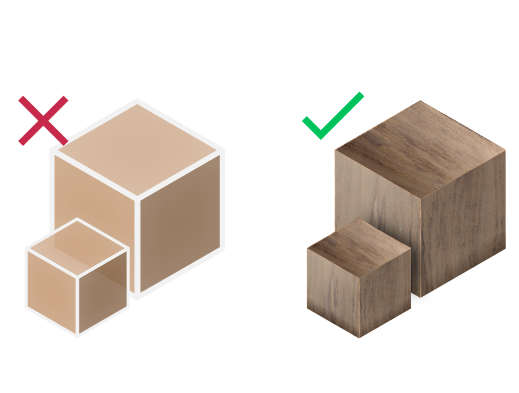
Exportez vos modèles avec leurs matériaux
Multiples scènes et caméras
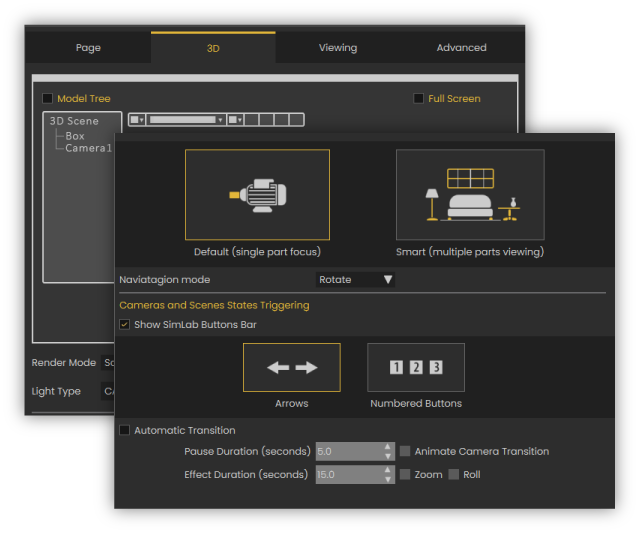
Sélectionnez entre plusieurs scènes (3D et 2D) et caméras à exporter
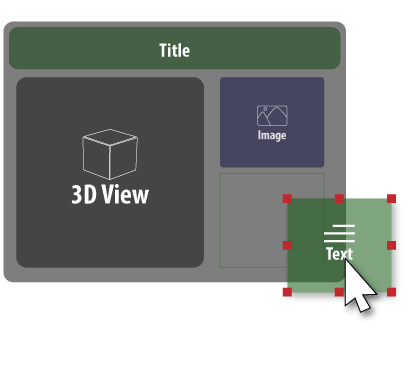
Concepteur de modèles
pour concevoir vos propres modèles de pages PDF
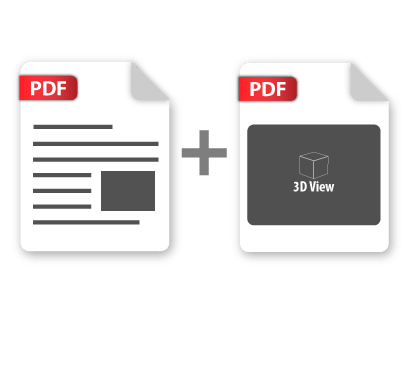
Fusionner PDF
fusionner plusieurs fichiers PDF 3D ensemble

Facilité d'utilisation
Sorties de qualité en étapes minimales


Tarification
SketchUp Exportateur PDF 3D
SketchUp
Exportateur PDF 3D

Comment l'obtenir et l'utiliser ?
- Téléchargez le plugin et installez-le.
- Exécutez SketchUp.
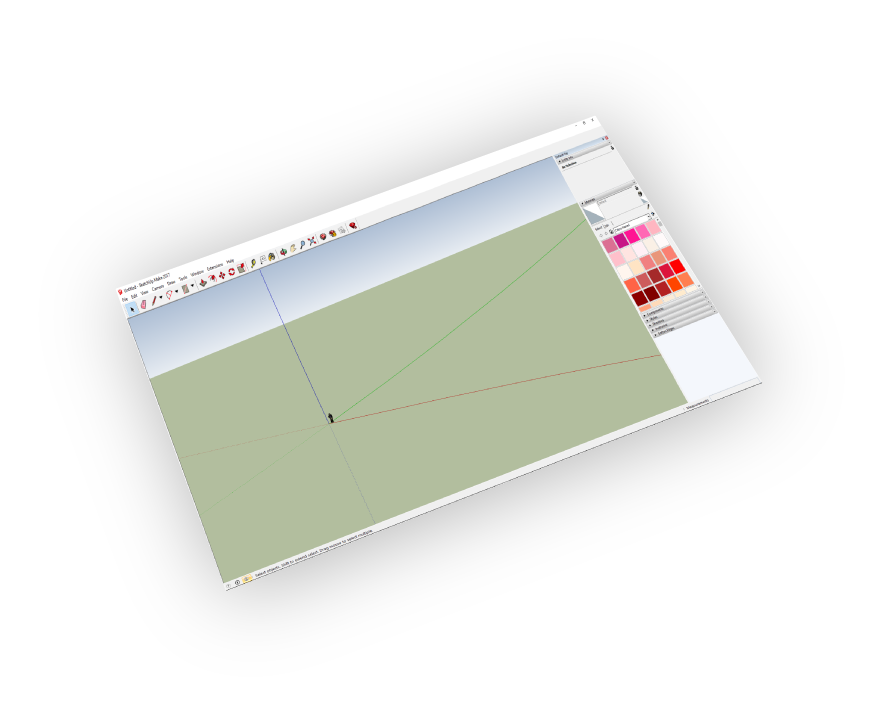
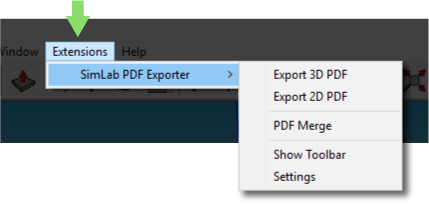
- Allez dans le Ouvrez l'onglet SimLab et trouvez l'exportateur PDF 3D comme indiqué sur l'image.
- Pour obtenir une licence d'essai, ouvrez les paramètres puis suivez les étapes indiquées ici.
Ce tutoriel vidéo vous montre comment exporter un PDF 3D depuis l'application SketchUp en utilisant un plug-in spécialisé de SimLab.

FAQ
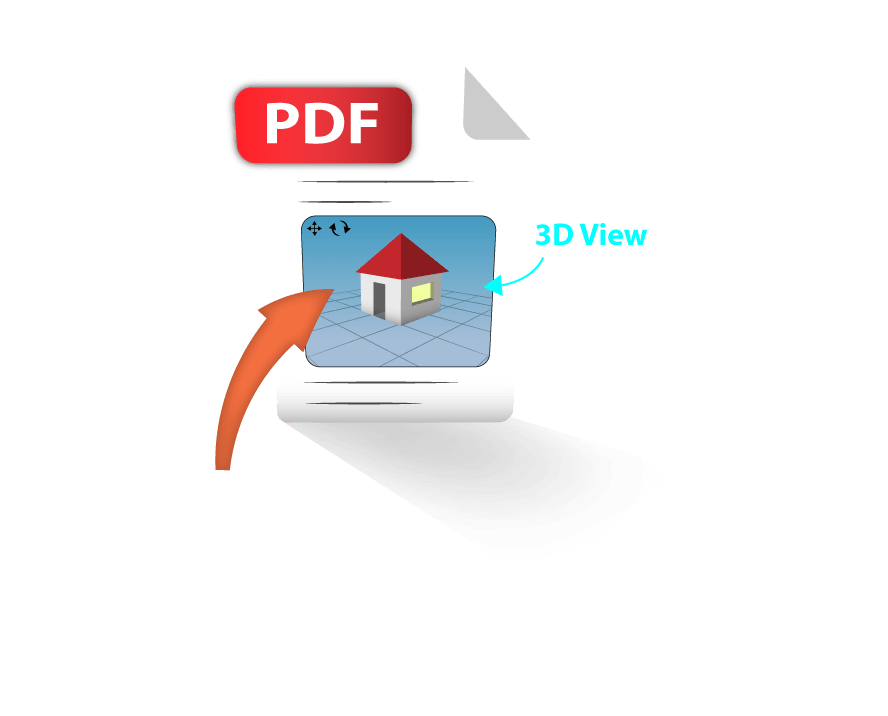
- Ai-je besoin d'un logiciel spécifique pour ouvrir des fichiers PDF 3D
Les fichiers PDF 3D sont nativement pris en charge par le gratuit officiel Adobe Acrobat Reader.
- Les fichiers PDF 3D supportent-ils les textures ?
Oui, il prend en charge les matériaux et les textures.
- Comment puis-je personnaliser un fichier PDF 3D ?
-
Allez dans l'onglet SimLab et trouvez l'onglet exportateur PDF 3D puis cliquez sur Paramètres
-
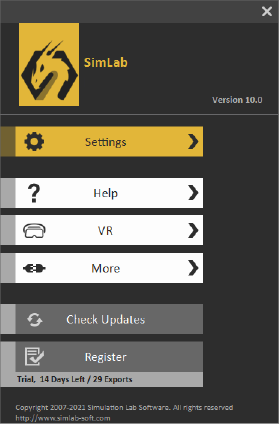
Cliquez sur Paramètre dans l'image ci-dessous.
-
Les paramètres PDF 3D peuvent être personnalisés depuis le panneau ci-dessous
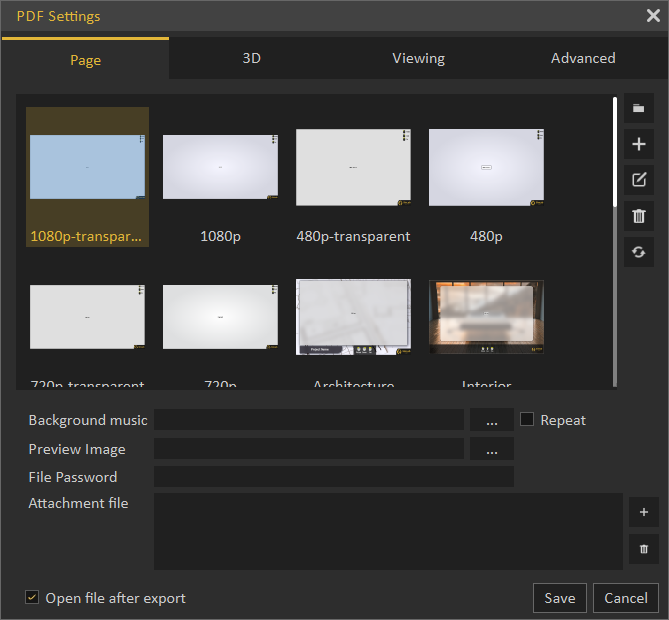
- Prend-il en charge les fichiers U3D ou basés sur pré ?
Oui, il prend en charge les deux.
- Quelles informations sont exportées de SKP vers le modèle 3D PDF ?
Le plugin transfère des géométries, des matériaux et des textures.
- Quelles versions de SKP sont prises en charge ?
Le plugin prend en charge SKP 2026 et les versions antérieures, il fonctionne sur Windows et macOS.
- Quel contrôle ai-je sur le PDF 3D exporté ?
Les paramètres par défaut devraient fonctionner automatiquement pour la plupart des modèles, les réglages du plugin vous permettent néanmoins de contrôler l'échelle du modèle et le vecteur vers le haut à utiliser.
Licences d'essai :
- Comment demander une licence d'essai ? Et combien de temps sera-t-elle valide ?
Consultez cette page pour des instructions étape par étape sur la façon de demander et d'activer une licence d'essai.
Les licences d'essai sont valables pendant 14 jours ou 30 essais, selon la première éventualité.
Licences professionnelles :
- Demander et activer une licence professionnelle ?
Vérifiez cette page pour un guide étape par étape.Instructions pour activer une licence professionnelle après avoir reçu une clé de logiciel qui peut être utilisée pour activer le Plugin.