





Suporte a Materiais
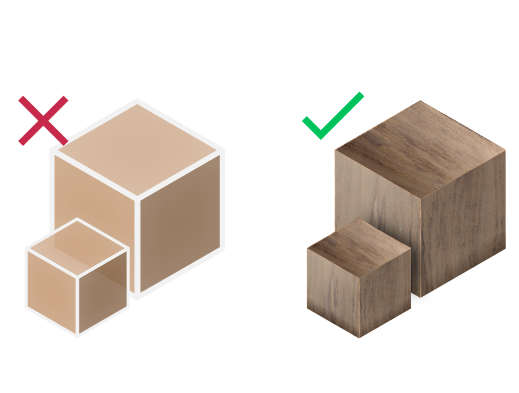
Exporte seus modelos com seus materiais
Múltiplas Cenas e Câmeras
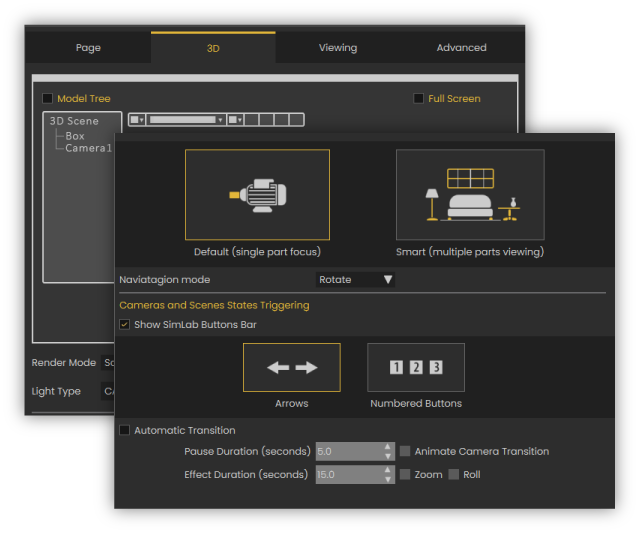
Selecione entre múltiplas cenas (3D e 2D) e câmeras a serem exportadas
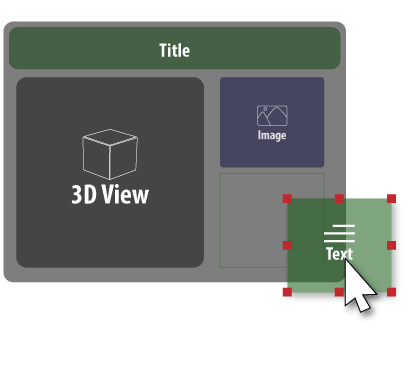
Designer de Modelos
para criar seu próprio estilo de modelos de páginas PDF
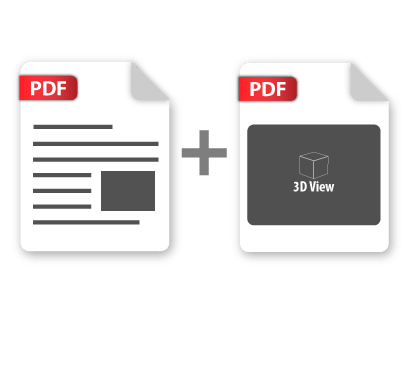
Mesclar PDF
mesclar múltiplos arquivos PDF 3D juntos

Facilidade de Uso
Saídas de qualidade em passos mínimos


Preços
SketchUp Exportador de PDF 3D
SketchUp
Exportador de PDF 3D

Como obtê-lo e usá-lo?
- Baixe o plugin e instale-o.
- Execute SketchUp.
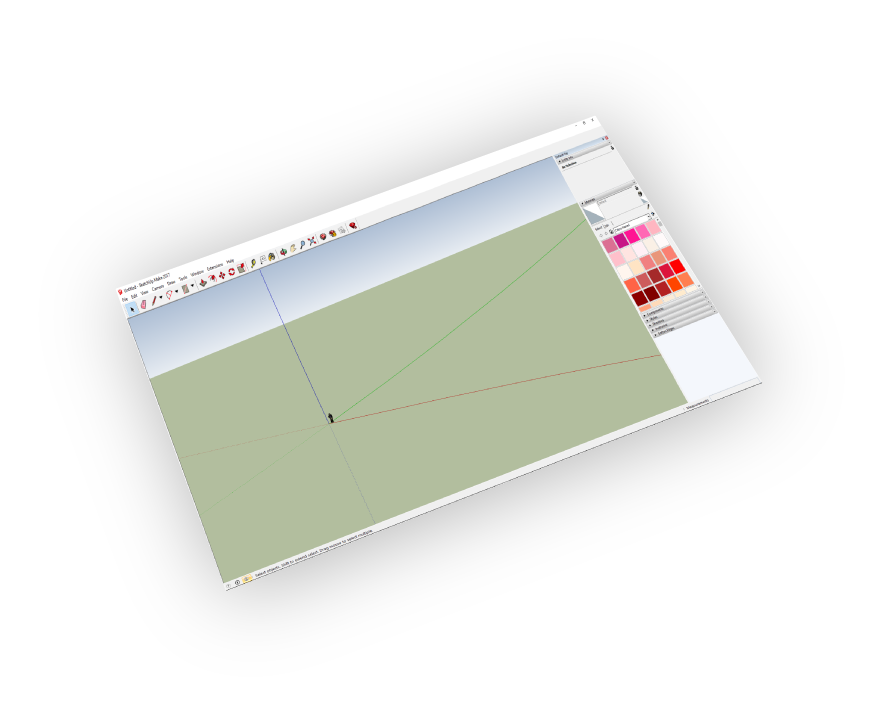
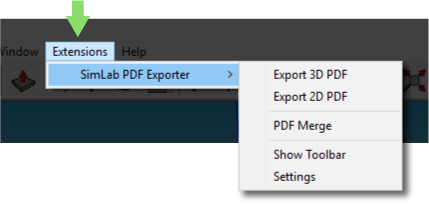
- Vá para Aba SimLab e encontre o Exportador de PDF 3D conforme mostrado na imagem.
- Para obter uma licença de teste, abra as configurações e siga os passos mostrados aqui.
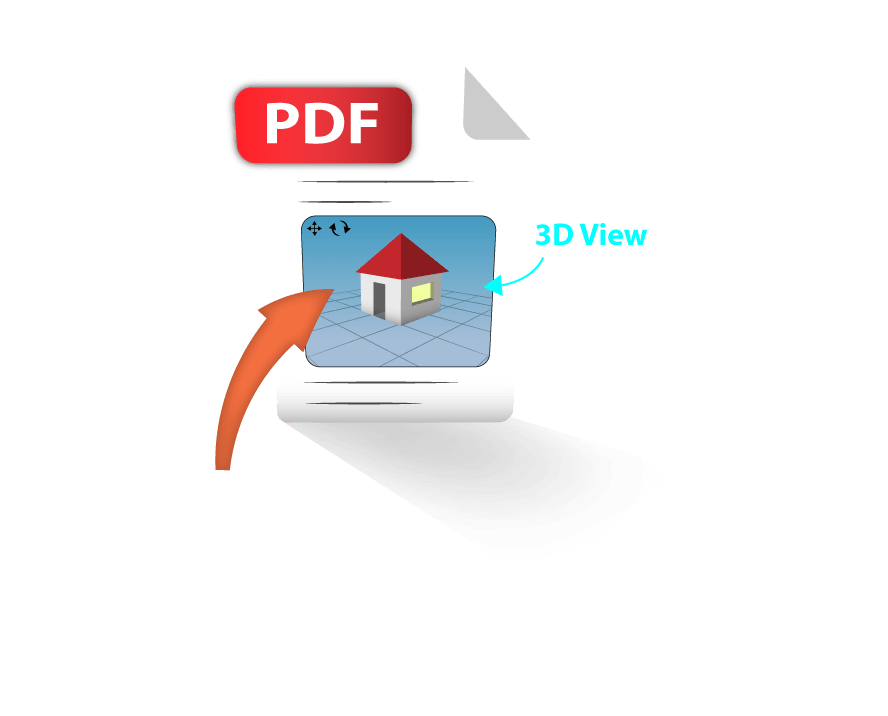
Este tutorial em vídeo mostra como exportar PDF 3D do aplicativo SketchUp usando um plug-in especializado da SimLab.

Perguntas Frequentes
- Preciso de um software específico para abrir arquivos PDF 3D
Os arquivos PDF 3D são suportados nativamente no oficial gratuito Adobe Acrobat Reader.
- Os arquivos PDF 3D suportam textura?
Sim, suporta materiais e texturas.
- Como posso personalizar um arquivo PDF 3D?
-
Vá para a Aba SimLab e encontre a Aba Exportador de PDF 3D e clique em Configurações
-
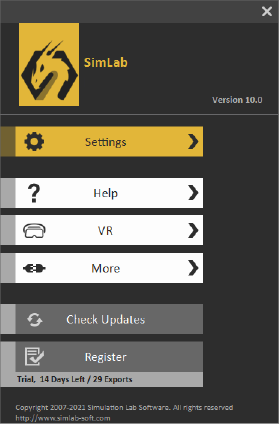
Clique em Configuração na imagem abaixo.
-
As configurações do PDF 3D podem ser personalizadas a partir do painel abaixo
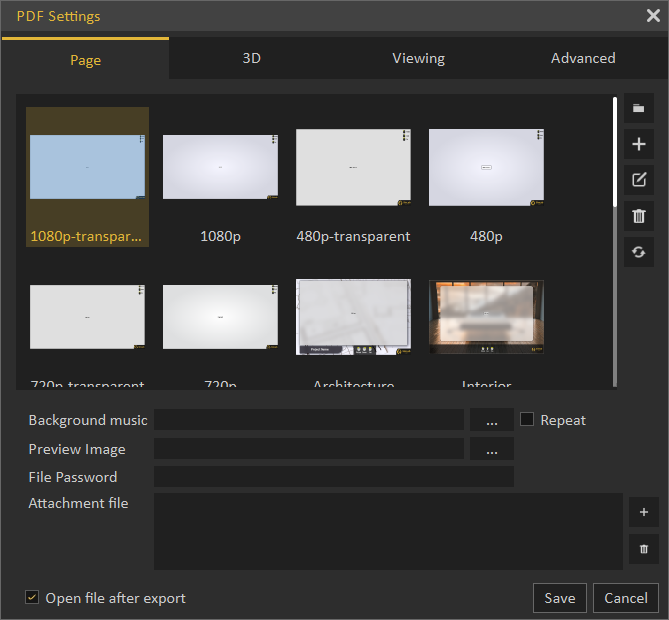
- Suporta arquivos U3D ou baseados em pré?
Sim, suporta ambos.
- Que informações são exportadas do SKP para o modelo 3d pdf?
O plugin transfere geometrias, materiais e texturas.
- Quais versões do SKP são suportadas?
O plugin suporta SKP 2026 e versões anteriores, funciona no Windows e macOS.
- Que controle eu tenho sobre o 3d pdf exportado?
As configurações padrão devem funcionar automaticamente para a maioria dos modelos, a configuração do plugin ainda permite que você controle a escala do modelo e o vetor de orientação a ser usado.
Licenças de teste:
- Como solicitar uma licença de teste? E por quanto tempo ela será válida?
Verifique esta página para um passo a passo instruções sobre como solicitar e ativar uma licença de teste.
As licenças de teste são válidas por 14 dias ou 30 testes, o que ocorrer primeiro.
Licenças profissionais:
- Como solicitar e ativar uma licença profissional?
Verifique esta página para um passo a passo, instruções sobre como ativar uma licença profissional ao receber uma chave de software que pode ser usada para ativar o Plugin.