





サポート
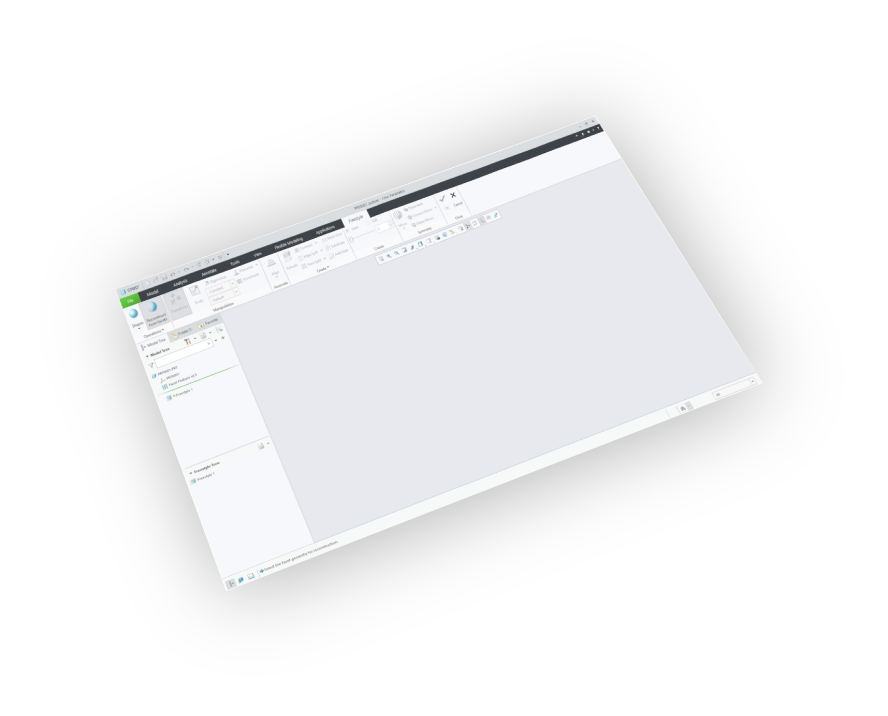
Creo 1 - Creo 4
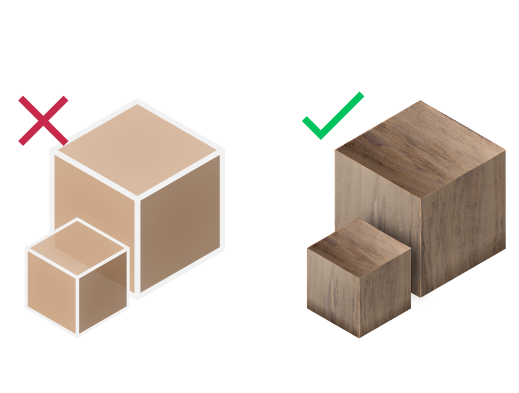
マテリアルサポート
素材と共にモデルをインポートする

使いやすさ
最小限のステップで高品質の出力
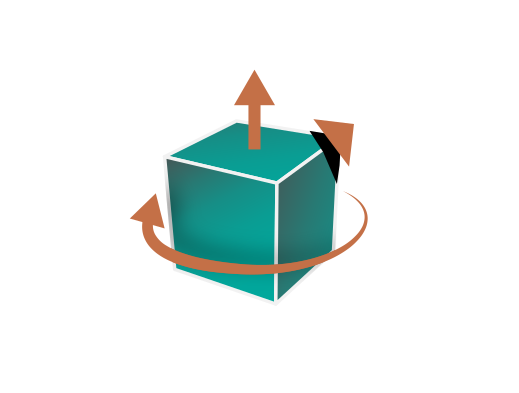
変形
修正(上向きベクトル、回転角、スケーリング倍率)


価格設定
Creo FBX エクスポーター
クレオ
FBXエクスポーター

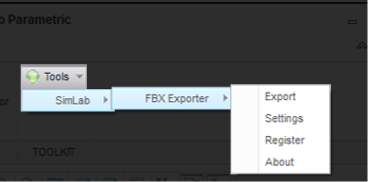

よくある質問
- FBXファイルはテクスチャをサポートしていますか?
はい、素材とテクスチャをサポートしています。
- エクスポート時にユーザーがスケール、方向、上ベクトルを自動的に修正できますか?
はい、エクスポート時にスケール、回転、アップベクトルを変更するための設定を編集できます。
- Creo から FBX モデルにエクスポートされる情報は何ですか?
プラグインはジオメトリ、マテリアル、およびテクスチャを転送します。
- Creo のサポートされているバージョンは何ですか?
プラグインは、Creo1からCreo4まで対応しており、Windows上で動作します。
- エクスポートされたFBXに対してどのようなコントロールができますか?
デフォルト設定はほとんどのモデルで自動的に機能するはずですが、プラグインの設定によりモデルのスケールや使用する上方向ベクトルを制御することができます。

試用ライセンス:
- 試用ライセンスをリクエストする方法は?そして有効期間はどれくらいですか?
このページを確認してステップバイステップトライアルライセンスのリクエストとアクティベートの方法。
試用ライセンスは、14日間または30回の試行のいずれか早い方が有効です。
プロフェッショナルライセンス:
- プロフェッショナルライセンスのリクエストとアクティベーション
このページを参照して段階的に確認してください。プラグインをアクティブ化するために使用できるソフトウェアキーを受け取った後、プロフェッショナルライセンスをアクティブ化する方法についての手順。