




サポート
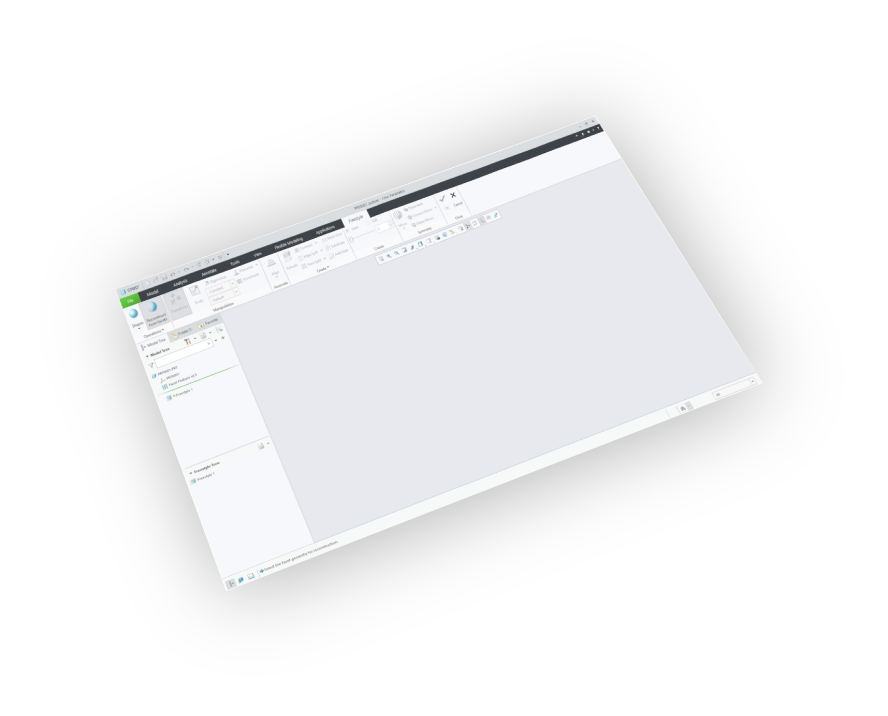
Creo1 - Creo4
変換
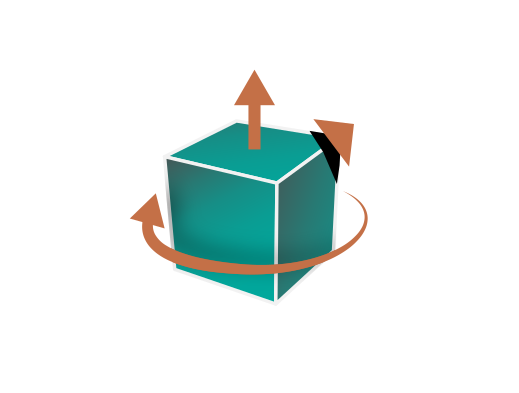
修正(アップベクトル、回転角度、スケーリング乗数)

使いやすさ
最小限のステップで高品質な成果を
材料サポート
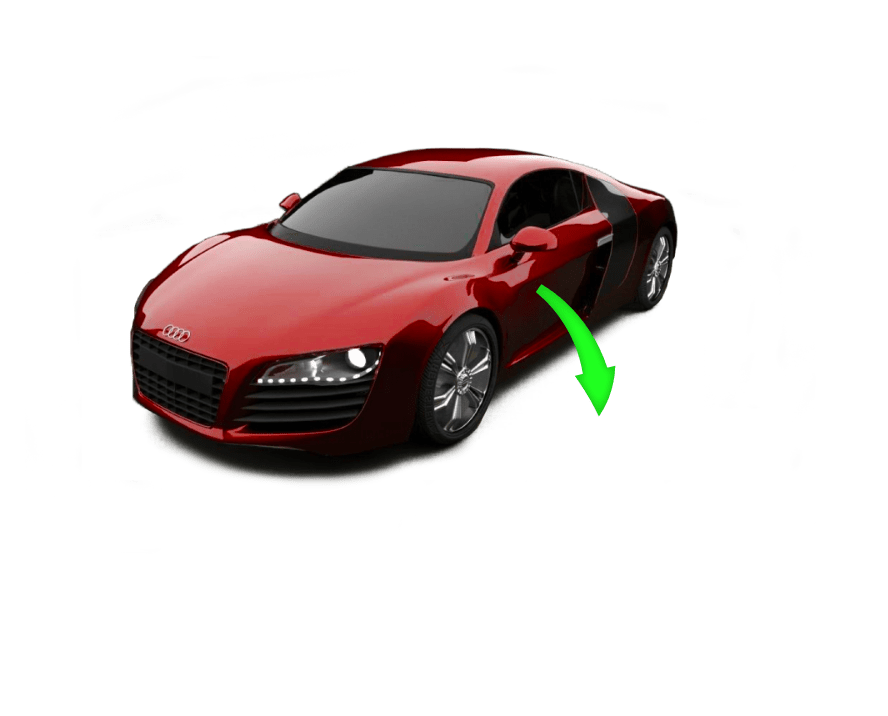
マテリアル付きでモデルをインポート


価格設定
Creo FBX インポーター
クレオ
FBXインポーター


よくある質問
- FBXファイルはテクスチャをサポートしていますか?
はい、材料とテクスチャをサポートしています。
- ユーザーはインポート時にスケール、向き、アップベクトルを自動的に修正できますか?
はい、インポート時にスケール、回転、および上方向ベクトルを変更する設定を編集できます。
- FBXモデルからSketchUpにインポートされる情報は何ですか?
プラグインはジオメトリ、マテリアル、テクスチャを転送します。また、リジッドボディ(変換)アニメーションとスケルトンアニメーションを転送します。
- サポートされているSketchUpのバージョンは何ですか?
プラグインはCreo1からCreo4までサポートしており、Windowsで動作します。
- インポートされたFBXを操作するにはどんなコントロールがありますか?
ほとんどのモデルにはデフォルトが自動で機能するはずですが、プラグインの設定により、モデルのスケールや使用するアップベクトルを制御することも可能です。

トライアルライセンス:
- トライアルライセンスをリクエストする方法は?また、有効期間はどのくらいですか?
このページを確認して順を追ってください試用ライセンスのリクエストおよびアクティベート方法についての手順。
試用ライセンスは14日間または30回の試行のいずれか早い方で有効です。
プロフェッショナルライセンス:
- プロフェッショナルライセンスのリクエストとアクティベート?
このページでステップバイステップを確認してください。プラグインを有効化するために使用できるソフトウェアキーを受け取った後、プロフェッショナルライセンスをアクティベートするための手順。