




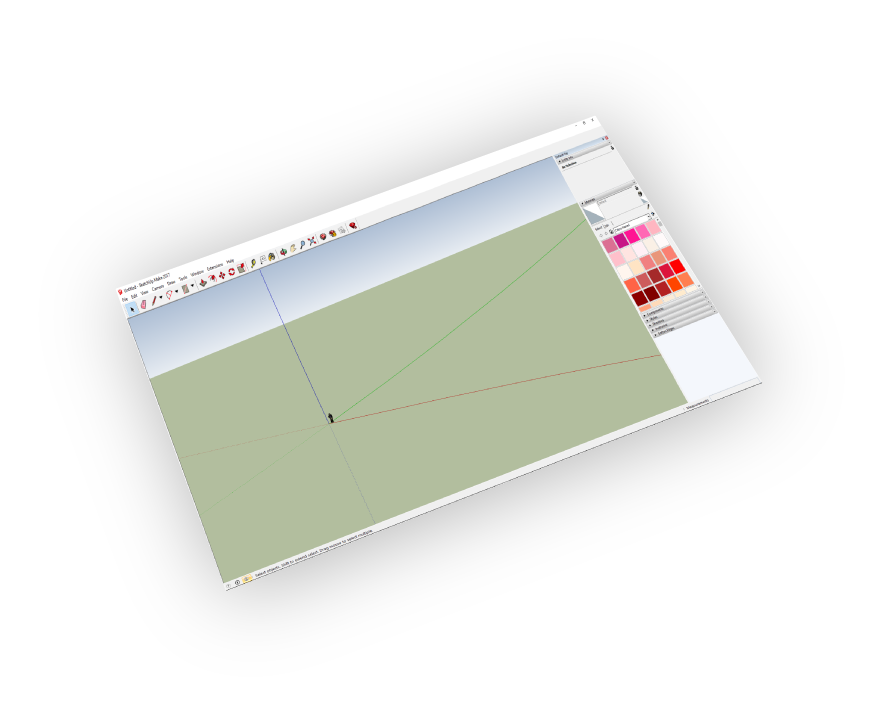


Prend en charge
SketchUp 8 - fichiers 2026 et plus anciens

Facilité d'utilisation
Sorties de qualité en étapes minimales
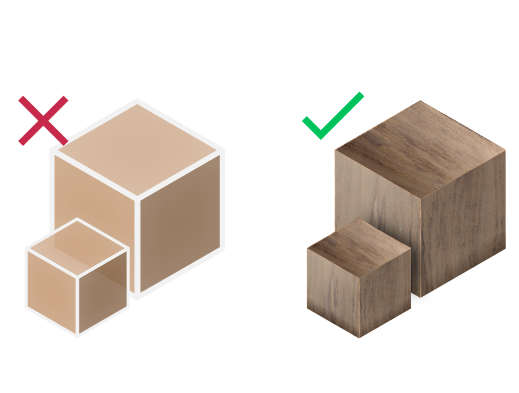
Support des matériaux
Exportez vos modèles avec leurs matériaux


Tarification
Exportateur GLTF SketchUp
SketchUp
Exportateur GLTF

Comment l'obtenir et l'utiliser ?
- Téléchargez le plugin et installez-le.
- Exécutez SketchUp.
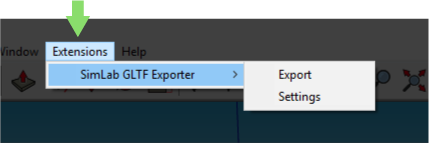
- Allez dans le Onglet SimLab et trouvez l'exportateur GLTF comme indiqué sur l'image.
- Pour obtenir une licence d'essai, ouvrez les paramètres puis suivez les étapes indiquées ici.

FAQ
- Le modèle exporté prend-il en charge GLTF ASCI ou binaire ?
Il prend en charge à la fois GLTF binaire (.glb) et GLTF ASCI (.gltf)
- Les fichiers GLTF prennent-ils en charge les textures ?
Oui, il prend en charge les matériaux et les textures.
- L'utilisateur peut-il automatiquement corriger l'échelle, l'orientation et le vecteur vers le haut lors de l'exportation ?
Oui, nous pouvons modifier les paramètres pour mettre à l'échelle, faire pivoter et changer le vecteur vers le haut lors de l'exportation.
- Quelles informations sont exportées vers GLTF depuis le modèle SketchUp ?
Le plugin transfère les géométries, les matériaux et les textures...
- Quelles versions de SketchUp sont prises en charge ?
Le plugin prend en charge SketchUp 2026 et les versions antérieures, il fonctionne sur Windows et macOS.
- Quel contrôle ai-je sur le GLTF exporté ?
Les paramètres par défaut devraient fonctionner automatiquement pour la plupart des modèles, les réglages du plugin vous permettent néanmoins de contrôler l'échelle du modèle et le vecteur vers le haut à utiliser.

Licences par abonnement :
- Pourrai-je installer la dernière version tant que j'ai une licence d'abonnement ?
Oui, une licence d'abonnement vous permettra d'être toujours à jour avec la dernière version.
- Que se passe-t-il lorsque mon abonnement se termine ?
Vous pouvez renouveler votre abonnement (l'option de renouvellement automatique est disponible), ou vous pouvez l'annuler.
- Comment puis-je activer ma licence ?
Après avoir acheté un abonnement, vous recevrez une clé, suivez les étapes décrites sur la page de licence.
Si vous rencontrez un problème, veuillez envoyer un e-mail à license@simlab-soft.com
Licences d'essai :
- Comment demander une licence d'essai ? Et combien de temps sera-t-elle valide ?
Consultez cette page pour des instructions étape par étape sur la façon de demander et d'activer une licence d'essai.
Les licences d'essai sont valables pendant 14 jours ou 30 essais, selon la première éventualité.