




So exportieren Sie 3D PDF aus Inventor
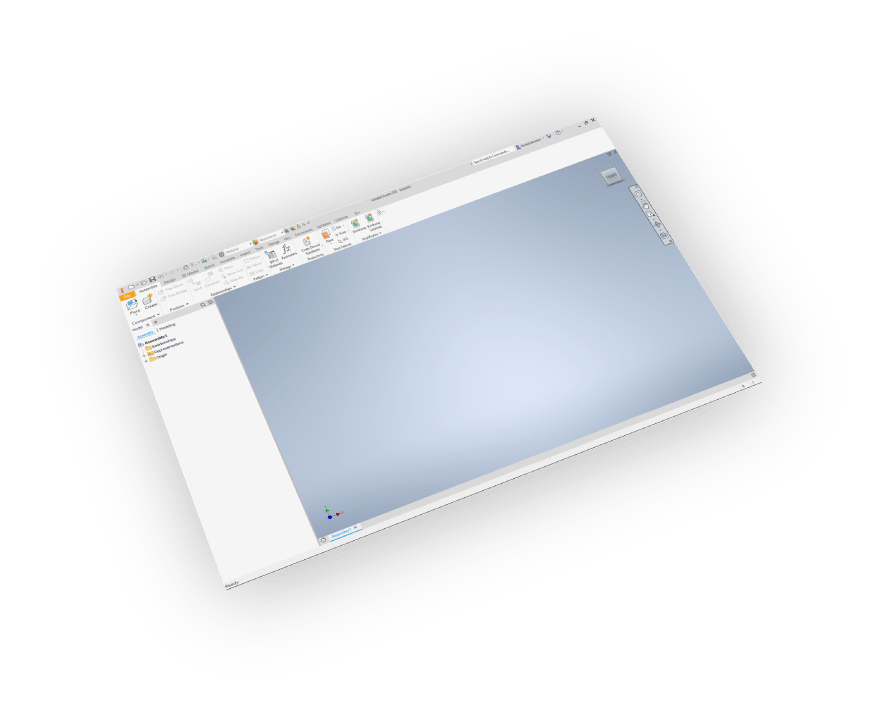
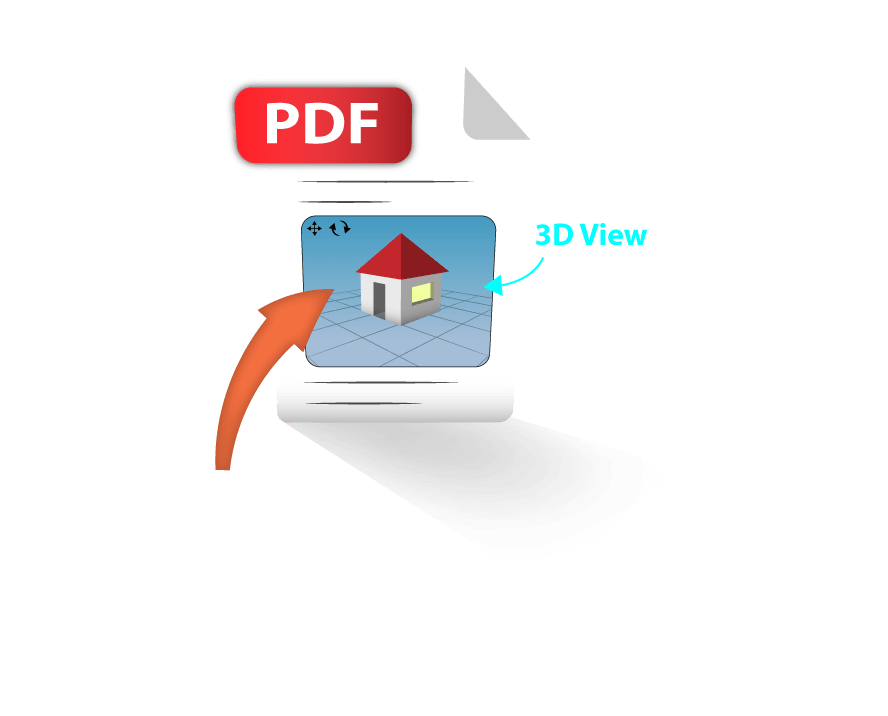
SimLab 3D PDF Exporter ist das führende professionelle Plugin zum Konvertieren von Inventor-Dateien in interaktive 3D-PDF-Formate. Egal, ob Sie Inventor-Baugruppen, Teile oder Zeichnungen in 3D-PDF exportieren müssen, unser Plugin bietet einen nahtlosen Workflow, der direkt in Ihre Inventor-Oberfläche integriert ist.
Wichtige Vorteile der Inventor zu 3D PDF-Konvertierung
- Direkter Export aus der Inventor-Oberfläche - keine Dateikonvertierung erforderlich
- Bewahrt Materialien, Texturen und visuelle Treue
- Erstellt interaktive 3D-PDFs, die im kostenlosen Adobe Reader angezeigt werden können
- Unterstützt große Baugruppen und komplexe Modelle
- Kompatibel mit Inventor 2013 bis 2027
Warum SimLab für den Autodesk Inventor 3D PDF Export wählen?
Im Gegensatz zu grundlegenden PDF-Exportoptionen bietet das professionelle Plugin von SimLab erweiterte Funktionen, die für Ingenieur- und Design-Workflows unerlässlich sind. Konvertieren Sie Inventor in 3D PDF mit vollständiger Kontrolle über die Ausgabequalität, die Optimierung der Dateigröße und interaktive Funktionen. Perfekt zum Teilen von Designs mit Kunden, die Inventor nicht installiert haben.
Funktionen - Inventor 3D PDF Plugin

Vollversion Unterstützung
Kompatibel mit Inventor 2013 - 2027

Materialien & Texturen
Export mit voller visueller Treue
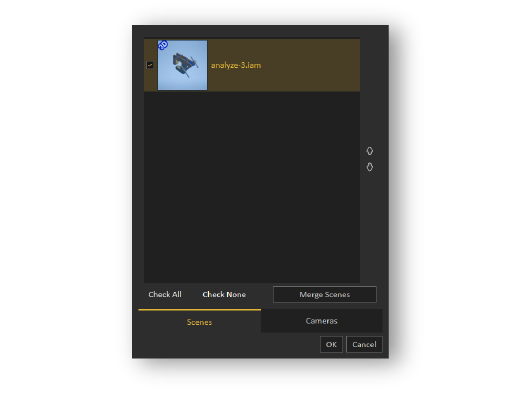
Mehrere Ansichten & Kameras
Erstellen Sie 3D- und 2D-Ansichten in einem PDF
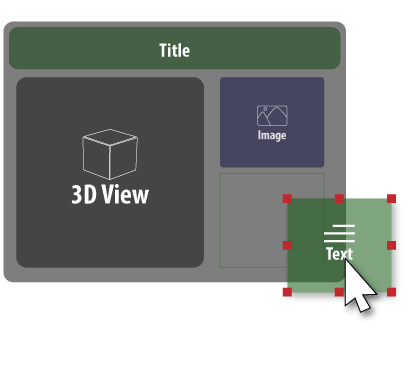
Vorlagen-Designer
Erstellen Sie benutzerdefinierte PDF-Seitenlayouts
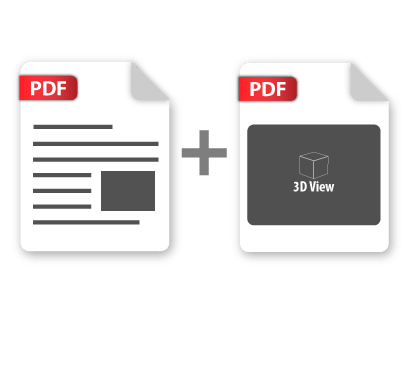
PDF Zusammenführungstool
Kombinieren Sie mehrere 3D PDFs


Professionelles Abonnement
Konvertieren Sie Inventor in 3D PDF
Inventor
3D PDF Exporter

So exportieren Sie 3D PDF aus Inventor - Schritt für Schritt
- Laden Sie das 3D PDF Exporter Plugin für Inventor
- Starten Sie Autodesk Inventor (2013-2027)
- Öffnen Sie Ihre Inventor Baugruppe, Teil oder Zeichnungsdatei
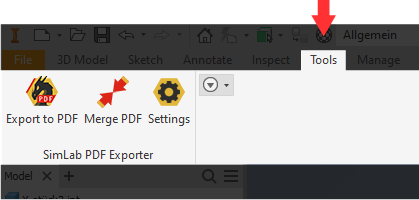
- Navigieren Sie zu SimLab Tab → 3D PDF Exporter
- Konfigurieren Sie die Exporteinstellungen (optional)
- Klicken Sie auf Exportieren, um Ihr interaktives 3D PDF zu erstellen
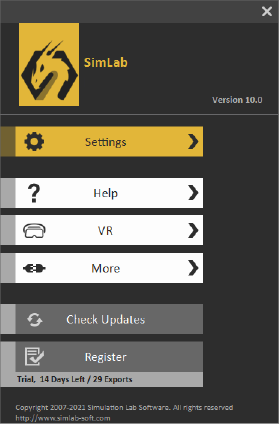
- Für die Testaktivierung: Einstellungen → Lizenz → Befolgen Sie die Aktivierungsschritte

Häufig gestellte Fragen - Inventor 3D PDF Export
Welche Software benötige ich, um 3D PDF-Dateien anzuzeigen?
3D PDF-Dateien, die aus Inventor exportiert werden, werden nativ im kostenlosen Adobe Acrobat Reader unterstützt. Es sind keine CAD-Software oder speziellen Viewer erforderlich - jeder kann Ihre 3D-Modelle anzeigen und damit interagieren.
Kann ich Inventor-Baugruppen mit Materialien und Texturen in 3D PDF exportieren?
Ja, der SimLab 3D PDF Exporter bewahrt alle Materialien, Texturen und Erscheinungen Ihrer Inventor-Modelle. Komplexe Baugruppen behalten die volle visuelle Treue im exportierten PDF.
Wie kann ich die 3D PDF-Export-Einstellungen in Inventor anpassen?
-
Greifen Sie auf die SimLab-Registerkarte in Inventor zu und klicken Sie auf 3D PDF Exporter-Einstellungen
-
Klicken Sie auf Einstellungen, um das Konfigurationspanel zu öffnen
-
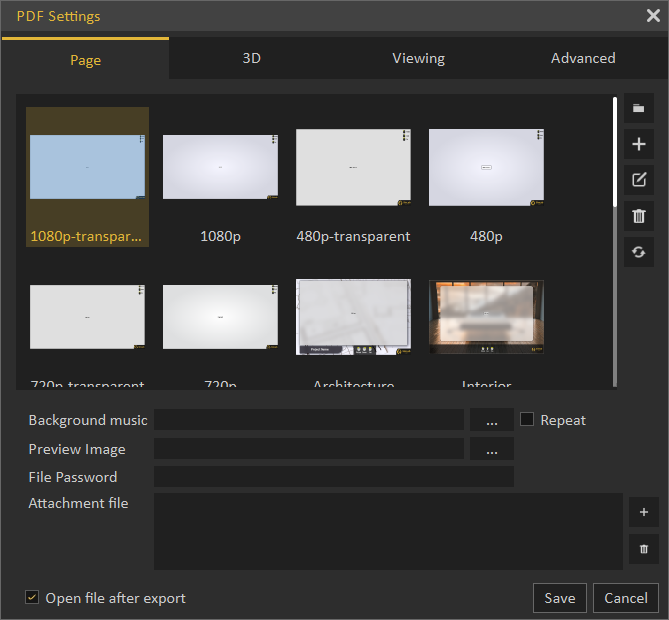
Konfigurieren Sie die Ausgabequalität, Kompression, Ansichten und interaktive Funktionen
Unterstützt das Plugin die Formate U3D und PRC?
Ja, der SimLab 3D PDF Exporter unterstützt sowohl U3D- als auch PRC-basierte 3D PDF-Formate. PRC bietet eine bessere Kompression für große Inventor-Baugruppen, während die Qualität erhalten bleibt.
Welche Inventor-Daten werden in 3D PDF exportiert?
Das Plugin exportiert Geometrie, Materialien, Texturen, Farben, Baugruppenstruktur und Ansichtskonfigurationen aus Inventor, um vollständig interaktive 3D PDFs zu erstellen.
Fehlerbehebung: Inventor 3D PDF-Export funktioniert nicht?
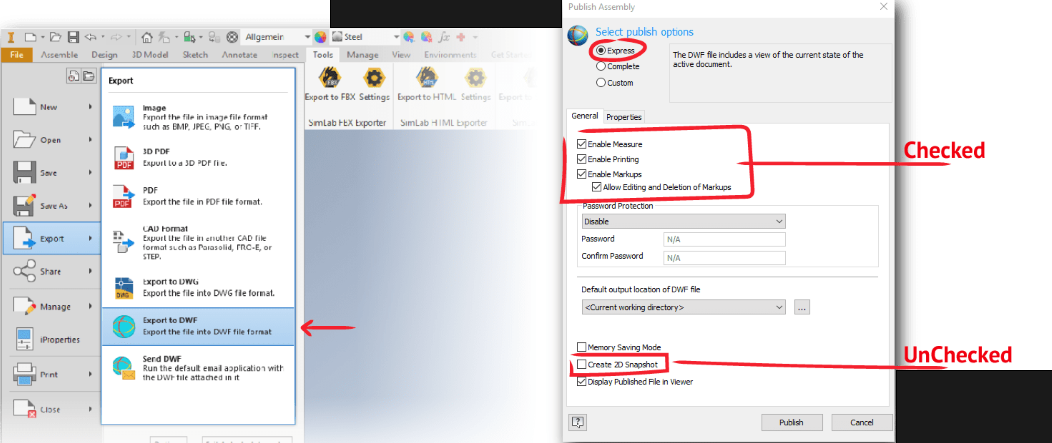
Überprüfen Sie Ihre DWF-Export-Einstellungen in Inventor. Gehen Sie zu Export → Export nach DWF, und setzen Sie die Veröffentlichungsoption auf Express mit diesen Einstellungen:
Welche Inventor-Versionen unterstützen den Export von 3D-PDFs?
SimLab 3D PDF Exporter unterstützt Autodesk Inventor 2013, 2014, 2015, 2016, 2017, 2018, 2019, 2020, 2021, 2022, 2023, 2024, 2025, 2026 und 2027 unter Windows.
Wie kann ich die Dateigröße und Qualität von 3D-PDFs steuern?
Das Plugin bietet vollständige Kontrolle über Maßstab, Komprimierungsgrad, Texturqualität und Polygonoptimierung des Modells. Sie können die Dateigröße im Verhältnis zur Qualität basierend auf Ihren Sharing-Bedürfnissen ausbalancieren.
Vorteile der Abonnementlizenz:
Erhalte ich Updates mit einer Abonnementlizenz?
Ja, Abonnementlizenzen beinhalten automatisch alle Updates und Support für neue Inventor-Versionen. Bleiben Sie auf dem neuesten Stand mit den neuesten Funktionen und der Kompatibilität.
Was passiert, wenn mein Abonnement abläuft?
Sie können Ihr Abonnement erneuern (automatische Verlängerung verfügbar) oder kündigen. Das Plugin funktioniert bis zum Ablaufdatum des Abonnements weiter.
Wie aktiviere ich meine Lizenz?
Nach dem Kauf erhalten Sie einen Aktivierungsschlüssel. Befolgen Sie die Anleitung zur Lizenzaktivierung.
Für Support senden Sie eine E-Mail an license@simlab-soft.com
Informationen zur kostenlosen Testversion:
Wie erhalte ich eine kostenlose Testversion für den Inventor 3D PDF-Exporter?
Befolgen Sie unseren Aktivierungsleitfaden für die Testversion für Schritt-für-Schritt-Anleitungen.
Testlizenzen sind 14 Tage oder 30 Nutzungen gültig, je nachdem, was zuerst eintritt. Keine Kreditkarte erforderlich.