




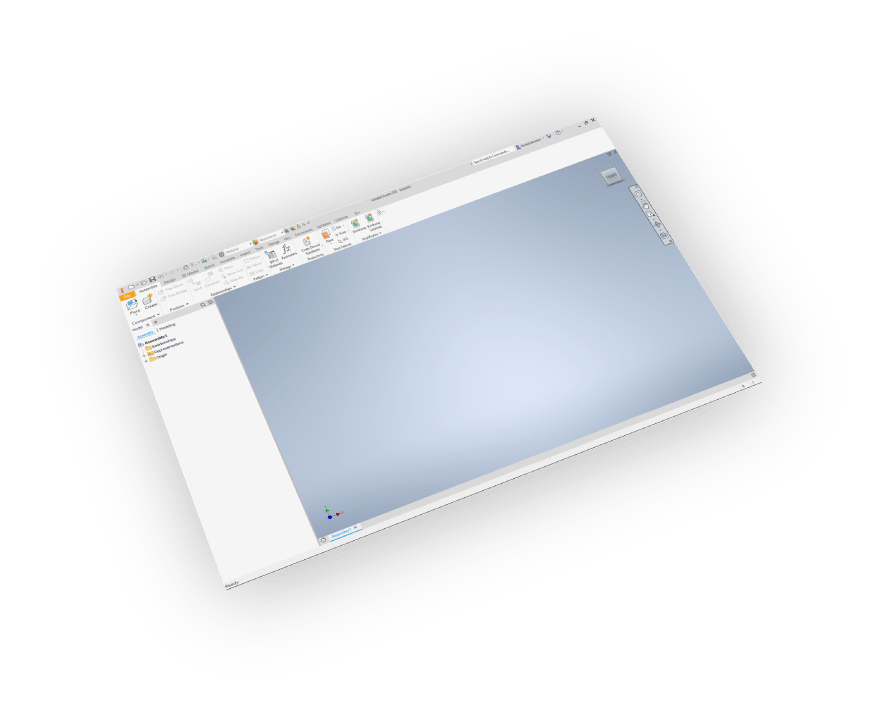
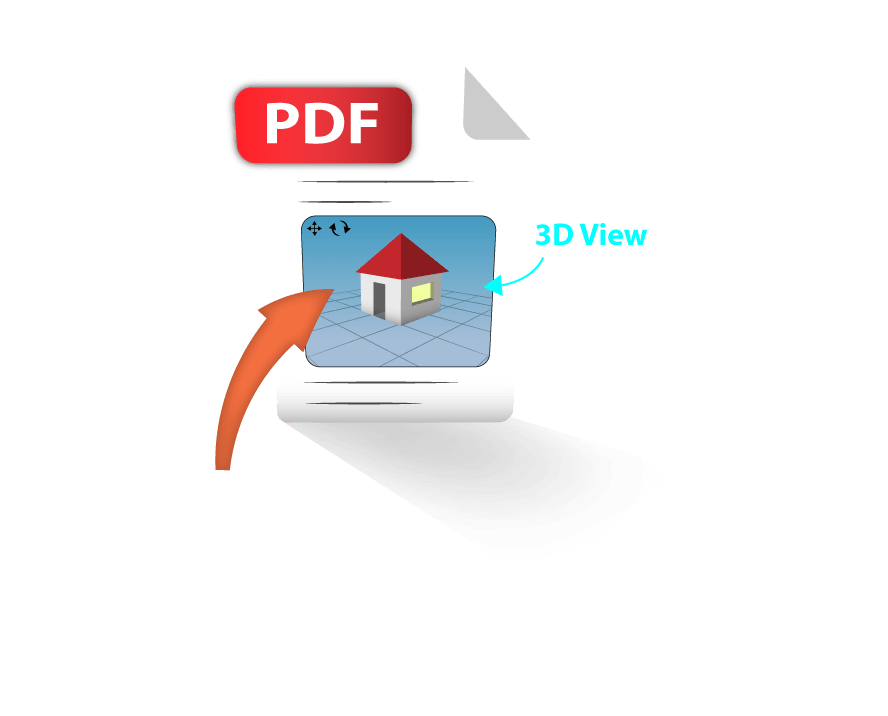
Comment exporter un PDF 3D depuis Inventor
L'exportateur PDF 3D SimLab est le plugin professionnel leader pour convertir les fichiers Inventor en format PDF 3D interactif. Que vous ayez besoin d'exporter des assemblages, des pièces ou des dessins Inventor en PDF 3D, notre plugin offre un flux de travail sans couture intégré directement dans votre interface Inventor.
Avantages clés pour la conversion Inventor vers PDF 3D
- Exportation directe depuis l'interface Inventor - aucune conversion de fichier nécessaire
- Préserve les matériaux, textures et fidélité visuelle
- Crée des PDF 3D interactifs consultables dans le lecteur Adobe gratuit
- Prend en charge de grands assemblages et des modèles complexes
- Compatible avec Inventor 2013 à 2026
Pourquoi choisir SimLab pour l'exportation PDF 3D d'Autodesk Inventor ?
Contrairement aux options d'exportation PDF de base, le plugin professionnel de SimLab offre des fonctionnalités avancées essentielles pour les flux de travail d'ingénierie et de conception. Convertissez Inventor en PDF 3D avec un contrôle total sur la qualité de sortie, l'optimisation de la taille de fichier et les fonctionnalités interactives. Parfait pour partager des conceptions avec des clients qui n'ont pas Inventor installé.
Fonctionnalités - Plugin 3D PDF pour Inventor

Support de la version complète
Compatible avec Inventor 2013 - 2027

Matériaux et textures
Exporter avec une fidélité visuelle complète
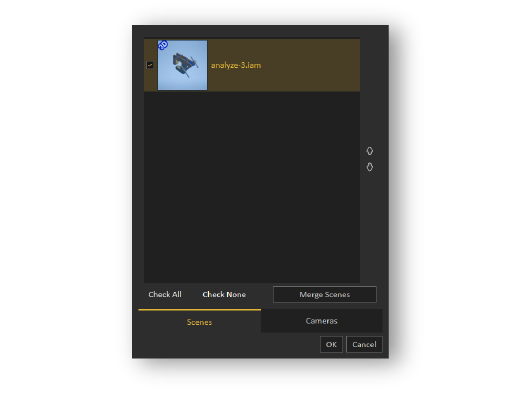
Vues et caméras multiples
Créer des vues 3D et 2D dans un seul PDF
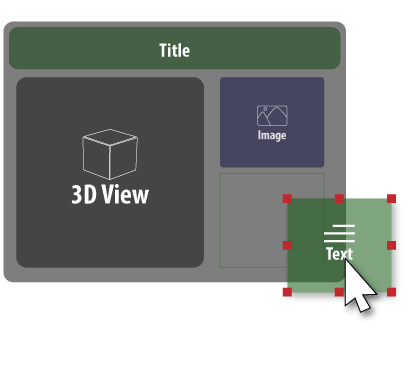
Concepteur de modèles
Créer des mises en page de pages PDF personnalisées
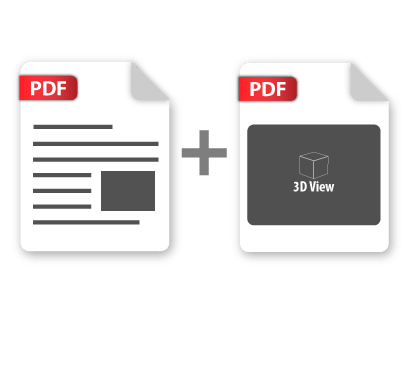
Outil de fusion PDF
Combiner plusieurs PDF 3D


Abonnement professionnel
Convertir Inventor en PDF 3D
Inventeur
Exportateur 3D PDF

Comment exporter un PDF 3D depuis Inventor - Étape par étape
- Téléchargez et installez le plugin 3D PDF Exporter pour Inventor
- Lancez Autodesk Inventor (2013-2027)
- Ouvrez votre assemblage, pièce ou fichier de dessin Inventor
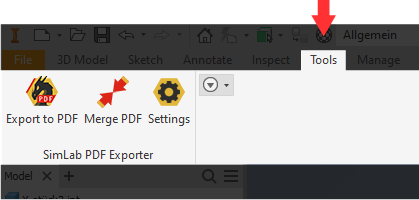
- Naviguez vers Onglet SimLab → 3D PDF Exporter
- Configurez les paramètres d'exportation (optionnel)
- Cliquez sur Exporter pour créer votre PDF 3D interactif
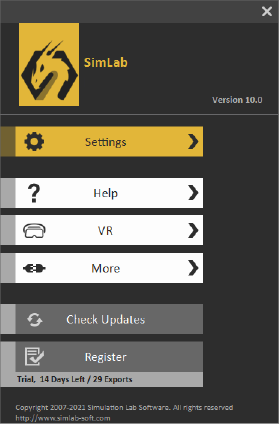
- Pour l'activation d'essai : Paramètres → Licence → Suivez les étapes d'activation

Questions Fréquemment Posées - Inventor 3D PDF Export
Quel logiciel dois-je utiliser pour visualiser des fichiers PDF 3D ?
Les fichiers PDF 3D exportés depuis Inventor sont pris en charge nativement dans le gratuit Adobe Acrobat Reader. Aucun logiciel CAD ou visionneuse spéciale n'est requis - tout le monde peut visualiser et interagir avec vos modèles 3D.
Puis-je exporter des assemblages Inventor avec des matériaux et des textures vers un PDF 3D ?
Oui, le SimLab 3D PDF Exporter préserve tous les matériaux, textures et apparences de vos modèles Inventor. Les assemblages complexes conservent une fidélité visuelle totale dans le PDF exporté.
Comment personnaliser les paramètres d'exportation PDF 3D dans Inventor ?
-
Accédez à l'onglet SimLab dans Inventor et cliquez sur Paramètres de l'exportateur PDF 3D
-
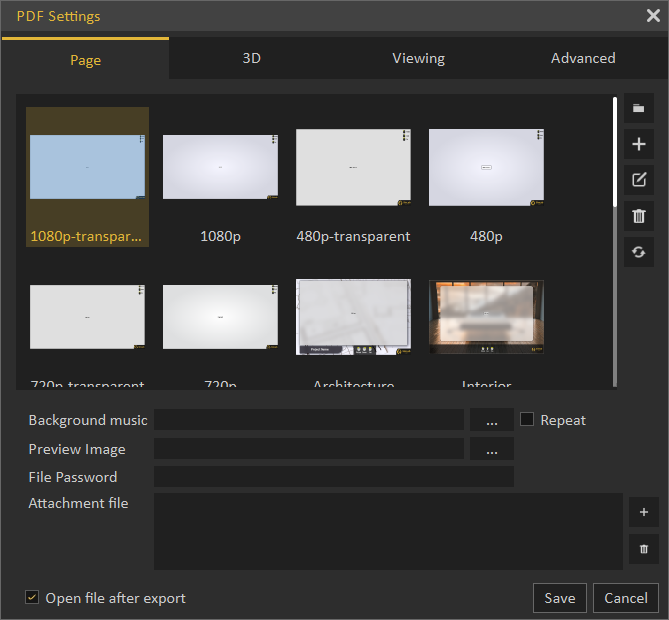
Cliquez sur Paramètres pour ouvrir le panneau de configuration
-
Configurez la qualité de sortie, la compression, les vues et les fonctionnalités interactives
Le plugin prend-il en charge les formats U3D et PRC ?
Oui, le SimLab 3D PDF Exporter prend en charge les formats PDF 3D basés sur U3D et PRC. PRC offre une meilleure compression pour les grands assemblages Inventor tout en maintenant la qualité.
Quelles données d'Inventor sont exportées vers un PDF 3D ?
Le plugin exporte la géométrie, les matériaux, les textures, les couleurs, la structure d'assemblage et les configurations de vue d'Inventor pour créer des PDF 3D entièrement interactifs.
Dépannage : l'exportation PDF 3D d'Inventor ne fonctionne pas ?
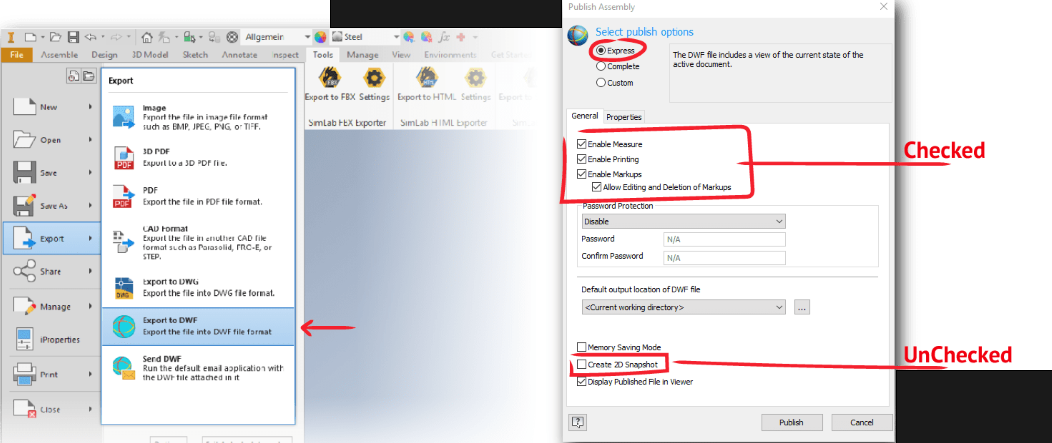
Vérifiez vos paramètres d'exportation DWF dans Inventor. Allez dans Exporter → Exporter vers DWF, puis définissez l'option Publier sur Express avec ces paramètres :
Quelles versions d'Inventor prennent en charge l'exportation en PDF 3D ?
SimLab 3D PDF Exporter prend en charge Autodesk Inventor 2013, 2014, 2015, 2016, 2017, 2018, 2019, 2020, 2021, 2022, 2023, 2024, 2025, 2026 et 2027 sur Windows.
Comment contrôler la taille et la qualité du fichier PDF 3D ?
Le plugin offre un contrôle total sur l'échelle du modèle, le niveau de compression, la qualité des textures et l'optimisation des polygones. Vous pouvez équilibrer la taille du fichier par rapport à la qualité en fonction de vos besoins de partage.
Avantages de la licence d'abonnement :
Vais-je recevoir des mises à jour avec une licence d'abonnement ?
Oui, les licences d'abonnement incluent toutes les mises à jour et le support pour les nouvelles versions d'Inventor automatiquement. Restez à jour avec les dernières fonctionnalités et la compatibilité.
Que se passe-t-il lorsque mon abonnement expire ?
Vous pouvez renouveler votre abonnement (renouvellement automatique disponible) ou l'annuler. Le plugin continue de fonctionner jusqu'à la date de fin de l'abonnement.
Comment activer ma licence ?
Après l'achat, vous recevrez une clé d'activation. Suivez le guide d'activation de la licence.
Pour le support, envoyez un e-mail license@simlab-soft.com
Informations sur l'essai gratuit :
Comment puis-je obtenir un essai gratuit pour l'exportateur PDF 3D Inventor ?
Suivez notre guide d'activation d'essai pour des instructions étape par étape.
Les licences d'essai sont valables pendant 14 jours ou 30 utilisations, selon la première éventualité. Aucune carte de crédit requise.