



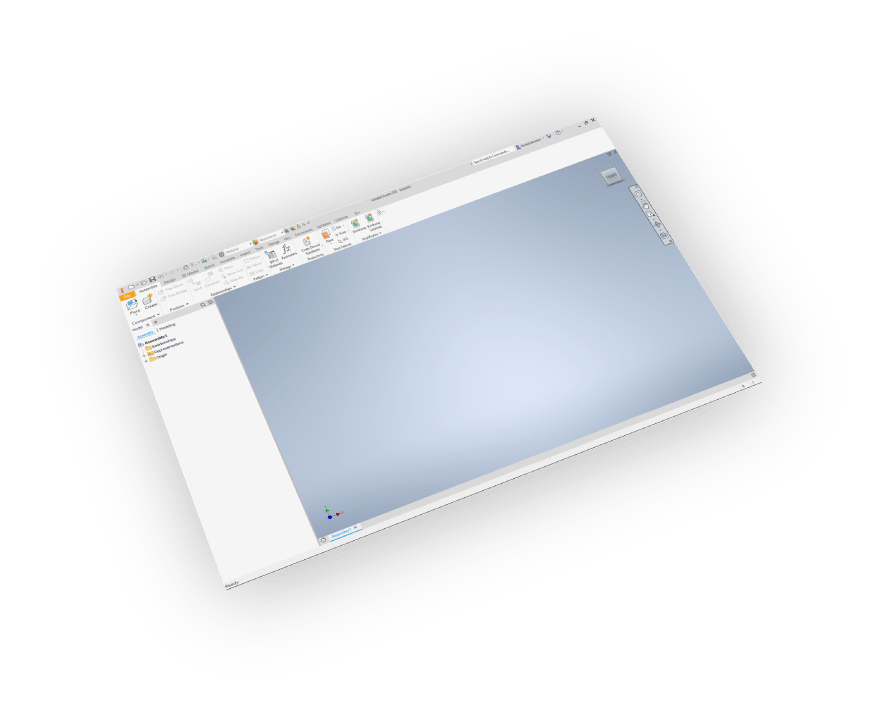
Inventor에서 3D PDF 내보내는 방법
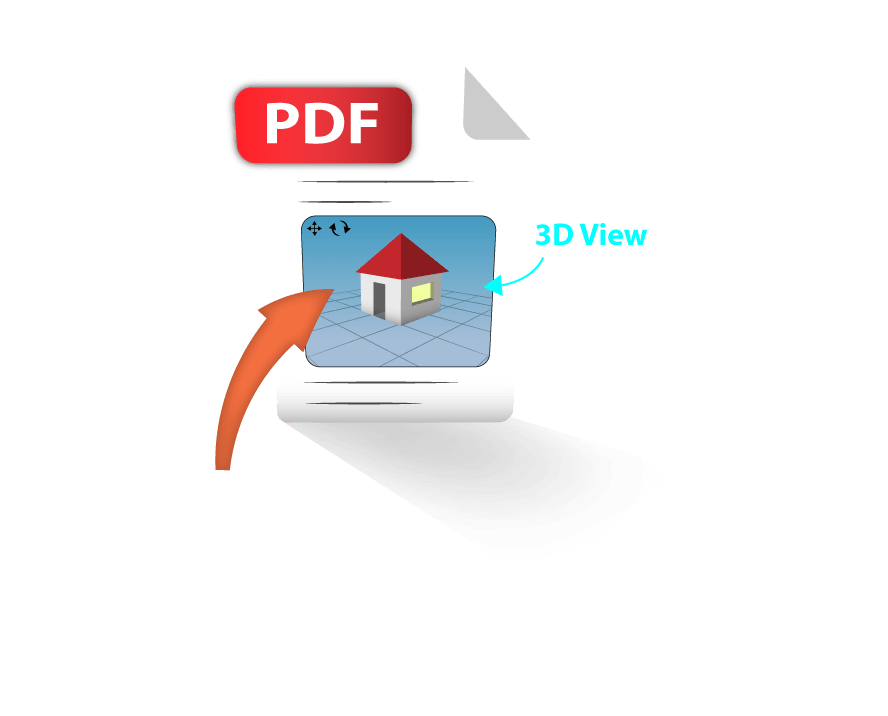
SimLab 3D PDF 내보내기는 Inventor 파일을 인터랙티브 3D PDF 형식으로 변환하는 최고의 전문 플러그인입니다. Inventor 어셈블리, 부품 또는 도면을 3D PDF로 내보내야 할 때, 우리의 플러그인은 Inventor 인터페이스에 직접 통합된 원활한 워크플로우를 제공합니다.
Inventor에서 3D PDF 변환의 주요 이점
- Inventor 인터페이스에서 직접 내보내기 - 파일 변환 불필요
- 재료, 텍스처 및 시각적 충실도 유지
- 무료 Adobe Reader에서 볼 수 있는 인터랙티브 3D PDF 생성
- 대형 어셈블리 및 복잡한 모델 지원
- Inventor 2013부터 2027까지 호환
왜 SimLab을 Autodesk Inventor 3D PDF 내보내기에 선택해야 할까요?
기본 PDF 내보내기 옵션과 달리, SimLab의 전문 플러그인은 엔지니어링 및 디자인 워크플로우에 필수적인 고급 기능을 제공합니다. 출력 품질, 파일 크기 최적화 및 인터랙티브 기능에 대한 완전한 제어로 Inventor를 3D PDF로 변환하세요. Inventor가 설치되지 않은 클라이언트와 디자인을 공유하는 데 완벽합니다.
기능 - Inventor 3D PDF 플러그인

전체 버전 지원
Inventor 2013 - 2027 호환
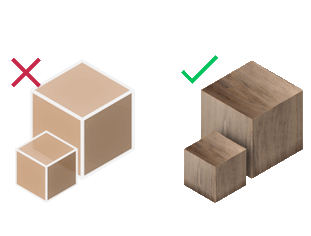
재료 및 텍스처
전체 시각적 충실도로 내보내기
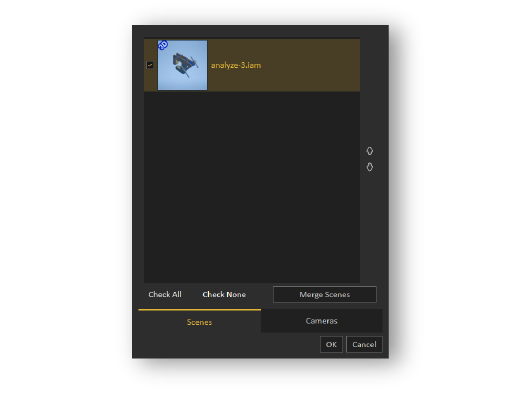
다중 보기 및 카메라
하나의 PDF에서 3D 및 2D 보기 생성
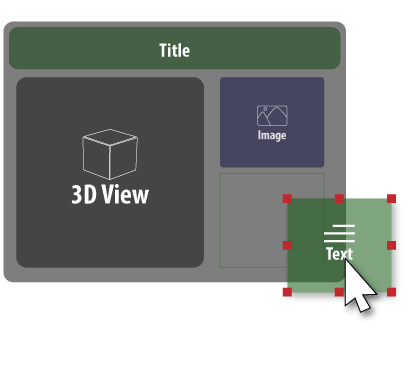
템플릿 디자이너
사용자 지정 PDF 페이지 레이아웃 생성
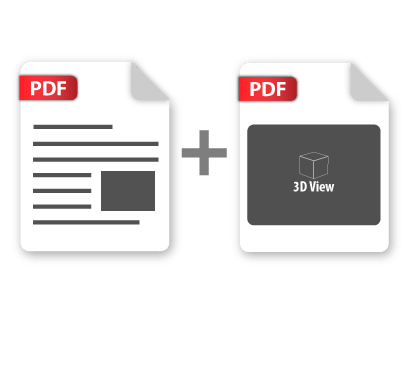
PDF 병합 도구
여러 3D PDF 결합


전문가 구독
Inventor를 3D PDF로 변환
Inventor
3D PDF 내보내기기

Inventor에서 3D PDF 내보내는 방법 - 단계별
- |||- 다운로드 및 설치 3D PDF Exporter 플러그인을 위해 Inventor
- 실행 Autodesk Inventor (2013-2027)
- Inventor 조립체, 부품 또는 도면 파일을 열기
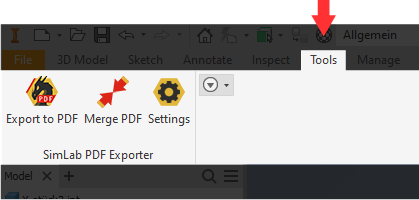
- 탐색하기SimLab 탭 → 3D PDF Exporter
- 내보내기 설정 구성 (선택 사항)
- 내보내기를 클릭하여 인터랙티브 3D PDF를 생성하세요
- 시험 활성화를 위해: 설정 → 라이센스 → 활성화 단계를 따르세요

자주 묻는 질문 - Inventor 3D PDF 내보내기
3D PDF 파일을 보려면 어떤 소프트웨어가 필요합니까?
Inventor에서 내보낸 3D PDF 파일은 무료 Adobe Acrobat Reader에서 기본적으로 지원됩니다. CAD 소프트웨어나 특별한 뷰어가 필요하지 않으며, 누구나 3D 모델을 보고 상호작용할 수 있습니다.
Inventor 조립체를 재료와 텍스처와 함께 3D PDF로 내보낼 수 있나요?
네, SimLab 3D PDF Exporter는 Inventor 모델의 모든 재료, 텍스처 및 외관을 보존합니다. 복잡한 조립체는 내보낸 PDF에서 완전한 시각적 충실도를 유지합니다.
Inventor에서 3D PDF 내보내기 설정을 어떻게 사용자 정의하나요?
-
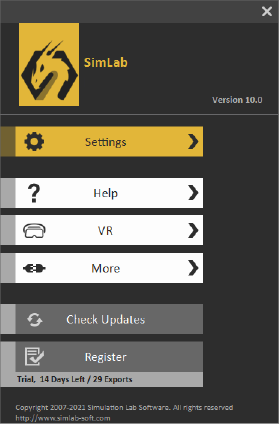
Inventor에서 SimLab 탭에 접근하고 3D PDF Exporter 설정을 클릭하세요.
-
설정을 클릭하여 구성 패널을 엽니다.
-
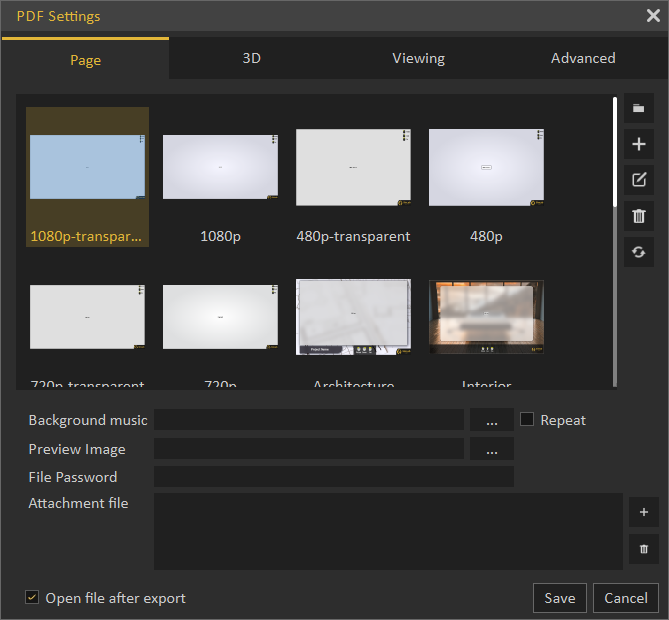
출력 품질, 압축, 보기 및 상호작용 기능을 구성하세요.
플러그인이 U3D 및 PRC 형식을 지원하나요?
네, SimLab 3D PDF Exporter는 U3D 및 PRC 기반 3D PDF 형식을 모두 지원합니다. PRC는 품질을 유지하면서 대형 Inventor 조립체에 대해 더 나은 압축을 제공합니다.
어떤 Inventor 데이터가 3D PDF로 내보내지나요?
플러그인은 기하학, 재료, 텍스처, 색상, 조립 구조 및 보기 구성을 Inventor에서 내보내어 완전한 상호작용 3D PDF를 생성합니다.
문제 해결: Inventor 3D PDF 내보내기가 작동하지 않나요?
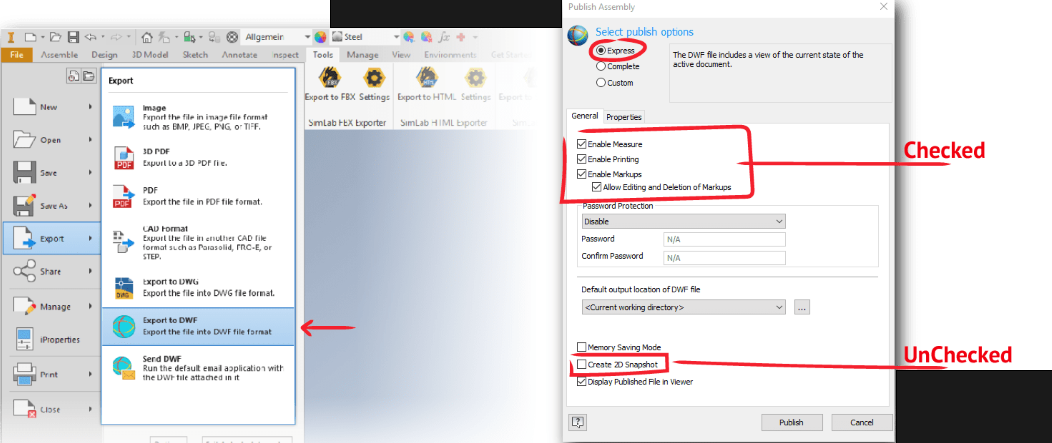
Inventor에서 DWF 내보내기 설정을 확인하세요. 내보내기 → DWF로 내보내기로 이동한 다음, 게시 옵션을 다음 설정으로 Express로 설정하세요:
어떤 Inventor 버전이 3D PDF 내보내기를 지원하나요?
SimLab 3D PDF Exporter는 Windows에서 Autodesk Inventor 2013, 2014, 2015, 2016, 2017, 2018, 2019, 2020, 2021, 2022, 2023, 2024, 2025 및 2027을 지원합니다.
3D PDF 파일 크기와 품질을 어떻게 조절하나요?
플러그인은 모델 스케일, 압축 수준, 텍스처 품질 및 폴리곤 최적화에 대한 완전한 제어를 제공합니다. 공유 필요에 따라 파일 크기와 품질을 균형 있게 조절할 수 있습니다.
구독 라이센스 혜택:
구독 라이센스를 받으면 업데이트를 받을 수 있나요?
네, 구독 라이센스에는 모든 업데이트와 새로운 Inventor 버전에 대한 지원이 자동으로 포함됩니다. 최신 기능과 호환성을 유지하세요.
구독이 만료되면 어떻게 되나요?
구독을 갱신할 수 있으며(자동 갱신 가능) 취소할 수도 있습니다. 플러그인은 구독 종료일까지 계속 작동합니다.
라이센스를 어떻게 활성화하나요?
구매 후 활성화 키를 받게 됩니다. 라이센스 활성화 가이드.
를 따르세요. 지원이 필요하면 이메일을 보내주세요.license@simlab-soft.com
무료 체험 정보:
Inventor 3D PDF 내보내기를 위한 무료 체험판을 어떻게 받을 수 있나요?
우리의체험판 활성화 가이드단계별 지침을 위해.
체험 라이센스는 14일 또는 30회 사용 중 먼저 도래하는 쪽이 유효합니다. 신용카드는 필요하지 않습니다.