




如何从Inventor导出3D PDF
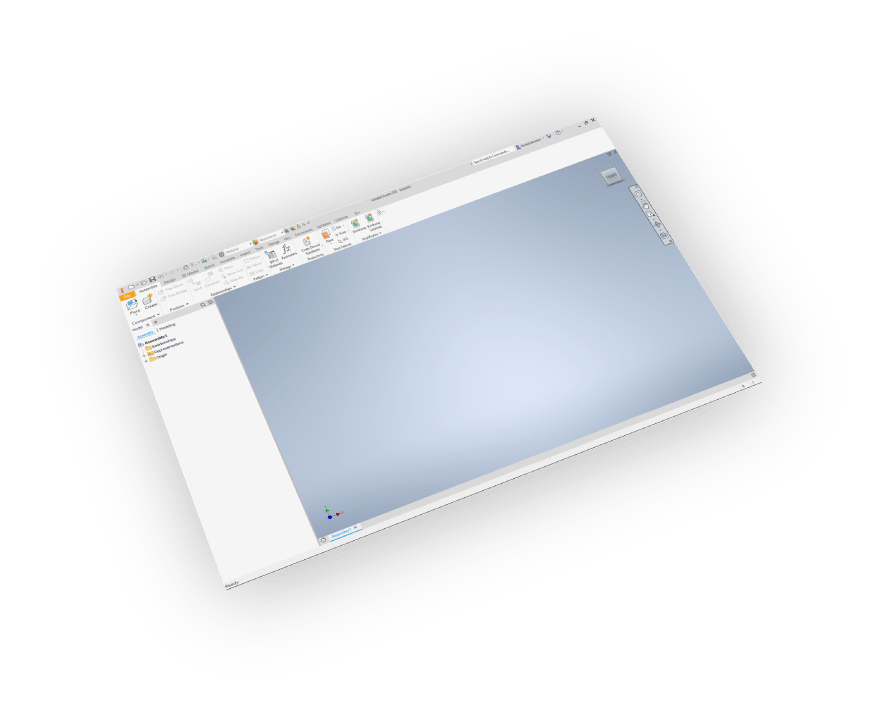
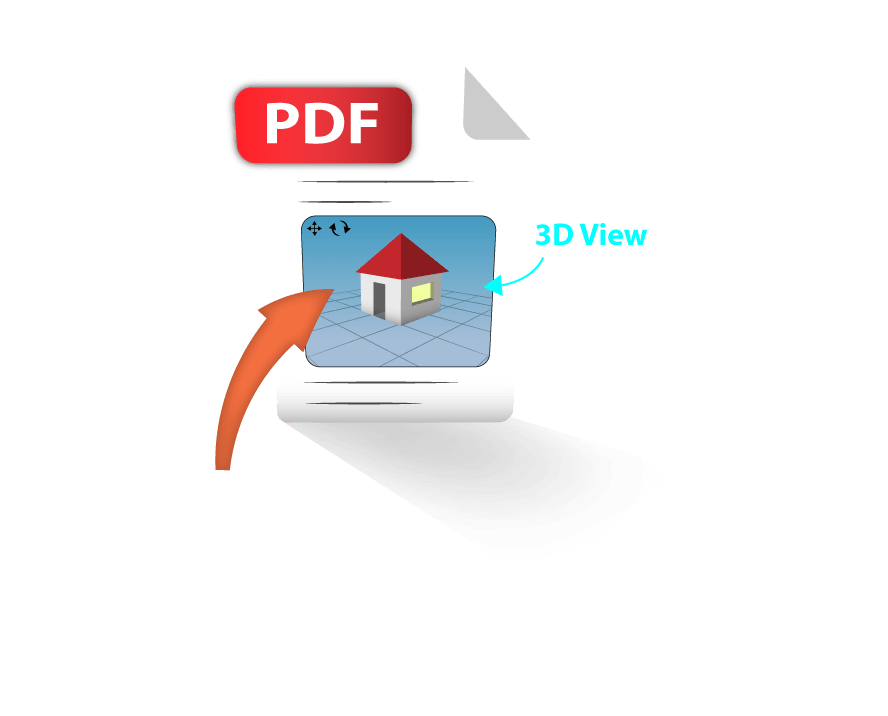
SimLab 3D PDF导出器是将Inventor文件转换为交互式3D PDF格式的领先专业插件。无论您需要将Inventor装配、零件或图纸导出为3D PDF,我们的插件都提供直接集成到您的Inventor界面的无缝工作流程。
Inventor到3D PDF转换的主要优势
- 直接从Inventor界面导出 - 无需文件转换
- 保留材料、纹理和视觉保真度
- 创建可在免费Adobe Reader中查看的交互式3D PDF
- 支持大型装配和复杂模型
- 与Inventor 2013至2026兼容
为什么选择SimLab进行Autodesk Inventor 3D PDF导出?
与基本的PDF导出选项不同,SimLab的专业插件提供了工程和设计工作流程所需的高级功能。将Inventor转换为3D PDF,完全控制输出质量、文件大小优化和交互功能。非常适合与没有安装Inventor的客户共享设计。
功能 - Inventor 3D PDF 插件

完整版支持
兼容 Inventor 2013 - 2027

材料与纹理
以完整视觉保真度导出
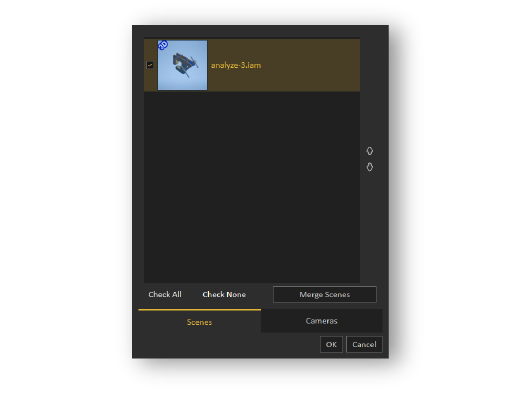
多个视图和相机
在一个 PDF 中创建 3D 和 2D 视图
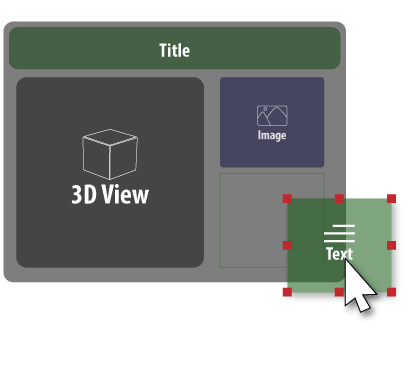
模板设计器
创建自定义 PDF 页面布局
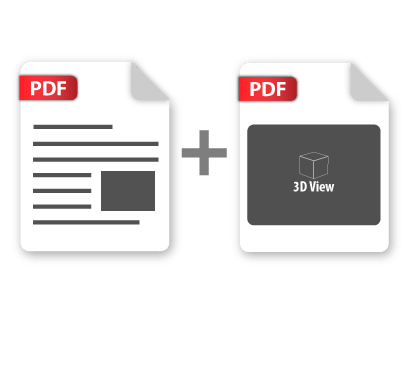
PDF 合并工具
合并多个 3D PDF


专业订阅
将 Inventor 转换为 3D PDF
Inventor
3D PDF导出器

如何从 Inventor 导出 3D PDF - 步骤详解
- 下载并安装 3D PDF Exporter 插件 用于 Inventor
- 启动 Autodesk Inventor (2013-2027)
- 打开您的 Inventor 装配体、零件或图纸文件
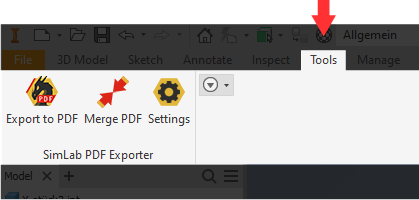
- 导航到SimLab 选项卡 → 3D PDF Exporter
- 配置导出设置(可选)
- 点击导出以创建您的互动 3D PDF
- 试用激活:设置 → 许可证 → 按照激活步骤进行

常见问题 - Inventor 3D PDF 导出
我需要什么软件来查看 3D PDF 文件?
从Inventor导出的3D PDF文件在免费的Adobe Acrobat Reader中原生支持。无需CAD软件或特殊查看器 - 任何人都可以查看和与您的3D模型互动。
我可以将带有材料和纹理的Inventor装配体导出为3D PDF吗?
是的,SimLab 3D PDF导出器保留了您Inventor模型中的所有材料、纹理和外观。复杂的装配体在导出的PDF中保持完整的视觉保真度。
如何自定义Inventor中的3D PDF导出设置?
-
访问Inventor中的SimLab选项卡并点击3D PDF导出器设置
-
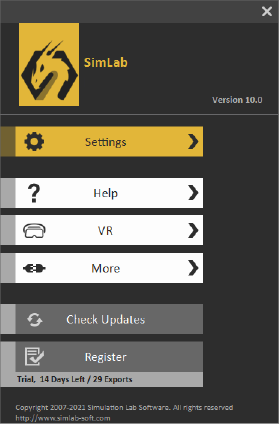
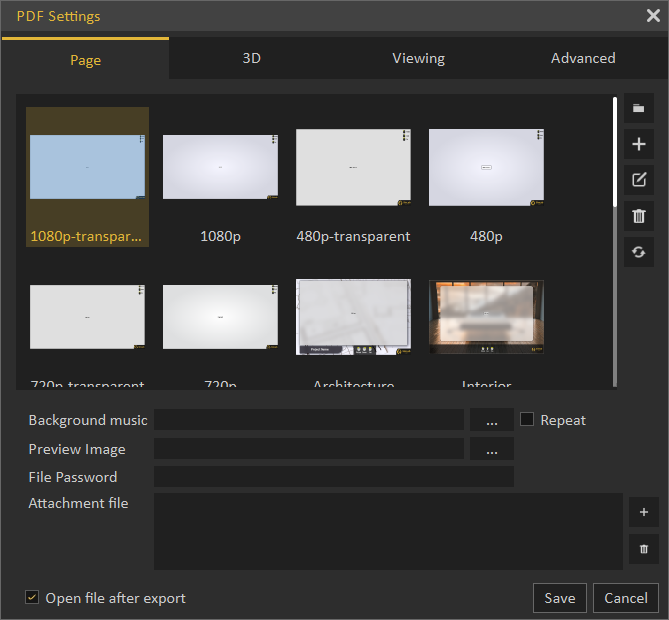
点击设置以打开配置面板
-
配置输出质量、压缩、视图和交互功能
插件支持U3D和PRC格式吗?
是的,SimLab 3D PDF导出器支持U3D和基于PRC的3D PDF格式。PRC在保持质量的同时为大型Inventor装配体提供更好的压缩。
哪些Inventor数据被导出到3D PDF?
插件导出几何体、材料、纹理、颜色、装配结构和视图配置,从Inventor创建完全互动的3D PDF。
故障排除:Inventor 3D PDF导出无法工作?
检查您在Inventor中的DWF导出设置。转到导出 → 导出为DWF,然后将发布选项设置为快速,使用以下设置:
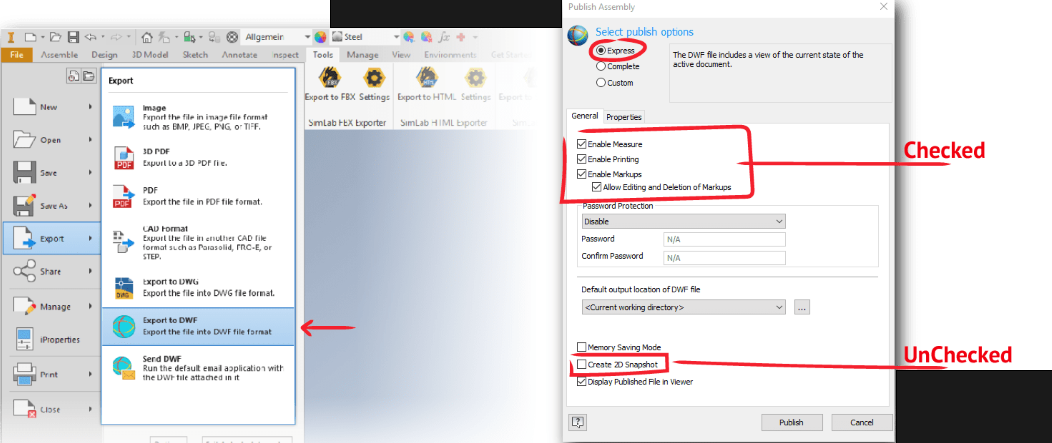
哪些Inventor版本支持3D PDF导出?
SimLab 3D PDF Exporter支持Windows上的Autodesk Inventor 2013、2014、2015、2016、2017、2018、2019、2020、2021、2022、2023、2024、2025和2026。
如何控制3D PDF文件的大小和质量?
该插件提供对模型比例、压缩级别、纹理质量和多边形优化的完全控制。您可以根据共享需求平衡文件大小与质量。
订阅许可的好处:
我会在订阅许可下获得更新吗?
是的,订阅许可自动包括所有更新和对新Inventor版本的支持。保持最新功能和兼容性。
我的订阅到期后会发生什么?
您可以续订您的订阅(可自动续订)或取消。插件将在订阅结束日期之前继续工作。
我如何激活我的许可证?
购买后,您将收到一个激活密钥。请按照许可证激活指南.
进行操作。如需支持,请发送电子邮件至license@simlab-soft.com
免费试用信息:
我如何获得Inventor 3D PDF导出器的免费试用版?
请按照我们的试用激活指南获取逐步说明。
试用许可证有效期为14天或30次使用,以先到者为准。不需要信用卡。