

FBX aus Inventor exportieren - Professioneller CAD zu FBX-Konverter



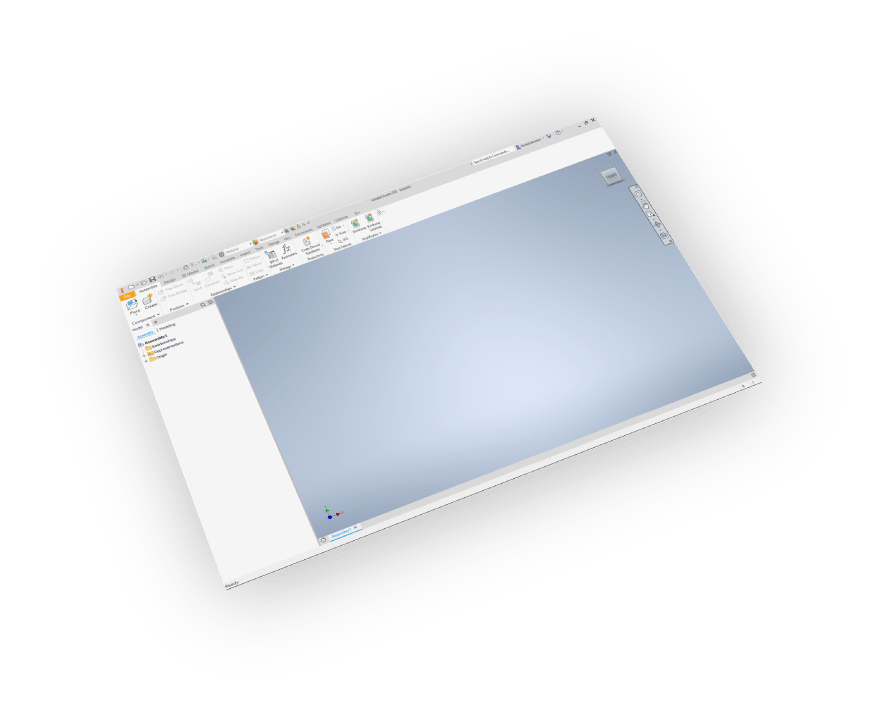

Inventor-Kompatibilität
Inventor 2013 - 2027

FBX Materialien & Texturen
Exportieren Sie Inventor-Modelle nach FBX mit erhaltenen Materialien, Texturen und Erscheinungseigenschaften

Einfacher FBX-Export
Ein-Klick-FBX-Export aus Inventor mit professioneller 3D-Modellkonvertierung

CAD-Modelltransformationen
Erweiterte Exporteinstellungen: Aufwärtsvektor-Korrektur, Rotation und Skalierung für perfekten FBX-Ausgang


Jahresabonnement
Inventor FBX Exporter
Inventor
FBX Exporter

Wie man FBX aus Inventor exportiert
- Laden Sie diePluginund installieren Sie es.
- AusführenInventor.
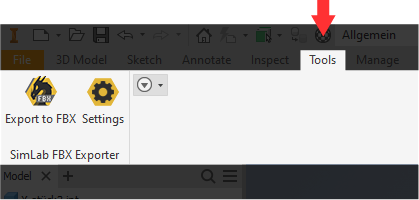
- Gehe zuSimLab-Registerkarte und FBX-Exporter findenTab wie im Bild gezeigt.
- Um eine Testlizenz zu erhalten, öffnen Sie die Einstellungen und folgen Sie den Schritten.hier angezeigt.

FBX Export FAQ
- Unterstützt der FBX-Export aus Inventor Materialien und Texturen?
Ja, der FBX-Exporter bewahrt alle Materialien und Texturen Ihrer Inventor-Modelle während der Konvertierung.
- Kann das Plugin automatisch Maßstab, Ausrichtung und Up-Vektor während des FBX-Exports korrigieren?
Ja, der FBX-Exporter bietet Transformationseinstellungen, um Maßstab, Rotation und Up-Vektor-Koordinaten während des Exports von Inventor automatisch anzupassen, um die Kompatibilität mit Zielanwendungen zu gewährleisten.
- Welche CAD-Daten werden beim Exportieren von FBX aus Inventor konvertiert?
Der FBX-Exporter überträgt vollständige 3D-Geometrien, Materialien, Texturen und Baugruppenstrukturen von Inventor in das FBX-Format.
- Was ist, wenn das Plugin nicht richtig funktioniert?
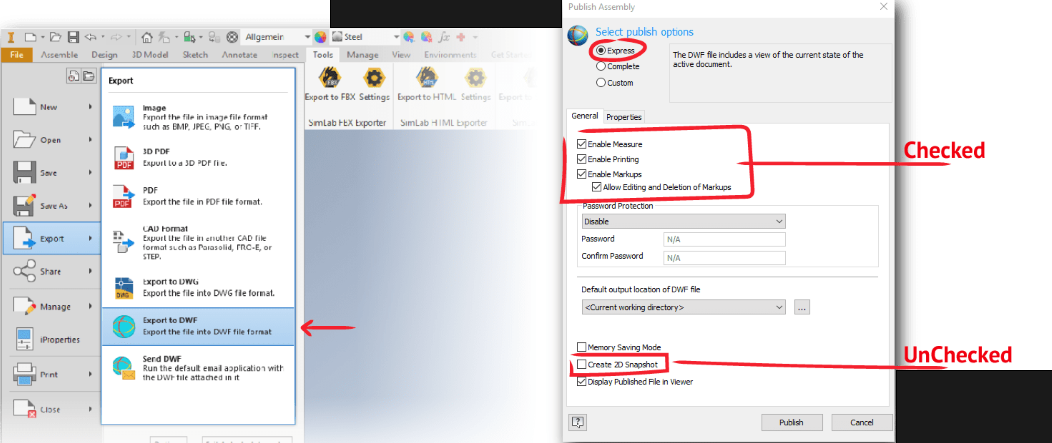
Überprüfen Sie Ihre DWF-Export-Einstellungen in Inventor. Gehen Sie im Inventor-Menü zu Export > Export nach DWF, das Dialogfeld "Baugruppe veröffentlichen" wird geöffnet. Ändern Sie die Veröffentlichungsoption auf Express und stellen Sie sicher, dass die Einstellungen wie im Bild angezeigt aktiviert / deaktiviert sind.
- Welche Autodesk Inventor-Versionen unterstützen den FBX-Export mit diesem Plugin?
Das FBX-Exporter-Plugin ist mit den Autodesk Inventor-Versionen 2013 bis 2027 auf Windows-Betriebssystemen kompatibel und bietet konsistente FBX-Exportfunktionen über alle unterstützten Versionen hinweg.
- Welche Kontrolle habe ich über die exportierte FBX?
Der FBX-Exporter bietet umfassende Exportkontrollen, einschließlich Anpassung des Modellmaßstabs, Konfiguration des Up-Vektors (Y-up oder Z-up), Rotations Einstellungen und Optionen zur Erhaltung von Materialien. Die Standardeinstellungen funktionieren für die meisten CAD-zu-FBX-Konvertierungen, aber erfahrene Benutzer können alle Parameter feinabstimmen.
Abonnementlizenzen:
- Werde ich in der Lage sein, die neueste Version zu installieren, während ich eine Abonnementlizenz habe?
Ja, eine Abonnementlizenz hält Sie immer auf dem neuesten Stand mit der neuesten Version.
- Was passiert, wenn mein Abonnement endet?
Sie können Ihr Abonnement erneuern (eine automatische Erneuerungsoption ist verfügbar) oder Sie können es kündigen.
- Wie kann ich meine Lizenz aktivieren?
Nach dem Kauf eines Abonnements erhalten Sie einen Schlüssel, folgen Sie den beschriebenen Schritten auf derLizenzseite.
Wenn Sie ein Problem haben, senden Sie bitte eine E-Mail anlicense@simlab-soft.com
Testlizenzen:
- Wie beantrage ich eine Testlizenz? Und wie lange wäre sie gültig?
Überprüfen Sie diese Seite für Schritt-für-SchrittAnleitungen, wie Sie eine Testlizenz anfordern und aktivieren können.
Testlizenzen sind 14 Tage oder 30 Tests gültig, je nachdem, was zuerst eintritt.