

Esporta FBX da Inventor - Convertitore professionale CAD in FBX



Compatibilità con Inventor
Inventor 2013 - 2027

Materiali e Texture FBX
Esporta modelli Inventor in FBX con materiali, texture e proprietà di aspetto preservati

Esportazione FBX semplice
Esportazione FBX con un clic da Inventor con conversione di modelli 3D di qualità professionale

Trasformazioni del modello CAD
Impostazioni di esportazione avanzate: correzione del vettore up, rotazione e scaling per un output FBX perfetto


Abbonamento annuale
Inventor FBX Exporter
Inventor
Esportatore FBX

Come esportare FBX da Inventor
- Scarica ilplugine installalo.
- EseguiInventor.
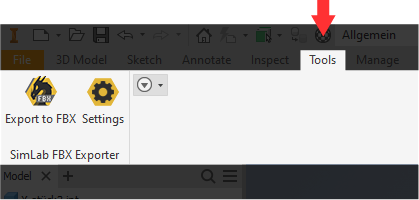
- Vai aScheda SimLab e trova l'esportatore FBXTab come mostrato nell'immagine.
- Per ottenere una licenza di prova, apri le impostazioni e segui i passaggimostrati qui.

FAQ sull'esportazione FBX
- L'esportazione FBX da Inventor supporta materiali e texture?
Sì, l'esportatore FBX preserva tutti i materiali e le texture dai tuoi modelli di Inventor durante la conversione.
- Il plugin può correggere automaticamente scala, orientamento e vettore up durante l'esportazione FBX?
Sì, l'esportatore FBX fornisce impostazioni di trasformazione per regolare automaticamente scala, rotazione e coordinate del vettore up durante l'esportazione da Inventor per garantire compatibilità con le applicazioni di destinazione.
- Quali dati CAD vengono convertiti quando si esporta FBX da Inventor?
L'esportatore FBX trasferisce geometrie 3D complete, materiali, texture e strutture di assemblaggio da Inventor al formato FBX.
- Se il plugin non funziona correttamente?
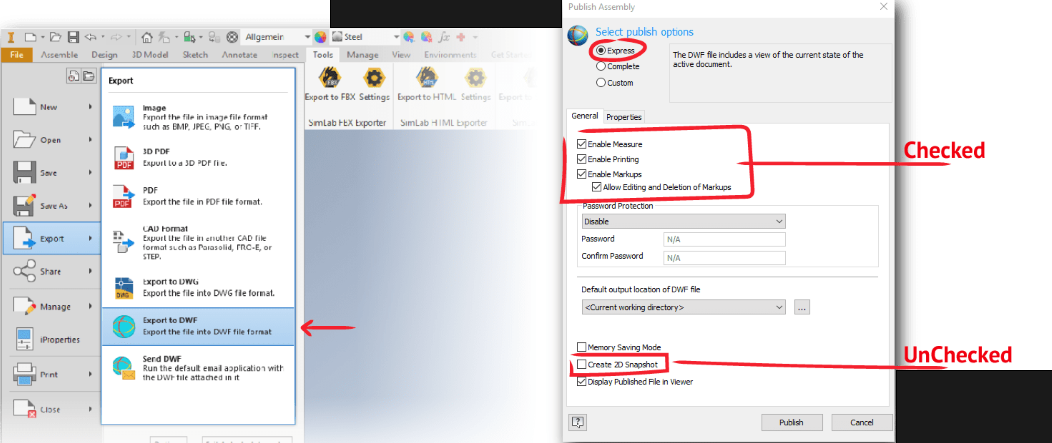
Controlla le impostazioni di esportazione DWF in Inventor. Dal menu di Inventor vai su Esporta > Esporta in DWF, si aprirà la finestra di dialogo Pubblica Assemblaggio. Cambia l'opzione di pubblicazione in Espressa e assicurati che le impostazioni siano selezionate / deselezionate, come mostrato nell'immagine.
- Quali versioni di Autodesk Inventor supportano l'esportazione FBX con questo plugin?
Il plugin esportatore FBX è compatibile con le versioni di Autodesk Inventor dal 2013 al 2026 sui sistemi operativi Windows, fornendo funzionalità di esportazione FBX coerenti su tutte le versioni supportate.
- Quale controllo ho sui file FBX esportati?
L'esportatore FBX fornisce controlli di esportazione completi, inclusi regolazione della scala del modello, configurazione del vettore up (Y-up o Z-up), impostazioni di rotazione e opzioni di preservazione dei materiali. Le impostazioni predefinite funzionano per la maggior parte delle conversioni CAD-to-FBX, ma gli utenti avanzati possono ottimizzare tutti i parametri.
Licenze in abbonamento:
- Sarò in grado di installare l'ultima versione mentre ho una licenza in abbonamento?
Sì, una licenza in abbonamento ti terrà sempre aggiornato con l'ultima versione.
- Cosa succede quando la mia abbonamento scade?
Puoi rinnovare il tuo abbonamento (l'opzione di rinnovo automatico è disponibile) oppure puoi annullarlo.
- Come posso attivare la mia licenza?
Dopo aver acquistato un abbonamento, riceverai una chiave; segui i passaggi descritti supagina di licenza.
Se riscontri problemi, ti preghiamo di inviare un'email alicense@simlab-soft.com
Licenze di prova:
- Come richiedere una licenza di prova? E per quanto tempo sarà valida?
Controlla questa pagina per istruzioni passo passo su come richiedere e attivare una licenza di prova.
Le licenze di prova sono valide per 14 giorni o 30 prove, a seconda di quale scade prima.