

Exportar FBX do Inventor - Conversor Profissional de CAD para FBX



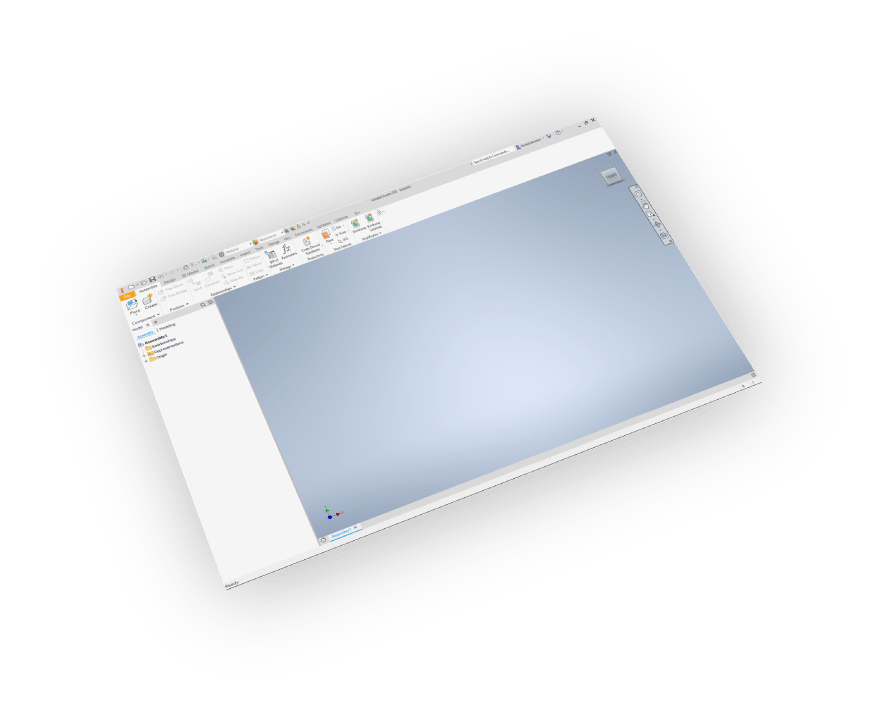

Compatibilidade com Inventor
Inventor 2013 - 2027

Materiais e Texturas FBX
Exporte modelos do Inventor para FBX com materiais, texturas e propriedades de aparência preservadas

Exportação FBX Simples
Exportação FBX com um clique do Inventor com conversão de modelo 3D de qualidade profissional

Transformações de Modelos CAD
Configurações de exportação avançadas: correção de vetor para cima, rotação e escala para uma saída FBX perfeita


Assinatura Anual
Exportador FBX do Inventor
Inventor
FBX Exporter

Como Exportar FBX do Inventor
- Baixe oplugine instale-o.
- ExecuteInventor.
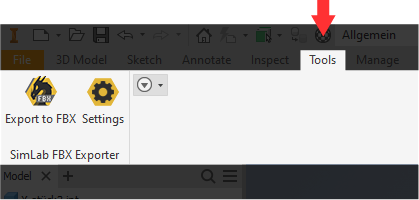
- Vá paraAba SimLab e encontre o Exportador FBXcomo mostrado na imagem.
- Para obter uma licença de teste, abra as configurações e siga os passosmostrados aqui.

Perguntas Frequentes sobre Exportação FBX
- O exportador FBX do Inventor suporta materiais e texturas?
Sim, o exportador FBX preserva todos os materiais e texturas dos seus modelos do Inventor durante a conversão.
- O plugin pode corrigir automaticamente a escala, orientação e vetor up durante a exportação FBX?
Sim, o exportador FBX fornece configurações de transformação para ajustar automaticamente a escala, rotação e coordenadas do vetor up durante a exportação do Inventor para garantir compatibilidade com aplicativos de destino.
- Quais dados CAD são convertidos ao exportar FBX do Inventor?
O exportador FBX transfere geometrias 3D completas, materiais, texturas e estruturas de montagem do Inventor para o formato FBX.
- E se o plugin não funcionar corretamente?
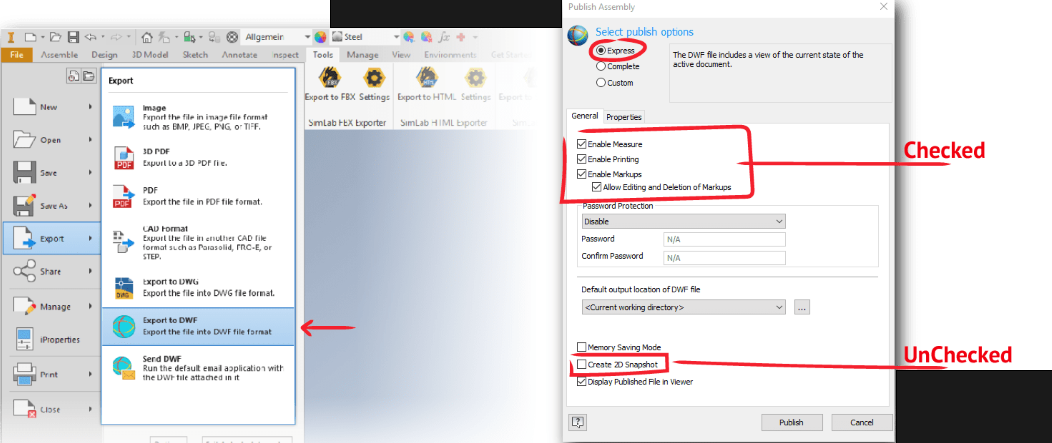
Verifique suas configurações de exportação DWF no Inventor. No menu do Inventor, vá para Exportar > Exportar para DWF, a caixa de diálogo Publicar Montagem será aberta. Altere a opção de publicação para Express, e certifique-se de que as configurações estão marcadas/desmarcadas, conforme mostrado na imagem.
- Quais versões do Autodesk Inventor suportam exportação FBX com este plugin?
O plugin exportador FBX é compatível com as versões do Autodesk Inventor de 2013 a 2027 em sistemas operacionais Windows, fornecendo funcionalidade de exportação FBX consistente em todas as versões suportadas.
- Que controle eu tenho sobre o FBX exportado?
O exportador FBX oferece controles de exportação abrangentes, incluindo ajuste de escala do modelo, configuração do vetor up (Y-up ou Z-up), configurações de rotação e opções de preservação de materiais. As configurações padrão funcionam para a maioria das conversões CAD para FBX, mas usuários avançados podem ajustar todos os parâmetros.
Licenças de assinatura:
- Eu poderei instalar a versão mais recente enquanto tiver uma licença de assinatura?
Sim, uma licença de assinatura fará com que você esteja sempre atualizado com a versão mais recente.
- O que acontece quando minha assinatura termina?
Você pode renovar sua assinatura (a opção de renovação automática está disponível), ou pode cancelá-la.
- Como posso ativar minha licença?
Após comprar uma assinatura, você receberá uma chave, siga os passos descritos nopágina de licenciamento.
Se você enfrentar algum problema, por favor envie um e-mail paralicense@simlab-soft.com
Licenças de teste:
- Como solicitar uma licença de teste? E por quanto tempo ela será válida?
Verifique esta página para um passo a passo sobre como solicitar e ativar uma licença de teste.
Licenças de teste são válidas por 14 dias ou 30 testes, o que ocorrer primeiro.