




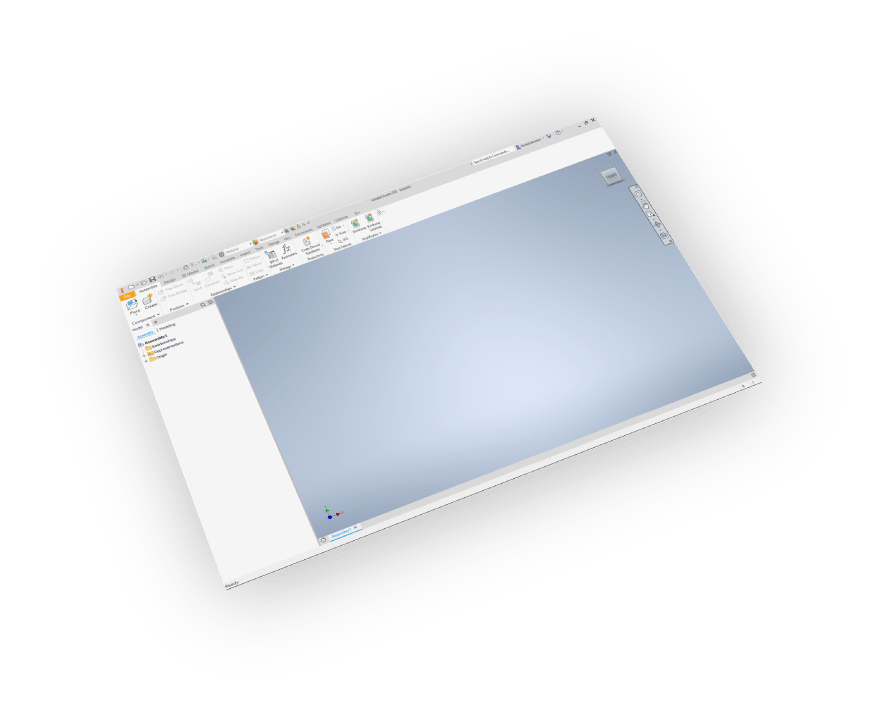


Versiones de Inventor Soportadas
Autodesk Inventor 2013 - 2027 (Todas las Versiones)

Exportar con Materiales y Texturas
Exportar modelos de Inventor con preservación completa de materiales y texturas

Proceso de Exportación CAD Simple
Convierte modelos CAD a formato OBJ en solo unos pocos clics

Transformaciones Avanzadas de Modelos
Controles avanzados: Vector de Arriba, Rotación y Escalado para una alineación perfecta del modelo 3D


Planes de Suscripción Anual
Exportador OBJ de Inventor
Inventor
Exportador de OBJ

Cómo Instalar y Usar el Exportador OBJ de Inventor
- Descarga e instala el exportador OBJ de Inventor plugin de SimLab.
- Inicie Autodesk Inventor y abre tu modelo 3D.
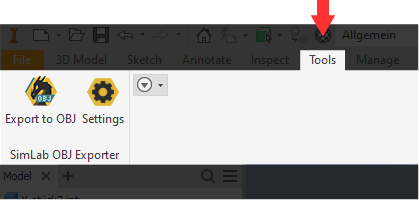
- Navega a la pestaña SimLab en Inventor y haz clic en Exportador OBJ para comenzar el proceso de conversión.
- Obtén tu licencia de prueba gratuita de 14 días para el exportador OBJ de Autodesk Inventor siguiendo los pasos de licencia aquí.

Preguntas Frecuentes
- ¿Los archivos OBJ soportan texturas?
Sí, soporta materiales y texturas.
- ¿Puede el uso arreglar automáticamente la escala, orientación y vector hacia arriba durante la importación?
Sí, podemos editar configuraciones para escalar, rotar y cambiar el vector hacia arriba al importar.
- ¿Qué información se exporta a OBJ desde el modelo de Inventor?
El plugin transfiere geometrías, materiales y texturas.
- ¿Qué hacer si el complemento no funciona correctamente?
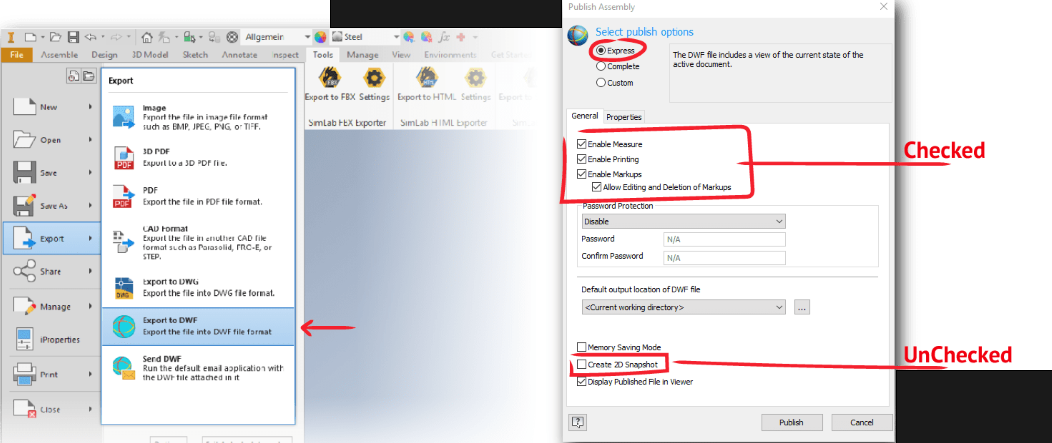
Verifica tus configuraciones de exportación DWF en Inventor. Desde el menú de Inventor, ve a Exportar > Exportar a DWF, se abrirá el diálogo de Publicar Ensamblaje. Cambia la opción de publicación a Expreso y asegúrate de que las configuraciones estén marcadas/desmarcadas, como se muestra en la imagen.
- ¿Qué versiones de Inventor son compatibles?
El plugin es compatible con Inventor 2026 y versiones anteriores, funciona en Windows.
- ¿Qué control tengo sobre el OBJ exportado?
Los valores predeterminados deberían funcionar automáticamente para la mayoría de los modelos, la configuración del complemento aún te permite controlar la escala del modelo y el vector hacia arriba a utilizar.
Licencias de suscripción:
- ¿Podré instalar la última versión mientras tenga una licencia de suscripción?
Sí, una licencia de suscripción te mantendrá siempre actualizado con la última versión.
- ¿Qué sucede cuando termina mi suscripción?
Puedes renovar tu suscripción (la opción de renovación automática está disponible), o puedes cancelarla.
- ¿Cómo puedo activar mi licencia?
Después de comprar una suscripción recibirás una clave, sigue los pasos descritos en elpágina de licencias.
Si tiene algún problema, por favor envíe un correo electrónico alicense@simlab-soft.com
Licencias de prueba:
¿Cómo solicitar una licencia de prueba? ¿Y por cuánto tiempo sería válida?
Consulta esta página para obtener instrucciones paso a paso sobre cómo solicitar y activar una licencia de prueba.
Las licencias de prueba son válidas por 14 días o 30 pruebas, lo que ocurra primero.