





サポートされているInventorバージョン
Autodesk Inventor 2013 - 2027(すべてのバージョン)

マテリアルとテクスチャでエクスポート
完全なマテリアルとテクスチャの保持でInventorモデルをエクスポート

シンプルなCADエクスポートプロセス
数回のクリックでCADモデルをOBJ形式に変換

高度なモデル変換
完璧な3Dモデルの整列のための高度なコントロール:アップベクトル、回転、スケーリング


年間サブスクリプションプラン
Inventor OBJエクスポーター
Inventor
OBJエクスポーター

Inventor OBJエクスポーターのインストールと使用方法
- Inventor OBJエクスポーターをダウンロードしてインストールしてくださいプラグイン SimLabから。
- を起動しますAutodesk Inventor そして、3Dモデルを開いてください。
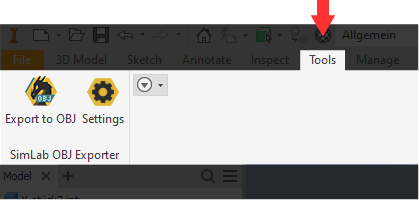
- InventorのSimLabタブに移動し、OBJエクスポーターをクリックしてください 変換プロセスを開始します。
- Autodesk Inventor OBJエクスポーターの無料14日間トライアルライセンスを取得するには、こちらのライセンス手順に従ってください.

FAQ
- OBJファイルはテクスチャをサポートしていますか?
はい、材料とテクスチャをサポートしています。
- インポート中にスケール、方向、アップベクトルを自動的に修正することはできますか?
はい、インポート時にスケール、回転、アップベクトルを変更する設定を編集できます。
- InventorモデルからOBJにエクスポートされる情報は何ですか?
プラグインはジオメトリ、マテリアル、テクスチャを転送します。
- プラグインが正しく機能しない場合は?
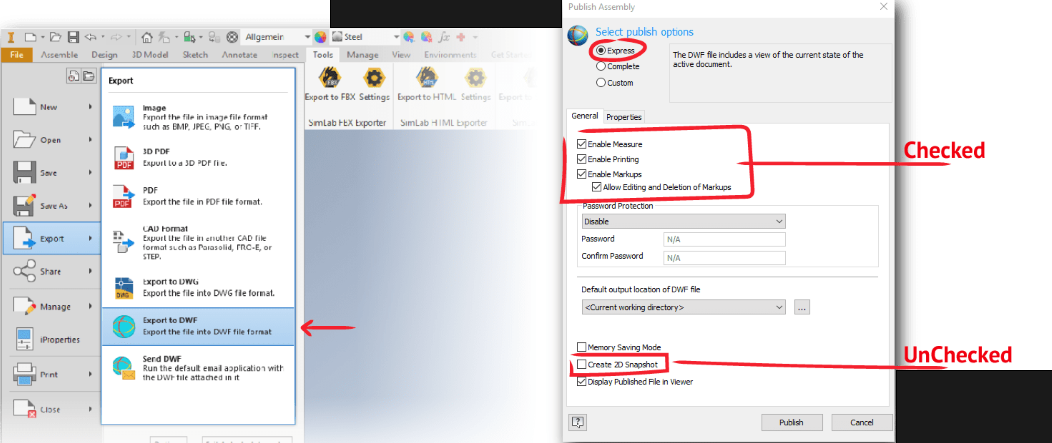
InventorのDWFエクスポート設定を確認してください。Inventorメニューからエクスポート > DWFにエクスポートに進むと、公開アセンブリダイアログが開きます。公開オプションをエクスプレスに変更し、画像に示されているように設定がチェックされているかどうかを確認してください。
- どのバージョンのInventorがサポートされていますか?
このプラグインはInventor 2026およびそれ以前のバージョンをサポートしており、Windowsで動作します。
- エクスポートされたOBJに対してどのような制御がありますか?
デフォルトはほとんどのモデルで自動的に機能するはずですが、プラグインの設定により、モデルのスケールや使用する上向きベクトルを制御することができます。
サブスクリプションライセンス:
- サブスクリプションライセンスを持っている間に最新バージョンをインストールできますか?
はい、サブスクリプションライセンスを持っていると、常に最新バージョンに更新されます。
- サブスクリプションが終了したらどうなりますか?
サブスクリプションを更新することができます(自動更新オプションがあります)、またはキャンセルすることもできます。
- ライセンスをどのようにアクティブにできますか?
サブスクリプションを購入後、キーが提供されますので、記載された手順に従ってください。ライセンスページ。
問題が発生した場合は、メールを送信してください。license@simlab-soft.com
トライアルライセンス:
- トライアルライセンスのリクエスト方法は?また、その有効期限はどのくらいですか?
このページをステップバイステップで確認してください。トライアルライセンスをリクエストしてアクティブ化する方法の手順。
トライアルライセンスは14日間または30回の試用のいずれか早い方が有効です。