



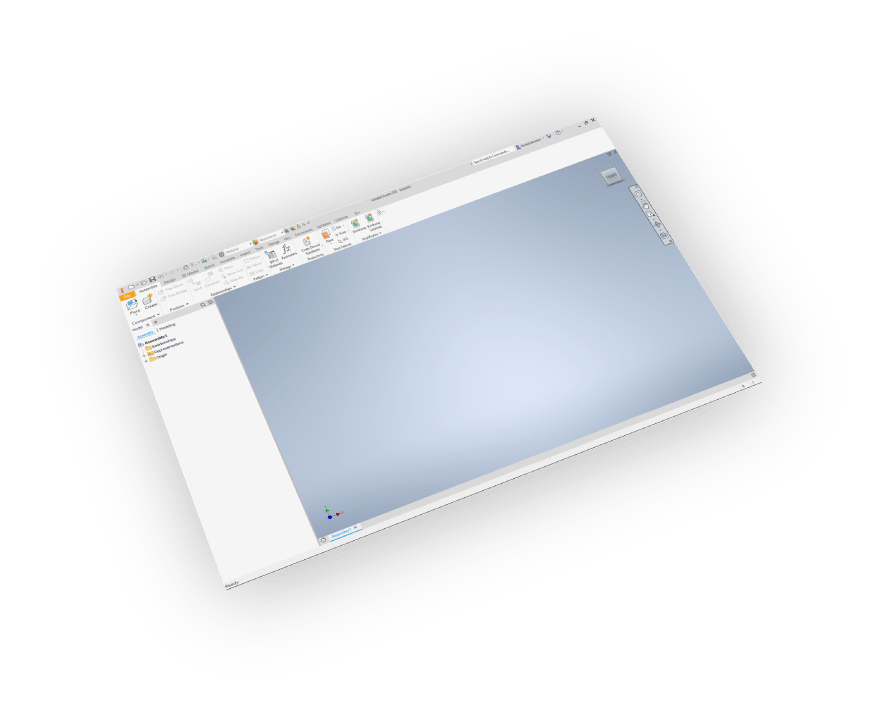

지원되는 Inventor 버전
Autodesk Inventor 2013 - 2027 (모든 버전)
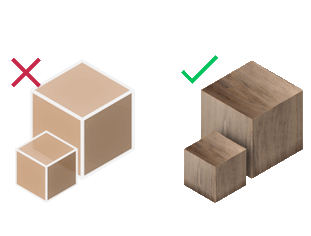
재료 및 텍스처와 함께 내보내기
전체 재료 및 텍스처 보존으로 Inventor 모델 내보내기

간단한 CAD 내보내기 프로세스
몇 번의 클릭만으로 CAD 모델을 OBJ 형식으로 변환
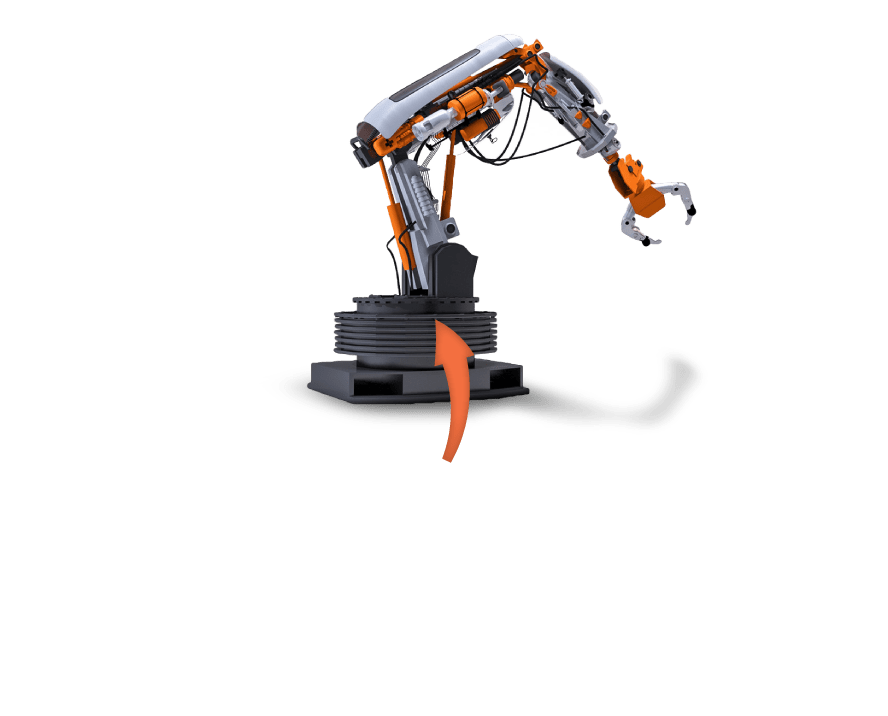
고급 모델 변환
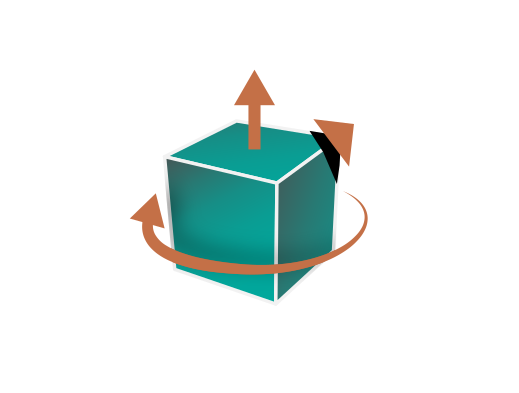
완벽한 3D 모델 정렬을 위한 고급 제어: Up Vector, 회전 및 스케일링


연간 구독 계획
Inventor OBJ 내보내기기
Inventor
OBJ 내보내기기

Inventor OBJ 내보내기기를 설치하고 사용하는 방법
- Inventor OBJ 내보내기를 다운로드하고 설치하세요 플러그인 SimLab에서.
- 실행 Autodesk Inventor 3D 모델을 엽니다.
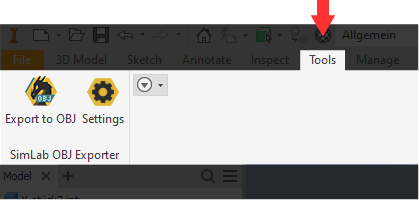
- Inventor의 SimLab 탭으로 이동하여 OBJ Exporter를 클릭하세요 변환 프로세스를 시작합니다.
- Autodesk Inventor OBJ 내보내기를 위한 무료 14일 체험 라이센스를 받으려면 여기에서 라이센스 절차를 따르세요.

자주 묻는 질문
- OBJ 파일은 텍스처를 지원하나요?
네, 재료와 텍스처를 지원합니다.
- 가져오는 동안 자동으로 스케일, 방향 및 업 벡터를 수정할 수 있나요?
네, 가져올 때 스케일, 회전 및 업 벡터를 변경하는 설정을 편집할 수 있습니다.
- Inventor 모델에서 OBJ로 내보내는 정보는 무엇인가요?
플러그인은 기하학, 재료 및 텍스처를 전송합니다.
- 플러그인이 제대로 작동하지 않으면?
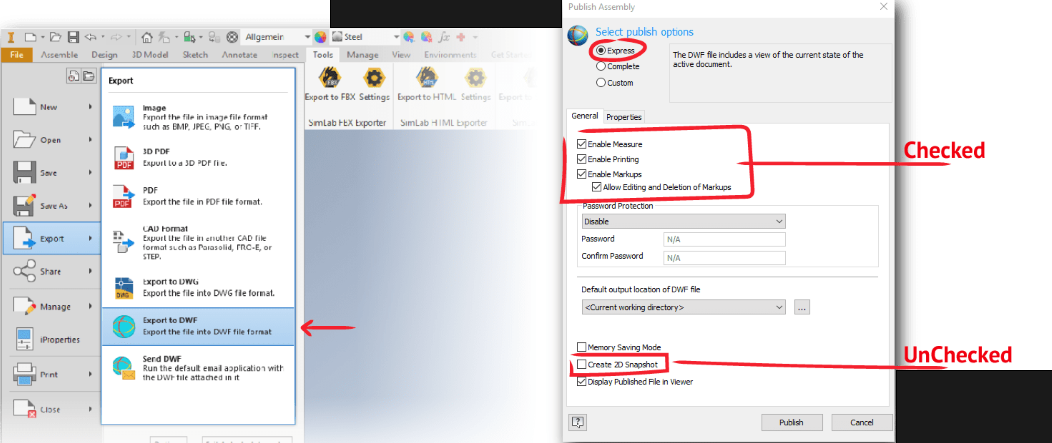
Inventor에서 DWF 내보내기 설정을 확인하세요. Inventor 메뉴에서 내보내기 > DWF로 내보내기로 이동하면 게시 조립 대화 상자가 열립니다. 게시 옵션을 Express로 변경하고, 이미지에 표시된 대로 설정이 체크되거나 체크 해제되었는지 확인하세요.
- 어떤 버전의 Inventor가 지원되나요?
이 플러그인은 Inventor 2026 및 이전 버전을 지원하며, Windows에서 작동합니다.
- 내보낸 OBJ에 대한 제어는 얼마나 있나요?
기본값은 대부분의 모델에 대해 자동으로 작동해야 하며, 플러그인의 설정을 통해 모델의 스케일과 사용할 업 벡터를 제어할 수 있습니다.
구독 라이센스:
- 구독 라이센스가 있는 동안 최신 버전을 설치할 수 있나요?
네, 구독 라이센스는 항상 최신 버전으로 업데이트됩니다.
- 구독이 종료되면 어떻게 되나요?
구독을 갱신할 수 있으며(자동 갱신 옵션이 제공됨), 또는 취소할 수 있습니다.
- 라이센스를 어떻게 활성화하나요?
구독을 구매한 후 키를 받게 되며, 설명된 단계를 따라야 합니다.라이센스 페이지입니다.
문제가 발생하면, 이메일을 보내주시기 바랍니다.license@simlab-soft.com
체험 라이센스:
- 체험 라이센스를 요청하는 방법은 무엇인가요? 그리고 유효 기간은 얼마나 되나요?
이 페이지에서 단계별로 확인하세요.체험 라이센스를 요청하고 활성화하는 방법에 대한 안내입니다.
체험 라이센스는 14일 또는 30회 사용 중 먼저 도래하는 쪽이 유효합니다.