




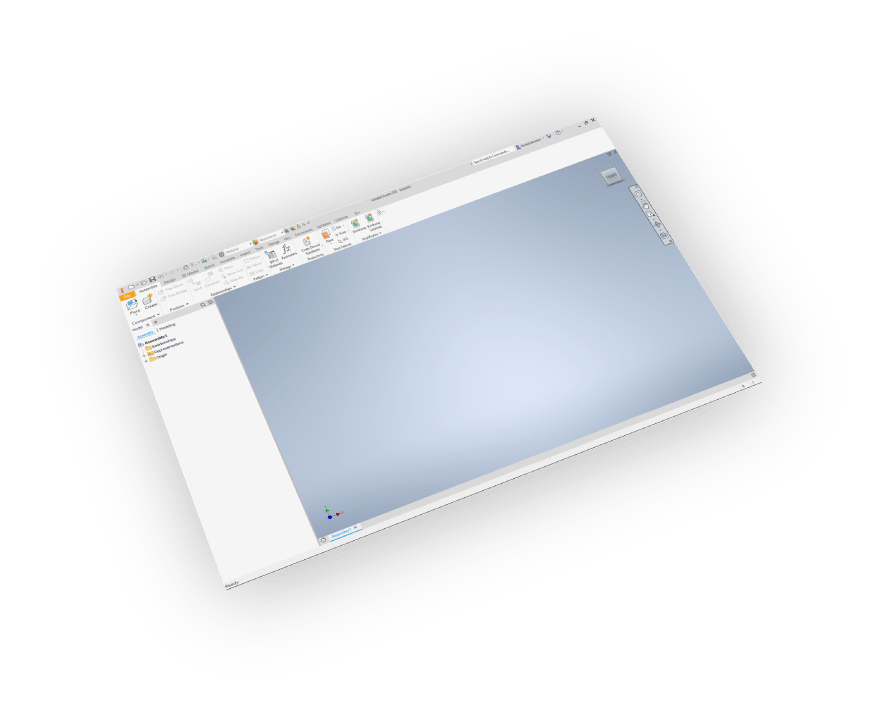


支持的 Inventor 版本
Autodesk Inventor 2013 - 2027(所有版本)

带材质和纹理导出
导出 Inventor 模型时保留完整的材质和纹理

简单的 CAD 导出过程
只需几次点击即可将 CAD 模型转换为 OBJ 格式

高级模型转换
高级控制:上向量、旋转和缩放,以实现完美的 3D 模型对齐


年度订阅计划
Inventor OBJ 导出器
Inventor
OBJ 导出器

如何安装和使用 Inventor OBJ 导出器
- 下载并安装 Inventor OBJ 导出器 插件 来自 SimLab。
- 启动 Autodesk Inventor 然后打开您的 3D 模型。
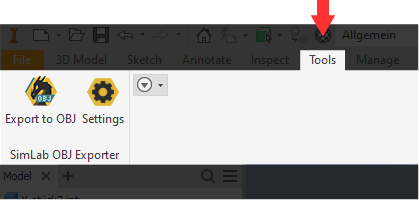
- 在 Inventor 中导航到 SimLab 选项卡并点击 OBJ 导出器 开始转换过程。
- 通过按照这里的 许可步骤获取您免费的 14 天试用许可证 .

常见问题解答
- OBJ 文件支持纹理吗?
是的,它支持材料和纹理。
- 导入时,是否可以自动修正比例、方向和上向量?
是的,我们可以在导入时编辑设置以调整比例、旋转和更改上向量。
- 从 Inventor 模型导出到 OBJ 的信息是什么?
插件传输几何体、材料和纹理。
- 如果插件无法正常工作?
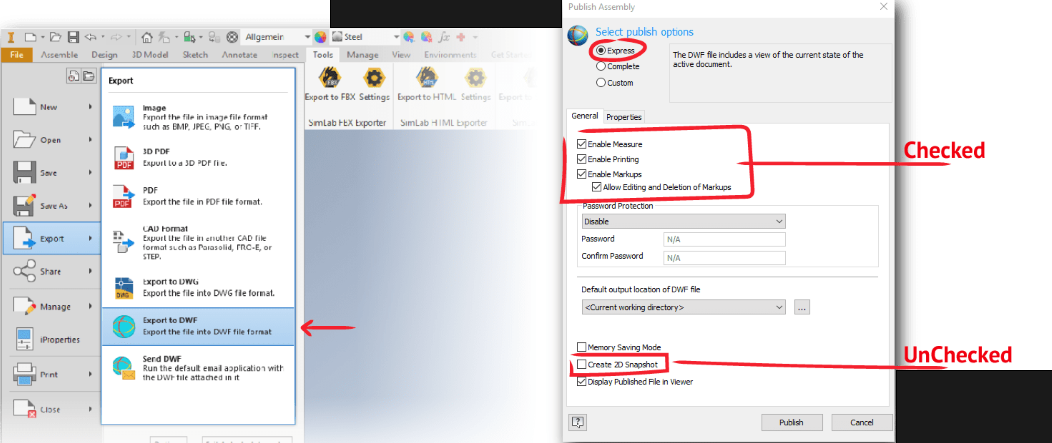
检查您在 Inventor 中的 DWF 导出设置。从 Inventor 菜单中选择 导出 > 导出到 DWF,发布装配对话框将打开。将发布选项更改为快速,并确保设置的勾选/未勾选状态与图像所示一致。
- 支持哪些版本的 Inventor?
插件支持 Inventor 2026 及更早版本,适用于 Windows。
- 我对导出的 OBJ 有什么控制?
默认设置应该自动适用于大多数模型,插件的设置仍然允许您控制模型的缩放和使用的上向量。
订阅许可证:
- 在我拥有订阅许可证的情况下,我能否安装最新版本?
是的,订阅许可证将使您始终保持最新版本。
- 当我的订阅结束时会发生什么?
您可以续订您的订阅(提供自动续订选项),或者您可以取消它。
- 我该如何激活我的许可证?
购买订阅后,您将获得一个密钥,请按照描述的步骤进行操作。许可页面。
如果您遇到任何问题,请发送电子邮件至license@simlab-soft.com
试用许可证:
- 如何申请试用许可证?有效期多久?
请查看此页面以获取逐步 申请和激活试用许可证的说明。
试用许可证有效期为14天或30次试用,以先到者为准。