




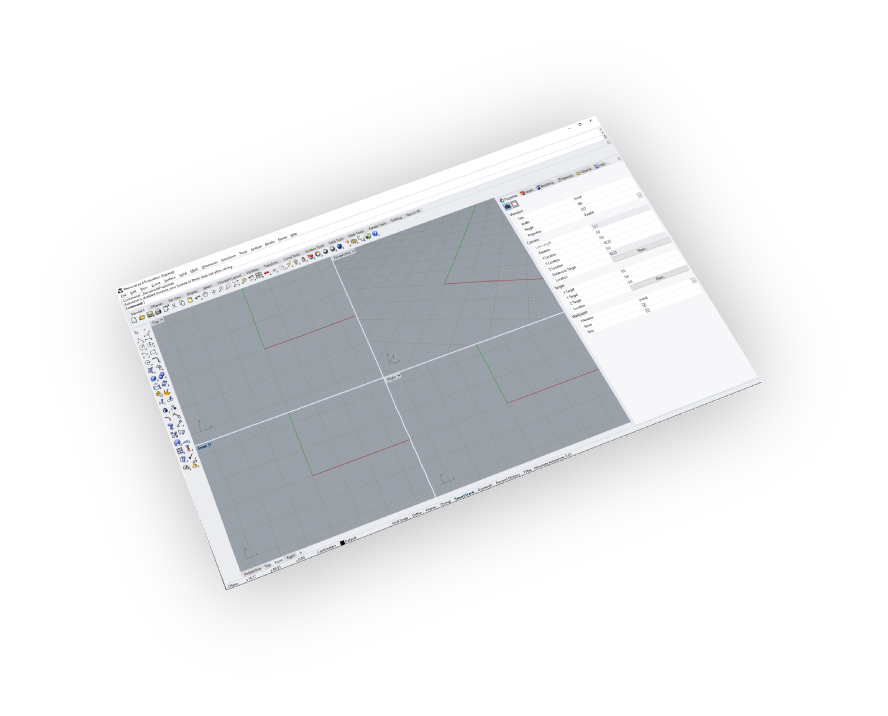

Compatibilité Rhino
Support complet pour les versions Rhino 5, 6, 7 et 8 sur les plateformes Windows

Transformations d'exportation JT
Contrôle précis sur l'exportation JT avec correction du vecteur up, ajustements de rotation et multiplicateurs d'échelle

Flux de travail JT rationalisé
Exportation professionnelle de fichiers JT depuis Rhino CAD en quelques étapes minimales avec intégration de flux de travail optimisée
Exportation de matériaux JT
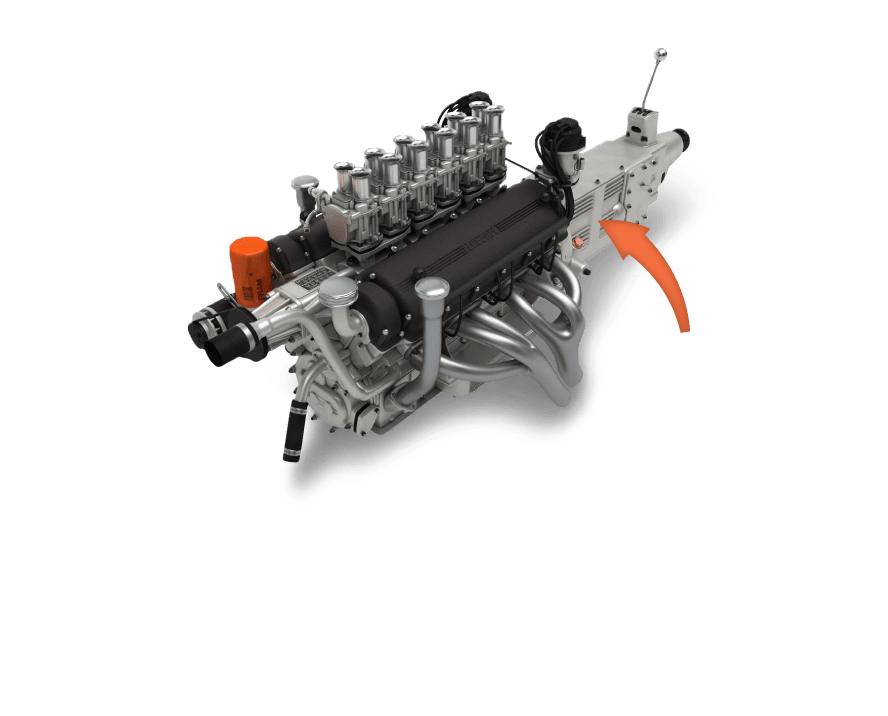
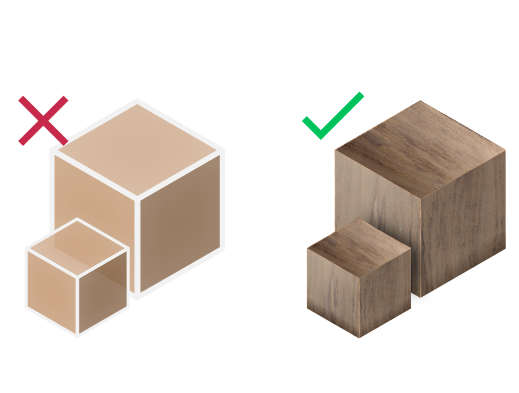
Exporter des modèles 3D de Rhino au format JT avec tous les matériaux, textures et propriétés de surface préservés


Abonnements d'exportateur JT professionnel
Exportateur JT Rhino
Rhino
Exportateur JT

Guide d'installation et de configuration pour JT Exporter
- Téléchargez leplugin et installez-le.
- ExécutezRhino.
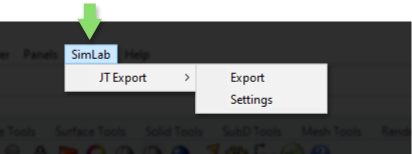
- Allez dansOnglet SimLab et trouver JT Exporter comme indiqué dans l'image.
- Pour obtenir une licence d'essai, ouvrez les paramètres puis suivez les étapesindiquées ici.

FAQ
Quelles versions de Rhino sont prises en charge ?
Le plugin prend en charge Rhino 5 - 8, il fonctionne sur Windows.
- Quel contrôle ai-je sur le JT exporté ?
Les paramètres par défaut devraient fonctionner automatiquement pour la plupart des modèles, le paramétrage du plugin vous permet toujours de contrôler l'échelle du modèle et le vecteur de haut à utiliser.
Licences d'essai :
- Comment demander une licence d'essai ? Et combien de temps serait-elle valide ?
Consultez cette page pour des instructions étape par étape sur la façon de demander et d'activer une licence d'essai.
Les licences d'essai sont valables pendant 14 jours ou 30 essais, selon la première éventualité.
Licences professionnelles :
- Comment demander et activer une licence professionnelle ?
Consultez cette page pour des instructions étape par étape, sur la façon d'activer une licence professionnelle après avoir reçu une clé logicielle qui peut être utilisée pour activer le Plugin.