





Rhino互換性
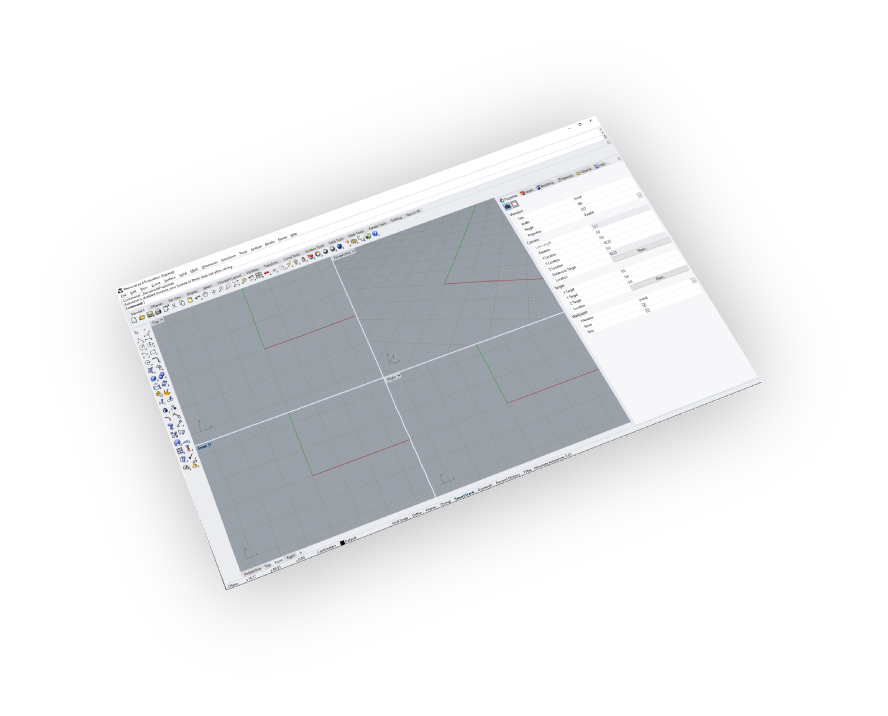
Windowsプラットフォーム上でRhino 5、6、7、8バージョンの完全サポート

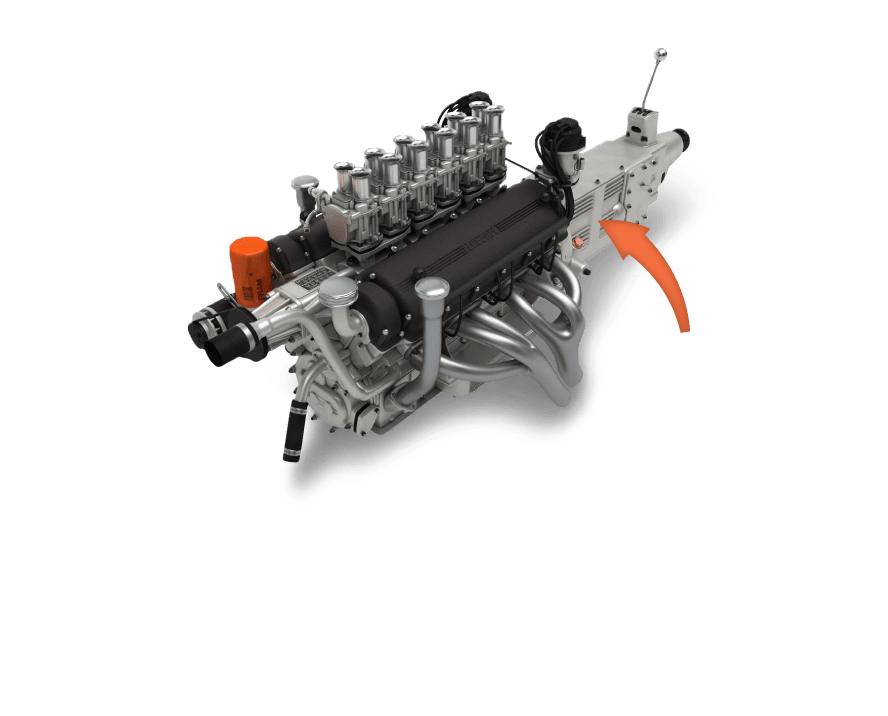
JTエクスポート変換
上向きベクトル補正、回転調整、スケーリング倍率によるJTエクスポートの正確な制御

効率的なJTワークフロー
最小限のステップでRhino CADからプロフェッショナルなJTファイルをエクスポートし、最適化されたワークフロー統合を実現
JTマテリアルエクスポート
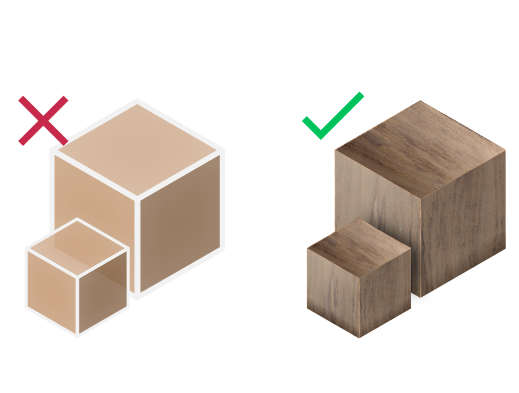
Rhino 3DモデルをJT形式にエクスポートし、マテリアル、テクスチャ、表面特性を完全に保持


プロフェッショナルJTエクスポータープラン
Rhino JTエクスポーター
Rhino
JTエクスポーター

JTエクスポーターのインストールとセットアップガイド
- ダウンロードするプラグインインストールしてください。
- 実行Rhino.
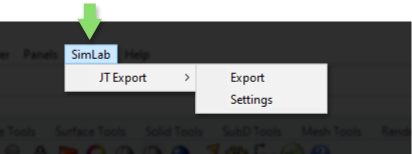
- 移動するSimLabタブでJTエクスポーターを見つける画像に表示されているタブ。
- トライアルライセンスを取得するには、設定を開いてから手順に従ってください。ここに表示されています。

FAQ
どのバージョンのRhinoがサポートされていますか?
プラグインはRhino 5 - 8をサポートしており、Windowsで動作します。
- エクスポートされたJTに対してどのような制御がありますか?
デフォルトはほとんどのモデルで自動的に機能するはずですが、プラグインの設定により、モデルのスケールや使用する上向きベクトルを制御することができます。
トライアルライセンス:
- トライアルライセンスのリクエスト方法は?また、その有効期限はどのくらいですか?
このページをステップバイステップで確認してください。トライアルライセンスをリクエストしてアクティブ化する方法の手順。
トライアルライセンスは14日間または30回の試用のいずれか早い方が有効です。
プロフェッショナルライセンス:
- プロフェッショナルライセンスのリクエストとアクティベーションは?
このページをチェックして、ステップバイステップで進めてください。プロフェッショナルライセンスをアクティブ化する手順は、プラグインをアクティブ化するために使用できるソフトウェアキーを受け取った際に以下の通りです。
1. Simlab Composerを起動します。
2. メインメニューから「ヘルプ」を選択し、「ライセンスのアクティベーション」をクリックします。
3. 表示されるウィンドウに、受け取ったソフトウェアキーを入力します。
4. 「アクティブ化」ボタンをクリックします。
5. アクティブ化が成功したことを確認するメッセージが表示されます。
これでプロフェッショナルライセンスがアクティブ化され、Simlab Composerのすべての機能を利用できるようになります。