




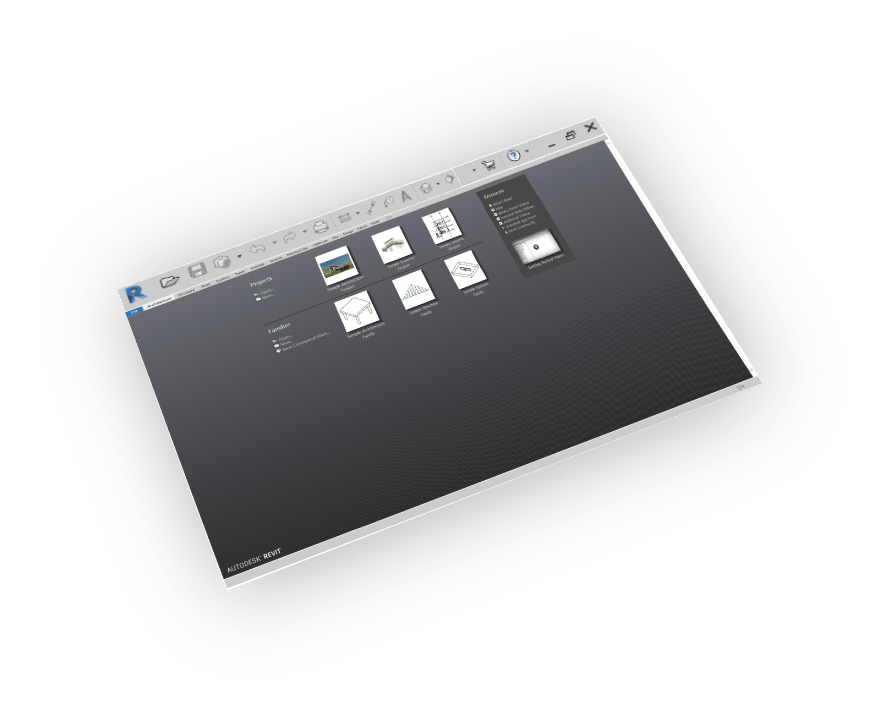

Soporta
Revit 2013 - 2027
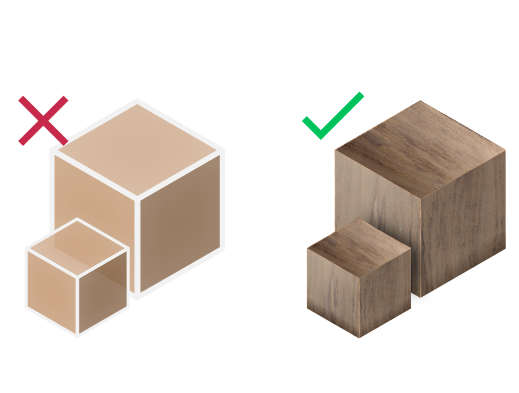
Soporte de Materiales
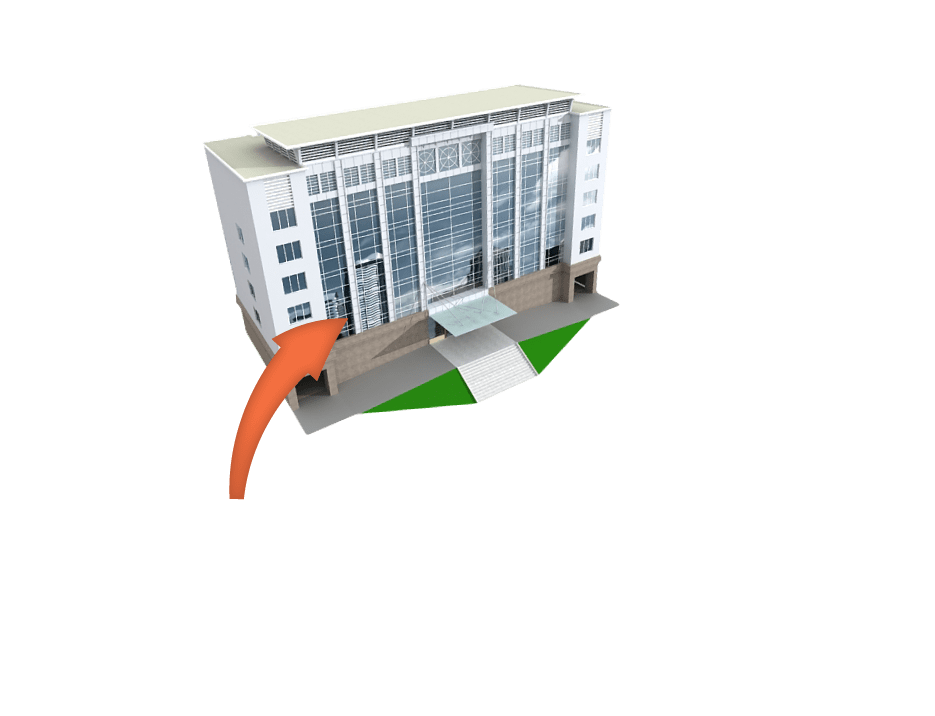
Exporta tus modelos con sus materiales

Facilidad de uso
Salidas de calidad en pasos mínimos

Transformaciones
Correcciones (Up Vector, Rotate by, Scaling Multiplier)


Suscripción Anual
Revit FBX Exporter
Revit
Exportador FBX

¿Cómo obtenerlo y usarlo?
- Descargar elplugine instálalo.
- EjecutarRevit.
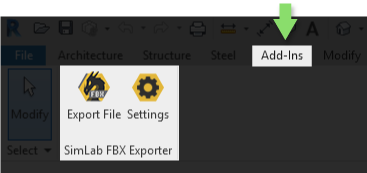
- Ir aSimLab Tab y encuentra FBX ExporterPestaña como se muestra en la imagen.
- Para obtener una licencia de prueba, abre la configuración y luego sigue los pasosmostrado aquí.

Preguntas frecuentes
- ¿Los archivos FBX admiten texturas?
Sí, soporta materiales y texturas.
- ¿Puede el usuario corregir automáticamente la escala, orientación y vector ascendente durante la importación?
Sí, podemos editar la configuración para escalar, rotar y cambiar el vector al importar.
- ¿Qué información se importa del modelo FBX a Revit?
El plugin transfiere geometrías, materiales y texturas.
- ¿Qué versiones de Revit son compatibles?
El plugin soporta Revit 2027 y versiones anteriores, funciona en Windows.
- ¿Qué control tengo sobre el FBX importado?
Los valores predeterminados deberían funcionar automáticamente para la mayoría de los modelos, la configuración del plugin aún te permite controlar la escala del modelo, y el vector hacia arriba a utilizar.
Licencias de prueba:
- ¿Cómo solicitar una licencia de prueba? y ¿por cuánto tiempo sería válida?
Consulta esta página para paso a pasoinstrucciones sobre cómo solicitar y activar una licencia de prueba.
Las licencias de prueba son válidas por 14 días o 30 pruebas, lo que ocurra primero.
Licencias profesionales:
- ¿Solicitar y activar una licencia profesional?
Consulte esta página para paso a paso,instrucciones sobre cómo activar una licencia profesional al recibir una clave de software que se puede usar para activar el Plugin.