




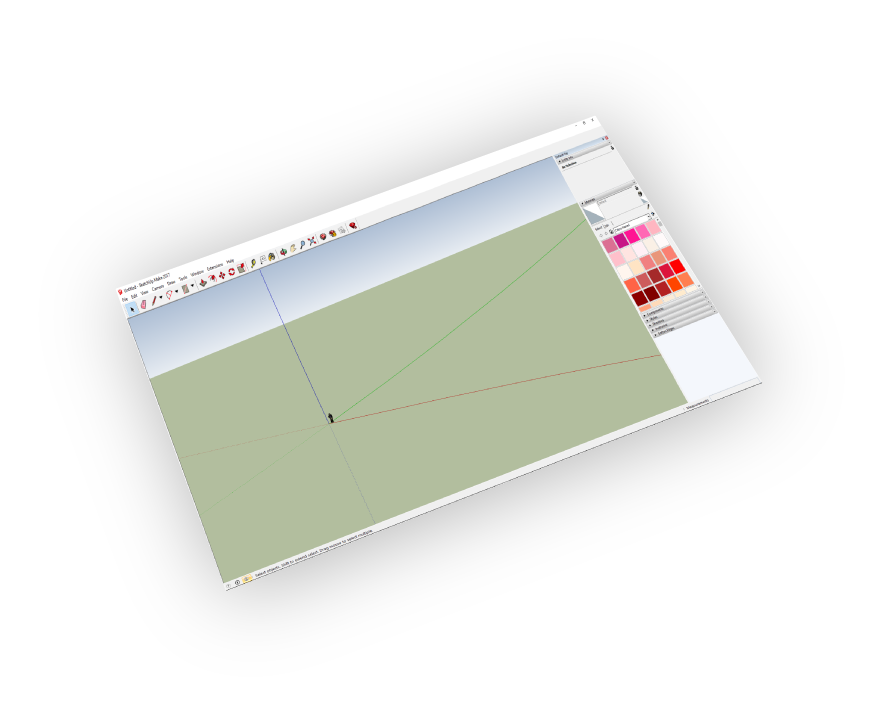

Unterstützt
SketchUp 8 - 2026

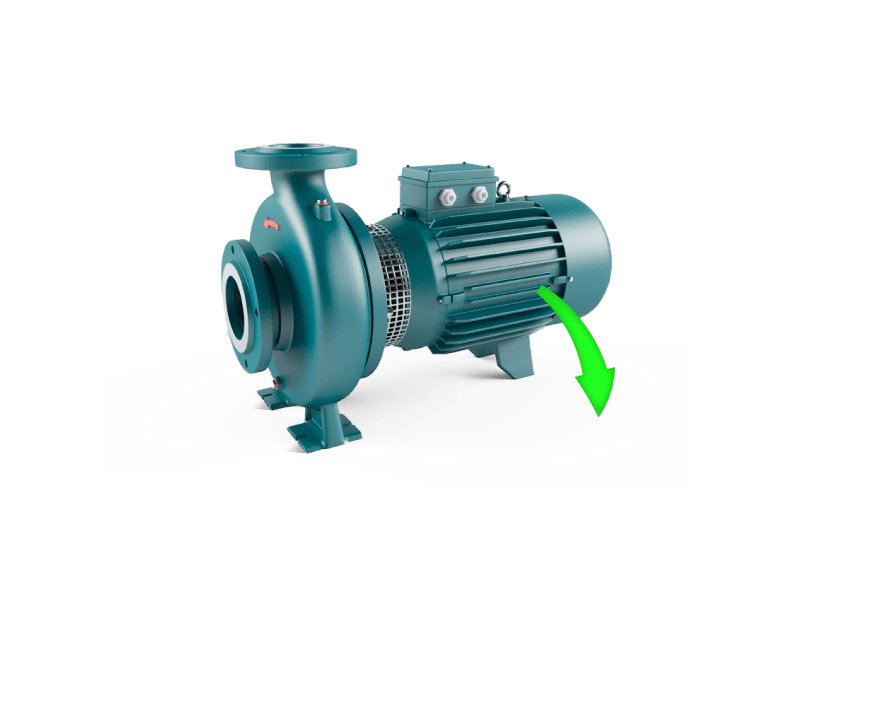
Transformationen
Corrections(Up Vector,Rotate by, Scaling Multiplier)

Benutzerfreundlichkeit
Qualitätsausgaben in minimalen Schritten
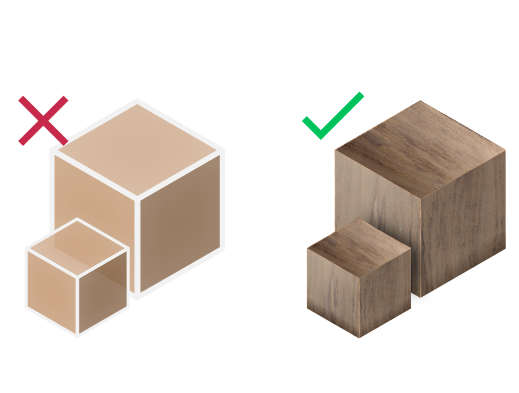
Materialunterstützung
Importieren Sie Ihre Modelle mit ihren Materialien
Warum STEP-Dateien in SketchUp importieren?
Was ist eine STEP-Datei?
STEP (Standard for the Exchange of Product Data) ist ein ISO 10303-Format, das für den umfassenden Austausch von 3D-CAD-Daten entwickelt wurde. Im Gegensatz zu mesh-basierten Formaten wie STL bewahren STEP-Dateien:
- Präzise NURBS-Geometrie und Festkörpermodelle
- Vollständige Baugruppenstrukturen mit Hierarchie
- Materialeigenschaften und Farbinformationen
- Fertigungstoleranzen und Metadaten
STEP vs STL vs OBJ - Welches Format wählen?
| Format | Am besten für | Präzision |
|---|---|---|
| STEP | CAD/Ingenieurwesen | Genau |
| STL | 3D-Druck | Tesselliert |
| OBJ | Visualisierung | Polygonal |
SimLab STEP Importer unterstützt sowohl AP203 als auch AP214 STEP-Dateiversionen und gewährleistet die Kompatibilität mit allen gängigen CAD-Software, einschließlich SolidWorks, CATIA, Inventor und Fusion 360.
Häufige Probleme & Lösungen
Import führt zu hoher Polygonanzahl
STEP-Dateien enthalten präzise NURBS-Daten, die beim Import tesselliert werden. Verwenden Sie die Einstellungen zur Tessellationsqualität, um ein Gleichgewicht zwischen Genauigkeit und Leistung zu finden.
Materialien werden nicht korrekt importiert
Stellen Sie sicher, dass "Materialien importieren" in den Einstellungen aktiviert ist. Einige CAD-Programme exportieren Materialien unterschiedlich - versuchen Sie sowohl die Formate AP203 als auch AP214.
Modell erscheint in falscher Skalierung
STEP-Dateien können unterschiedliche Einheitensysteme verwenden. Verwenden Sie die Option Skalierungsfaktor, um anzupassen - gängige Werte sind 25,4 (Zoll zu mm) oder 0,0394 (mm zu Zoll).
Baugruppenstruktur verloren
SimLab STEP Importer bewahrt die Baugruppenhierarchie. Überprüfen Sie, ob Ihre STEP-Datei mit Baugruppeninformationen aus Ihrer CAD-Software exportiert wurde.


Preise
SketchUp STEP Importer
SketchUp
STEP Importer

Wie man es bekommt und verwendet?
- Laden Sie das Plugin herunter und installieren Sie es.
- Führen Sie SketchUp.
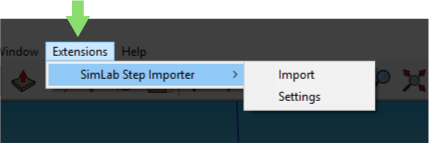
- aus. Gehen Sie zum SimLab-Registerkarte und finden Sie den STEP Importer Tab, wie im Bild gezeigt.
- Um eine Testlizenz zu erhalten, öffnen Sie die Einstellungen und folgen Sie den hier gezeigten Schritten.

Häufig gestellte Fragen
- Welche Informationen werden aus dem STEP-Modell in SketchUp importiert?
Das Plugin überträgt Geometrien, Materialien, Texturen, Baugruppenstrukturen und Farbinformationen. Es unterstützt sowohl die STEP-Formate AP203 als auch AP214 und gewährleistet die Kompatibilität mit allen gängigen CAD-Software, einschließlich SolidWorks, CATIA, Inventor und Fusion 360.
- Welche Versionen von SketchUp werden unterstützt?
SimLab STEP Importer unterstützt SketchUp 8, SketchUp 2013, 2014, 2015, 2016, 2017, 2018, 2019, 2020, 2021, 2022, 2023, 2024 und 2026. Das Plugin funktioniert sowohl auf Windows- als auch auf macOS-Betriebssystemen.
- Welche Kontrolle habe ich über die importierte STEP-Datei?
Das Plugin bietet vollständige Kontrolle über die Importeinstellungen, einschließlich: Up Vector-Anpassung für die richtige Ausrichtung, Skalierungsfaktor für die Einheitumrechnung, Materialimportpräferenzen und Einstellungen zur Tessellationsqualität. Die Standardwerte funktionieren automatisch für die meisten Modelle.
- Wie unterscheidet sich STEP von STL für SketchUp?
STEP-Dateien bewahren die exakte CAD-Geometrie mit NURBS-Oberflächen, Baugruppen und Materialien - ideal für Ingenieurwesen und Fertigung. STL-Dateien enthalten nur tessellierte Mesh-Geometrie ohne Materialien oder Baugruppenstruktur und werden hauptsächlich für den 3D-Druck verwendet.
- Kann ich große STEP-Baugruppen in SketchUp importieren?
Ja, SimLab STEP Importer verarbeitet komplexe Baugruppen und bewahrt dabei Hierarchie und Struktur. Für sehr große Dateien können Sie die Tessellationsqualität anpassen, um ein Gleichgewicht zwischen Detail und Leistung zu finden.
Testlizenzen:
- Wie beantrage ich eine Testlizenz? Und wie lange ist sie gültig?
Überprüfen Sie diese Seite für Schritt-für-SchrittAnleitungen zur Beantragung und Aktivierung einer Testlizenz.
Testlizenzen sind 14 Tage oder 30 Tests gültig, je nachdem, was zuerst eintritt.
Professionelle Lizenzen:
- Anfrage und Aktivierung einer professionellen Lizenz?
Überprüfen Sie diese Seite für Schritt-für-Schritt-Anleitungen, wie Sie eine professionelle Lizenz aktivieren können, nachdem Sie einen Software-Schlüssel erhalten haben, der zur Aktivierung des Plugins verwendet werden kann.