





Soporta
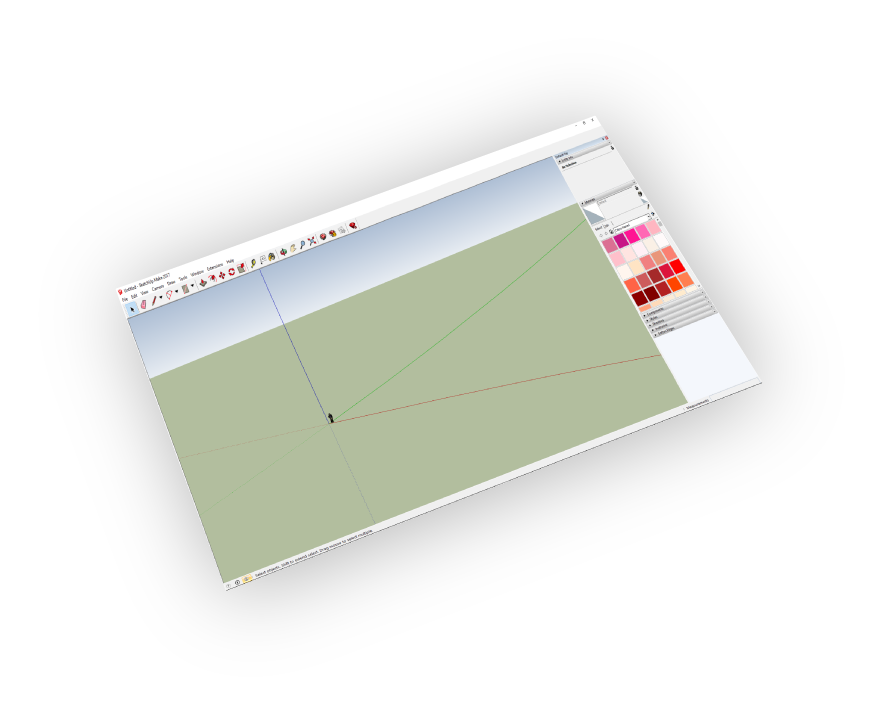
SketchUp 8 - 2026

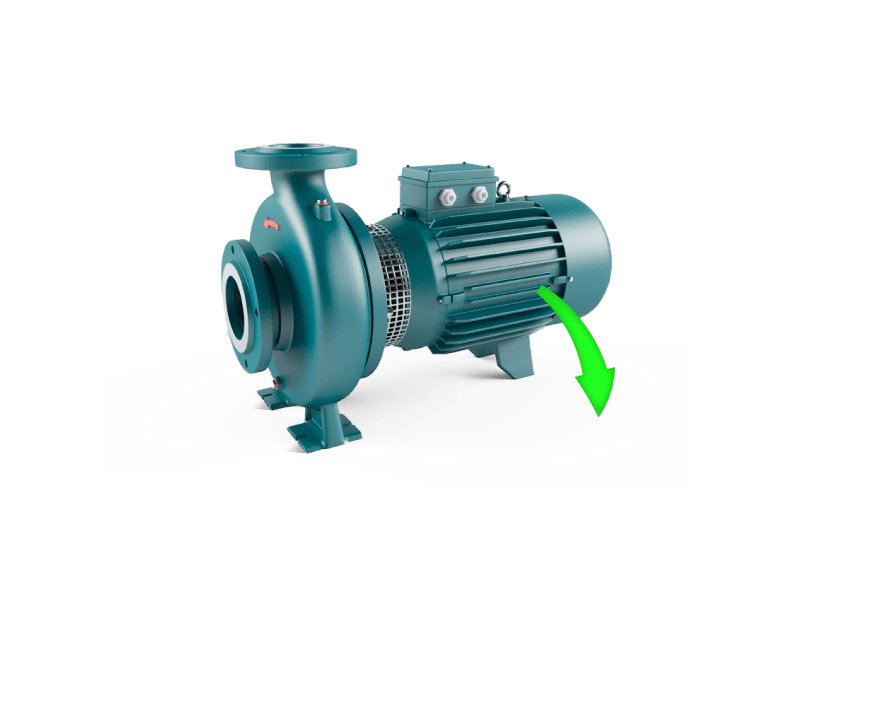
Transformaciones
Corrections(Up Vector,Rotate by, Scaling Multiplier)

Facilidad de uso
Salidas de calidad en pasos mínimos
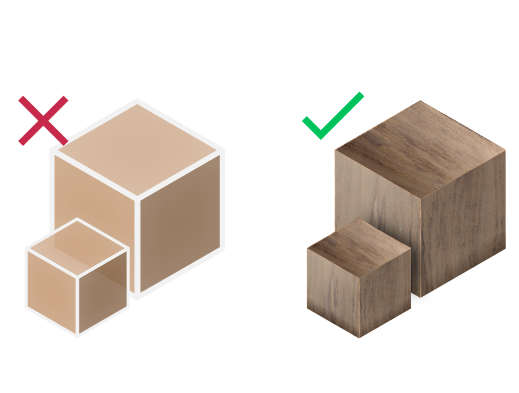
Soporte de materiales
Importa tus modelos con sus materiales
¿Por qué importar archivos STEP a SketchUp?
¿Qué es un archivo STEP?
STEP (Estándar para el Intercambio de Datos de Producto) es un formato ISO 10303 diseñado para el intercambio completo de datos CAD 3D. A diferencia de formatos basados en mallas como STL, los archivos STEP preservan:
- Geometría NURBS precisa y modelos sólidos
- Estructuras de ensamblaje completas con jerarquía
- Propiedades de materiales e información de color
- Tolerancias de fabricación y metadatos
STEP vs STL vs OBJ - ¿Qué formato elegir?
| Formato | Mejor para | Precisión |
|---|---|---|
| STEP | CAD/Ingeniería | Exacto |
| STL | Impresión 3D | Tesselado |
| OBJ | Visualización | Poligonal |
SimLab STEP Importer admite tanto las versiones de archivo STEP AP203 como AP214, asegurando compatibilidad con todos los principales software CAD, incluyendo SolidWorks, CATIA, Inventor y Fusion 360.
Problemas Comunes y Soluciones
Importar Resulta en Alto Conteo de Polígonos
Los archivos STEP contienen datos NURBS precisos que se tesselan durante la importación. Utilice las configuraciones de calidad de tesselación para equilibrar entre precisión y rendimiento.
Materiales No Se Importan Correctamente
Asegúrese de que "Importar Materiales" esté marcado en la configuración. Algunos programas CAD exportan materiales de manera diferente - pruebe ambos formatos AP203 y AP214.
El Modelo Aparece a Escala Incorrecta
Los archivos STEP pueden usar diferentes sistemas de unidades. Utilice la opción de Multiplicador de Escala para ajustar - los valores comunes son 25.4 (pulgadas a mm) o 0.0394 (mm a pulgadas).
Estructura de ensamblaje perdida
SimLab STEP Importer preserva la jerarquía de ensamblaje. Verifique que su archivo STEP se haya exportado con información de ensamblaje desde su software CAD.


Precios
SimLab STEP Importer
SketchUp
Importador STEP

¿Cómo obtenerlo y usarlo?
- Descargue el plugin e instálelo.
- Ejecute SketchUp.
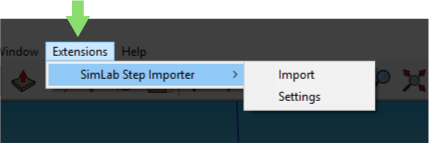
- Vaya a SimLab Tab y encuentre Importador STEP Tab como se muestra en la imagen.
- Para obtener una licencia de prueba, abra la configuración y siga los pasos que se muestran aquí.

Preguntas Frecuentes
- ¿Qué información se importa del modelo STEP a SketchUp?
El complemento transfiere geometrías, materiales, texturas, estructuras de ensamblaje e información de color. Soporta tanto los formatos STEP AP203 como AP214, asegurando compatibilidad con todos los principales software CAD, incluyendo SolidWorks, CATIA, Inventor y Fusion 360.
- ¿Qué versiones de SketchUp son compatibles?
SimLab STEP Importer es compatible con SketchUp 8, SketchUp 2013, 2014, 2015, 2016, 2017, 2018, 2019, 2020, 2021, 2022, 2023, 2024 y 2026. El complemento funciona en sistemas operativos Windows y macOS.
- ¿Qué control tengo sobre el archivo STEP importado?
El complemento proporciona control total sobre la configuración de importación, incluyendo: ajuste del vector hacia arriba para una orientación adecuada, multiplicador de escala para conversión de unidades, preferencias de importación de materiales y configuraciones de calidad de teselación. Los valores predeterminados funcionan automáticamente para la mayoría de los modelos.
- ¿Cómo es diferente STEP de STL para SketchUp?
Los archivos STEP preservan la geometría CAD exacta con superficies NURBS, ensamblajes y materiales, ideales para ingeniería y fabricación. Los archivos STL solo contienen geometría de malla teselada sin materiales ni estructura de ensamblaje, utilizados principalmente para impresión 3D.
- ¿Puedo importar grandes ensamblajes STEP en SketchUp?
Sí, SimLab STEP Importer maneja ensamblajes complejos mientras preserva la jerarquía y la estructura. Para archivos muy grandes, puede ajustar la calidad de teselación para equilibrar entre detalle y rendimiento.
Licencias de prueba:
- ¿Cómo solicitar una licencia de prueba? ¿Y por cuánto tiempo sería válida?
Consulte esta página para obtener instrucciones paso a paso sobre cómo solicitar y activar una licencia de prueba.
Las licencias de prueba son válidas por 14 días o 30 pruebas, lo que ocurra primero.
Licencias profesionales:
- ¿Cómo solicitar y activar una licencia profesional?
Revisa esta página para un paso a paso.Instrucciones sobre cómo activar una licencia profesional al recibir una clave de software que se puede utilizar para activar el Plugin.