





Prend en charge
SketchUp 8 - 2026

Transformations
Corrections(Up Vector,Rotate by, Scaling Multiplier)

Facilité d'utilisation
Sorties de qualité en étapes minimales
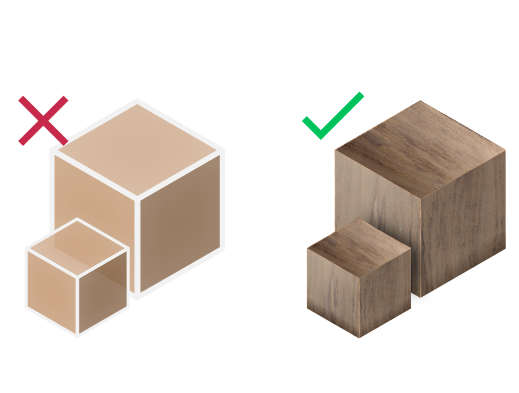
Support des matériaux
Importez vos modèles avec leurs matériaux
Pourquoi importer des fichiers STEP dans SketchUp ?
Qu'est-ce qu'un fichier STEP ?
STEP (Standard for the Exchange of Product Data) est un format ISO 10303 conçu pour un échange complet de données CAD 3D. Contrairement aux formats basés sur des maillages comme STL, les fichiers STEP préservent :
- Une géométrie NURBS précise et des modèles solides
- Des structures d'assemblage complètes avec hiérarchie
- Les propriétés des matériaux et les informations de couleur
- Les tolérances de fabrication et les métadonnées
STEP vs STL vs OBJ - Quel format choisir ?
| Format | Meilleur pour | Précision |
|---|---|---|
| STEP | CAO/Ingénierie | Exact |
| STL | Impression 3D | Tessellé |
| OBJ | Visualisation | Polygonal |
SimLab STEP Importer prend en charge les versions de fichiers STEP AP203 et AP214, garantissant la compatibilité avec tous les principaux logiciels de CAO, y compris SolidWorks, CATIA, Inventor et Fusion 360.
Problèmes Courants & Solutions
L'importation donne un nombre de polygones élevé
Les fichiers STEP contiennent des données NURBS précises qui sont tessellées lors de l'importation. Utilisez les paramètres de qualité de tessellation pour équilibrer entre précision et performance.
Matériaux ne s'importent pas correctement
Assurez-vous que "Importer les matériaux" est coché dans les paramètres. Certains programmes de CAO exportent les matériaux différemment - essayez les formats AP203 et AP214.
Le modèle apparaît à une mauvaise échelle
Les fichiers STEP peuvent utiliser différents systèmes d'unités. Utilisez l'option de multiplicateur d'échelle pour ajuster - les valeurs courantes sont 25,4 (pouces en mm) ou 0,0394 (mm en pouces).
Structure d'assemblage perdue
SimLab STEP Importer préserve la hiérarchie d'assemblage. Vérifiez que votre fichier STEP a été exporté avec des informations d'assemblage depuis votre logiciel CAD.


Tarification
SimLab STEP Importer
SketchUp
STEP Importer

Comment l'obtenir et l'utiliser ?
- Téléchargez le plugin et installez-le.
- Exécutez SketchUp.
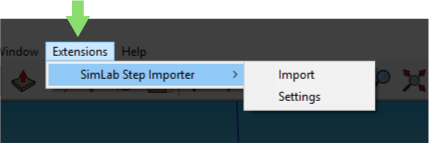
- Allez dans le Onglet SimLab et trouvez STEP Importer comme indiqué sur l'image.
- Pour obtenir une licence d'essai, ouvrez les paramètres puis suivez les étapes indiquées ici.

FAQ
- Quelles informations sont importées du modèle STEP vers SketchUp ?
Le plugin transfère les géométries, matériaux, textures, structures d'assemblage et informations de couleur. Il prend en charge les formats STEP AP203 et AP214, garantissant la compatibilité avec tous les principaux logiciels CAD, y compris SolidWorks, CATIA, Inventor et Fusion 360.
- Quelles versions de SketchUp sont prises en charge ?
SimLab STEP Importer prend en charge SketchUp 8, SketchUp 2013, 2014, 2015, 2016, 2017, 2018, 2019, 2020, 2021, 2022, 2023, 2024 et 2026. Le plugin fonctionne sur les systèmes d'exploitation Windows et macOS.
- Quel contrôle ai-je sur le fichier STEP importé ?
Le plugin offre un contrôle total sur les paramètres d'importation, y compris : ajustement du vecteur Up pour une orientation correcte, multiplicateur d'échelle pour la conversion d'unités, préférences d'importation de matériaux et paramètres de qualité de tessellation. Les valeurs par défaut fonctionnent automatiquement pour la plupart des modèles.
- En quoi STEP est-il différent de STL pour SketchUp ?
Les fichiers STEP préservent la géométrie CAD exacte avec des surfaces NURBS, des assemblages et des matériaux - idéaux pour l'ingénierie et la fabrication. Les fichiers STL ne contiennent que de la géométrie de maillage tessellé sans matériaux ni structure d'assemblage, principalement utilisés pour l'impression 3D.
- Puis-je importer de grands assemblages STEP dans SketchUp ?
Oui, SimLab STEP Importer gère des assemblages complexes tout en préservant la hiérarchie et la structure. Pour des fichiers très volumineux, vous pouvez ajuster la qualité de tessellation pour équilibrer entre détail et performance.
Licences d'essai :
- Comment demander une licence d'essai ? Et combien de temps sera-t-elle valide ?
Consultez cette page pour des instructions étape par étape sur la façon de demander et d'activer une licence d'essai.
Les licences d'essai sont valables pendant 14 jours ou 30 essais, selon la première éventualité.
Licences professionnelles :
- Demander et activer une licence professionnelle ?
Vérifiez cette page pour un guide étape par étape.Instructions pour activer une licence professionnelle après avoir reçu une clé de logiciel qui peut être utilisée pour activer le Plugin.