




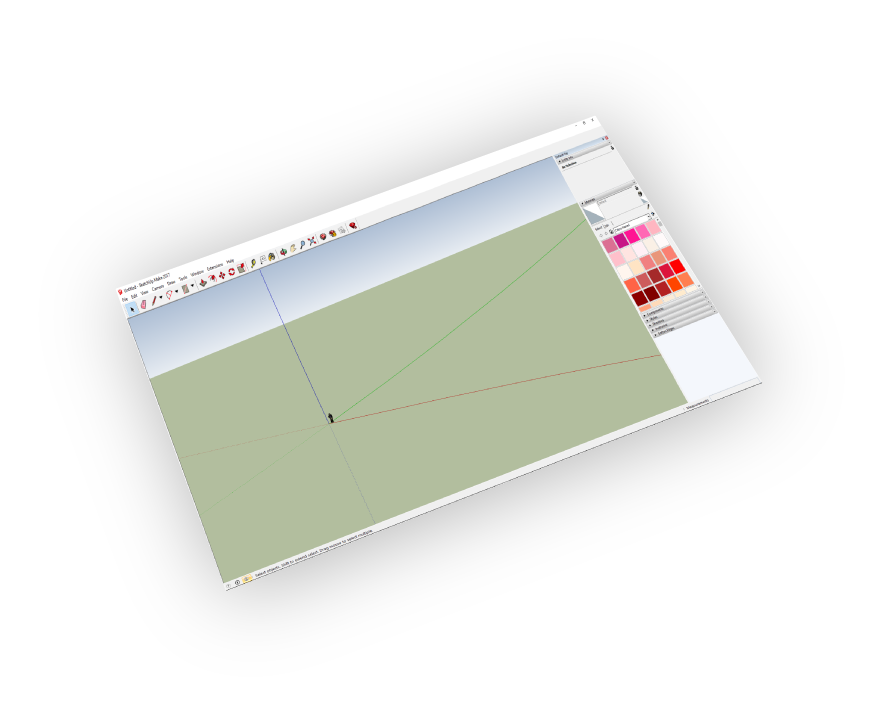
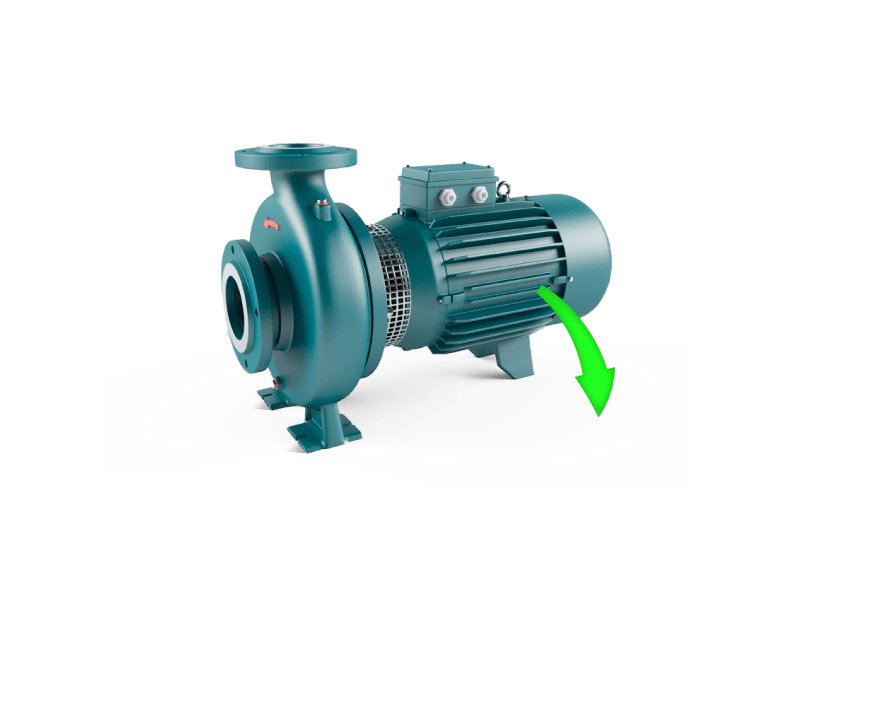

Supporta
SketchUp 8 - 2026

Trasformazioni
Corrections(Up Vector,Rotate by, Scaling Multiplier)

Facilità d'uso
Output di qualità in pochi passaggi
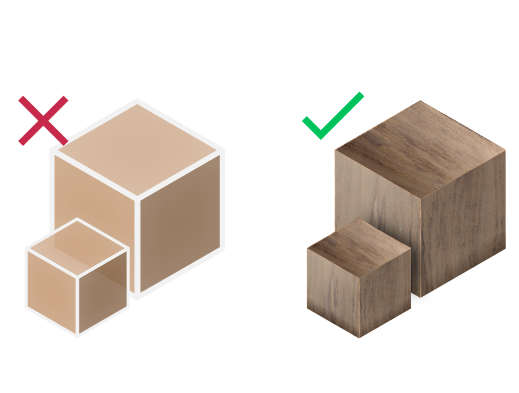
Supporto Materiali
Importa i tuoi modelli con i loro materiali
Perché importare file STEP in SketchUp?
Che cos'è un file STEP?
STEP (Standard for the Exchange of Product Data) è un formato ISO 10303 progettato per uno scambio completo di dati CAD 3D. A differenza dei formati basati su mesh come STL, i file STEP preservano:
- Geometria NURBS precisa e modelli solidi
- Strutture di assemblaggio complete con gerarchia
- Proprietà dei materiali e informazioni sui colori
- Tolleranze di produzione e metadati
STEP vs STL vs OBJ - Quale formato scegliere?
| Formato | Migliore per | Precision |
|---|---|---|
| STEP | CAD/Ingegneria | Esatto |
| STL | Stampa 3D | Tessellato |
| OBJ | Visualizzazione | Poligonale |
SimLab STEP Importer supporta sia le versioni di file STEP AP203 che AP214, garantendo compatibilità con tutti i principali software CAD tra cui SolidWorks, CATIA, Inventor e Fusion 360.
Problemi Comuni e Soluzioni
L'importazione Risulta in un Alto Conteggio di Poligoni
I file STEP contengono dati NURBS precisi che vengono tessellati durante l'importazione. Utilizza le impostazioni di qualità della tessellazione per bilanciare tra precisione e prestazioni.
Materiali Non Importati Correttamente
Assicurati che "Importa Materiali" sia selezionato nelle impostazioni. Alcuni programmi CAD esportano i materiali in modo diverso - prova entrambi i formati AP203 e AP214.
Il Modello Appare a Scala Errata
I file STEP possono utilizzare sistemi di unità diversi. Utilizza l'opzione Moltiplicatore di Scala per regolare - i valori comuni sono 25.4 (pollici a mm) o 0.0394 (mm a pollici).
Struttura di Assemblaggio Persa
SimLab STEP Importer preserva la gerarchia di assemblaggio. Controlla che il tuo file STEP sia stato esportato con informazioni di assemblaggio dal tuo software CAD.


Prezzi
SimLab STEP Importer
SketchUp
STEP Importer

Come ottenerlo e usarlo?
- Scarica il plugin e installalo.
- Esegui SketchUp.
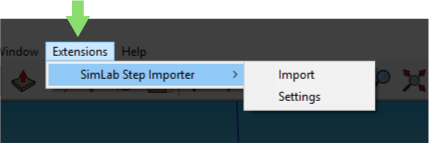
- Vai alla SimLab Tab e trova STEP Importer come mostrato nell'immagine.
- Per ottenere una licenza di prova, apri le impostazioni e segui i passaggi mostrati qui.

FAQ
- Quali informazioni vengono importate dal modello STEP in SketchUp?
Il plugin trasferisce geometrie, materiali, texture, strutture di assemblaggio e informazioni sui colori. Supporta sia i formati STEP AP203 che AP214, garantendo compatibilità con tutti i principali software CAD, inclusi SolidWorks, CATIA, Inventor e Fusion 360.
- Quali versioni di SketchUp sono supportate?
SimLab STEP Importer supporta SketchUp 8, SketchUp 2013, 2014, 2015, 2016, 2017, 2018, 2019, 2020, 2021, 2022, 2023, 2024 e 2026. Il plugin funziona su entrambi i sistemi operativi Windows e macOS.
- Che controllo ho sul file STEP importato?
Il plugin fornisce il pieno controllo sulle impostazioni di importazione, inclusi: regolazione del vettore Up per una corretta orientazione, moltiplicatore di scala per la conversione delle unità, preferenze di importazione dei materiali e impostazioni di qualità della tessellazione. Le impostazioni predefinite funzionano automaticamente per la maggior parte dei modelli.
- In che modo STEP è diverso da STL per SketchUp?
I file STEP preservano la geometria CAD esatta con superfici NURBS, assemblaggi e materiali - ideali per ingegneria e produzione. I file STL contengono solo geometria a maglia tessellata senza materiali o struttura di assemblaggio, utilizzati principalmente per la stampa 3D.
- Posso importare grandi assemblaggi STEP in SketchUp?
Sì, SimLab STEP Importer gestisce assemblaggi complessi preservando gerarchia e struttura. Per file molto grandi, puoi regolare la qualità della tessellazione per bilanciare tra dettaglio e prestazioni.
Licenze di prova:
- Come richiedere una licenza di prova? E per quanto tempo sarà valida?
Controlla questa pagina per istruzioni passo passo su come richiedere e attivare una licenza di prova.
Le licenze di prova sono valide per 14 giorni o 30 prove, a seconda di quale scadenza si verifica per prima.
Licenze professionali:
- Richiesta e attivazione di una licenza professionale?
Controlla questa pagina per una guida passo passo.Istruzioni su come attivare una licenza professionale dopo aver ricevuto una chiave software che può essere utilizzata per attivare il Plugin.