





サポート
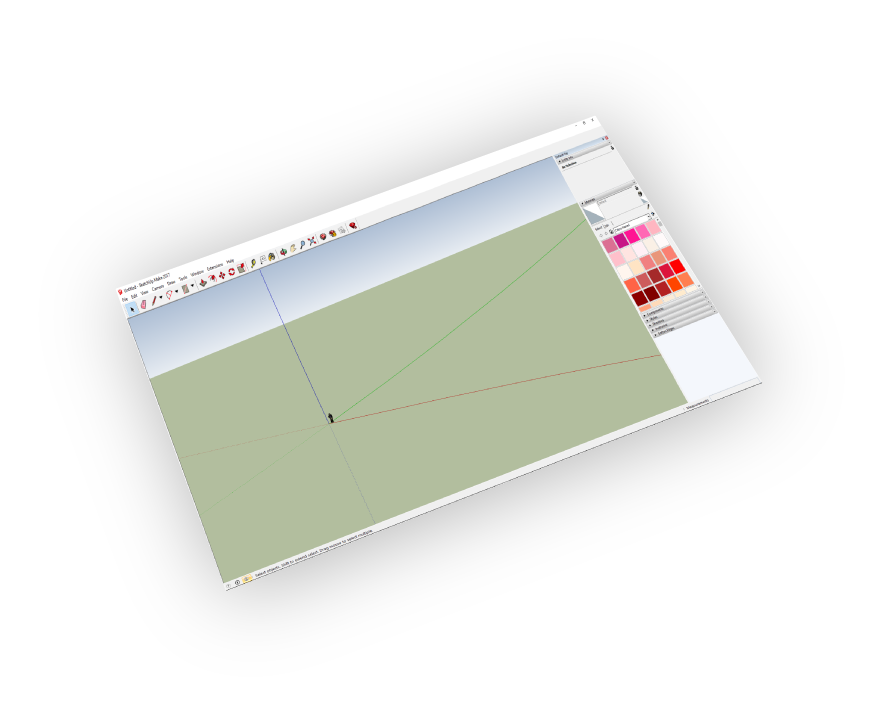
SketchUp 8 - 2026

変換
Corrections(Up Vector,Rotate by, Scaling Multiplier)

使いやすさ
最小限のステップで高品質の出力
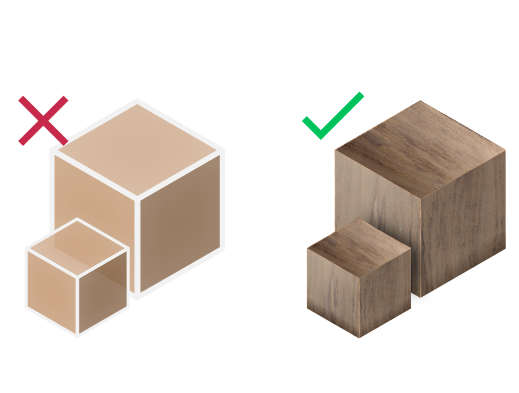
材料サポート
モデルをその材料と共にインポート
なぜSTEPファイルをSketchUpにインポートするのか?
STEPファイルとは?
STEP(製品データ交換のための標準)は、包括的な3D CADデータ交換のために設計されたISO 10303フォーマットです。STLのようなメッシュベースのフォーマットとは異なり、STEPファイルは以下を保持します:
- 正確なNURBSジオメトリとソリッドモデル
- 階層を持つ完全なアセンブリ構造
- 材料特性と色情報
- 製造公差とメタデータ
STEP対STL対OBJ - どのフォーマットを選ぶべきか?
| フォーマット | 最適な用途 | 精度 |
|---|---|---|
| STEP | CAD/エンジニアリング | 正確 |
| STL | 3Dプリント | テッセレーション |
| OBJ | 可視化 | ポリゴン |
SimLab STEPインポーターは、AP203およびAP214 STEPファイルバージョンの両方をサポートしており、SolidWorks、CATIA、Inventor、Fusion 360を含むすべての主要なCADソフトウェアとの互換性を確保します。
一般的な問題と解決策
インポート結果が高いポリゴン数になる
STEPファイルには、インポート中にテッセレーションされる正確なNURBSデータが含まれています。精度とパフォーマンスのバランスを取るために、テッセレーション品質設定を使用してください。
材料が正しくインポートされない
設定で「材料をインポートする」がチェックされていることを確認してください。一部のCADプログラムは材料を異なる方法でエクスポートします - AP203とAP214の両方のフォーマットを試してください。
モデルが間違ったスケールで表示される
STEPファイルは異なる単位系を使用する場合があります。スケーリング倍率オプションを使用して調整してください - 一般的な値は25.4(インチからmm)または0.0394(mmからインチ)です。
アセンブリ構造が失われました
SimLab STEPインポーターはアセンブリ階層を保持します。あなたのSTEPファイルがCADソフトウェアからアセンブリ情報と共にエクスポートされたことを確認してください。


価格
SketchUp STEPインポーター
SketchUp
STEPインポーター

どのように入手して使用するのですか?
- ダウンロードするプラグインインストールしてください。
- 実行SketchUp.
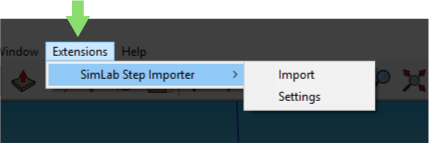
- 移動するSimLabタブでSTEPインポーターを見つけてください画像に示されているタブ。
- トライアルライセンスを取得するには、設定を開き、次の手順に従ってください。ここに表示されています。

FAQ (よくある質問)
- STEPモデルからSketchUpにインポートされる情報は何ですか?
プラグインは、ジオメトリ、マテリアル、テクスチャ、アセンブリ構造、および色情報を転送します。AP203およびAP214 STEPフォーマットの両方をサポートし、SolidWorks、CATIA、Inventor、Fusion 360を含むすべての主要なCADソフトウェアとの互換性を確保します。
- どのバージョンのSketchUpがサポートされていますか?
SimLab STEPインポーターは、SketchUp 8、SketchUp 2013、2014、2015、2016、2017、2018、2019、2020、2021、2022、2023、2024、および2026をサポートしています。このプラグインは、WindowsおよびmacOSオペレーティングシステムの両方で動作します。
- インポートされたSTEPファイルに対してどのような制御がありますか?
プラグインは、適切な方向のためのUp Vector調整、単位変換のためのスケーリング倍率、マテリアルインポートの優先設定、およびテッセレーション品質設定を含むインポート設定に対する完全な制御を提供します。デフォルトはほとんどのモデルに対して自動的に機能します。
- STEPはSketchUpのSTLとどのように異なりますか?
STEPファイルは、NURBSサーフェス、アセンブリ、およびマテリアルを持つ正確なCADジオメトリを保持します - エンジニアリングおよび製造に最適です。STLファイルは、マテリアルやアセンブリ構造なしにテッセレートされたメッシュジオメトリのみを含み、主に3D印刷に使用されます。
- 大きなSTEPアセンブリをSketchUpにインポートできますか?
はい、SimLab STEPインポーターは、階層と構造を保持しながら複雑なアセンブリを処理します。非常に大きなファイルの場合、詳細とパフォーマンスのバランスを取るためにテッセレーション品質を調整できます。
トライアルライセンス:
- トライアルライセンスのリクエスト方法は?また、どのくらいの期間有効ですか?
このページをステップバイステップで確認してください。トライアルライセンスのリクエストとアクティベートの手順。
トライアルライセンスは14日間または30回の試用のいずれか早い方が有効です。
プロフェッショナルライセンス:
- プロフェッショナルライセンスのリクエストとアクティベーションは?
このページでステップバイステップを確認してください。プロフェッショナルライセンスをアクティブにする方法についての手順です。ソフトウェアキーを受け取ったら、以下の手順に従ってプラグインをアクティブにしてください。
1. Simlab Composerを起動します。
2. メインメニューから「ヘルプ」を選択します。
3. 「ライセンスのアクティベーション」をクリックします。
4. 受け取ったソフトウェアキーを入力します。
5. 「アクティブ化」をクリックして、ライセンスをアクティブにします。
6. アクティブ化が成功したことを確認するメッセージが表示されます。
これで、Simlab Composerのプロフェッショナルライセンスがアクティブになりました。VRやCADソフトウェアの機能をフルに活用してください。