





Suporta
SketchUp 8 - 2026

Transformações
Corrections(Up Vector,Rotate by, Scaling Multiplier)

Facilidade de Uso
Saídas de qualidade em passos mínimos
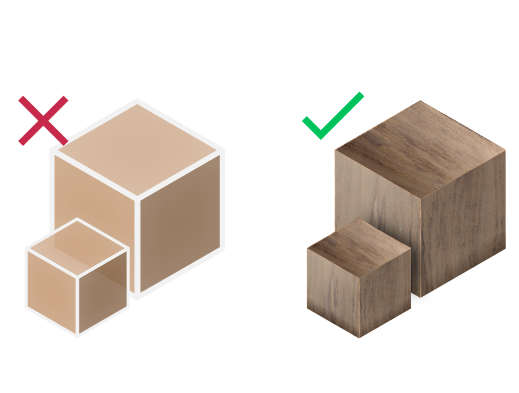
Suporte a Materiais
Importe seus modelos com seus materiais
Por que importar arquivos STEP para SketchUp?
O que é um arquivo STEP?
STEP (Padrão para a Troca de Dados de Produto) é um formato ISO 10303 projetado para a troca abrangente de dados CAD 3D. Ao contrário de formatos baseados em malha como STL, os arquivos STEP preservam:
- Geometria NURBS precisa e modelos sólidos
- Estruturas de montagem completas com hierarquia
- Propriedades de materiais e informações de cor
- Tolerâncias de fabricação e metadados
STEP vs STL vs OBJ - Qual formato escolher?
| Formato | Melhor para | Precisão |
|---|---|---|
| STEP | CAD/Engenharia | Exato |
| STL | Impressão 3D | Tesselado |
| OBJ | Visualização | Poligonal |
SimLab STEP Importer suporta tanto as versões de arquivo STEP AP203 quanto AP214, garantindo compatibilidade com todos os principais softwares CAD, incluindo SolidWorks, CATIA, Inventor e Fusion 360.
Problemas Comuns & Soluções
Importar Resultados com Alta Contagem de Polígonos
Os arquivos STEP contêm dados NURBS precisos que são tesselados durante a importação. Use as configurações de qualidade de tesselamento para equilibrar entre precisão e desempenho.
Materiais Não Importando Corretamente
Certifique-se de que "Importar Materiais" está marcado nas configurações. Alguns programas CAD exportam materiais de maneira diferente - tente ambos os formatos AP203 e AP214.
Modelo Aparece na Escala Errada
Os arquivos STEP podem usar diferentes sistemas de unidades. Use a opção de Multiplicador de Escala para ajustar - valores comuns são 25,4 (polegadas para mm) ou 0,0394 (mm para polegadas).
Estrutura de Montagem Perdida
SimLab STEP Importer preserva a hierarquia de montagem. Verifique se seu arquivo STEP foi exportado com informações de montagem do seu software CAD.


Preços
SimLab Importador STEP
SketchUp
Importador STEP

Como obtê-lo e usá-lo?
- Baixe o plugin e instale-o.
- Execute SketchUp.
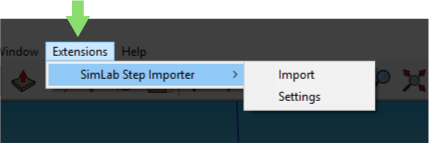
- Vá para Aba SimLab e encontre o Importador STEP conforme mostrado na imagem.
- Para obter uma licença de teste, abra as configurações e siga os passos mostrados aqui.

Perguntas Frequentes
- Que informações são importadas do modelo STEP para o SketchUp?
O plugin transfere geometrias, materiais, texturas, estruturas de montagem e informações de cor. Ele suporta os formatos STEP AP203 e AP214, garantindo compatibilidade com todos os principais softwares CAD, incluindo SolidWorks, CATIA, Inventor e Fusion 360.
- Quais versões do SketchUp são suportadas?
SimLab STEP Importer suporta SketchUp 8, SketchUp 2013, 2014, 2015, 2016, 2017, 2018, 2019, 2020, 2021, 2022, 2023, 2024 e 2026. O plugin funciona em sistemas operacionais Windows e macOS.
- Que controle eu tenho sobre o arquivo STEP importado?
O plugin fornece controle total sobre as configurações de importação, incluindo: ajuste do vetor de subida para a orientação correta, multiplicador de escala para conversão de unidades, preferências de importação de materiais e configurações de qualidade de tesselação. As configurações padrão funcionam automaticamente para a maioria dos modelos.
- Como o STEP é diferente do STL para o SketchUp?
Os arquivos STEP preservam a geometria CAD exata com superfícies NURBS, montagens e materiais - ideal para engenharia e manufatura. Os arquivos STL contêm apenas geometria de malha tesselação sem materiais ou estrutura de montagem, sendo usados principalmente para impressão 3D.
- Posso importar grandes montagens STEP para o SketchUp?
Sim, o SimLab STEP Importer lida com montagens complexas enquanto preserva a hierarquia e a estrutura. Para arquivos muito grandes, você pode ajustar a qualidade da tesselação para equilibrar entre detalhe e desempenho.
Licenças de teste:
- Como solicitar uma licença de teste? E por quanto tempo ela será válida?
Verifique esta página para um passo a passo instruções sobre como solicitar e ativar uma licença de teste.
As licenças de teste são válidas por 14 dias ou 30 testes, o que ocorrer primeiro.
Licenças profissionais:
- Como solicitar e ativar uma licença profissional?
Verifique esta página para um passo a passo, instruções sobre como ativar uma licença profissional ao receber uma chave de software que pode ser usada para ativar o Plugin.