





Soporta
SolidWorks 2013 - 2026

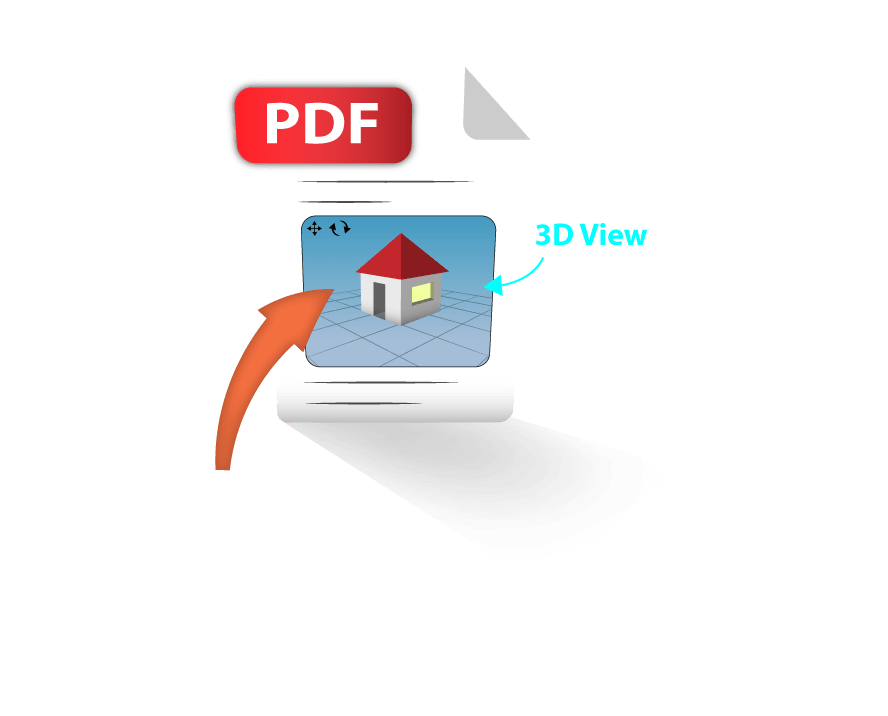
Animaciones
Soporta animaciones de Transformación
Múltiples Escenas & Cámaras
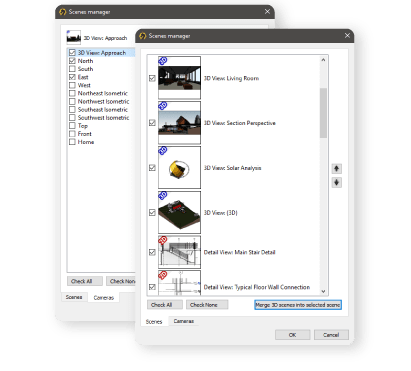
Seleccione entre múltiples escenas (3D y 2D) y cámaras para ser exportadas
Diseñador de Plantillas
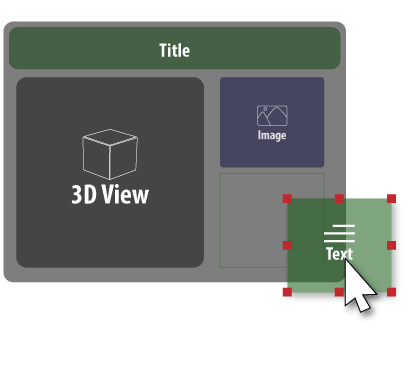
para diseñar tu propio estilo de plantillas de páginas pdf
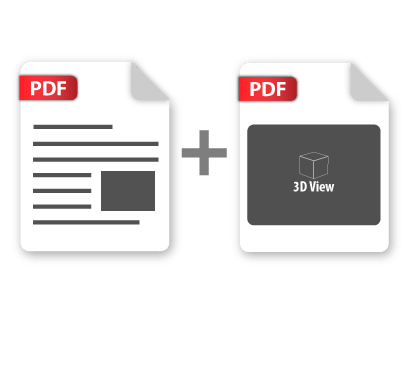
Combinar PDF
fusionar varios archivos pdf 3d juntos


Suscripción Anual
Exportador 3D PDF de SolidWorks
SolidWorks
Exportador de PDF 3D

¿Cómo obtenerlo y usarlo?
- Descargar elplugine instálelo.
- CorrerSolidWorksI'm sorry, it seems like there's nothing here to translate. Could you provide the text for translation?
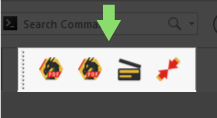
- Ir aSimLab Tab y encuentra el exportador de 3D PDFPestaña como se muestra en la imagen.
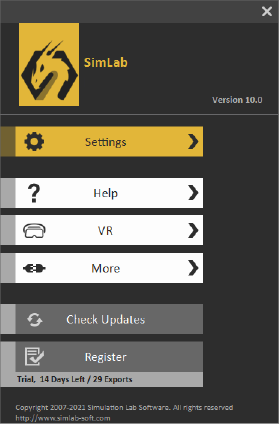
- Para obtener una licencia de prueba, abre la configuración y luego sigue los pasos.mostrado aquí.

Preguntas Frecuentes
- ¿Necesito software específico para abrir archivos 3D PDF?
Los archivos 3d pdf son compatibles de forma nativa en el oficial gratuitoAdobe Acrobat Reader.
- ¿Los archivos PDF 3D son compatibles con las texturas?
Sí, soporta material y texturas.
- ¿Cómo puedo personalizar un archivo PDF 3D?
-
Ve a la pestaña de SimLab y encuentra la pestaña de exportador 3D PDF y luego haz clic en Configuración.
-
Haz clic en Setting en la imagen de abajo.
-
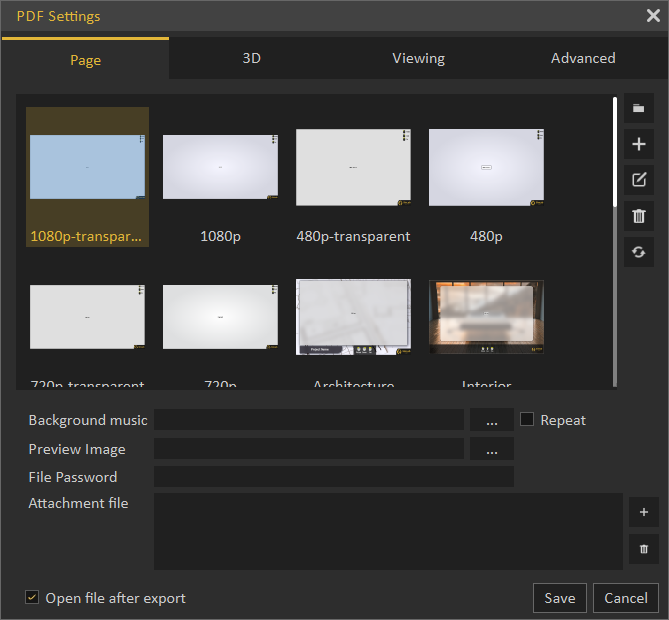
Los ajustes del pdf 3d pueden ser personalizados desde el panel de abajo.
- ¿Admite archivos U3D o pre-basados?
Sí, admite ambos.
- ¿Qué información se exporta de SolidWorks a un modelo 3d pdf?
El plugin transfiere geometrías, materiales y texturas.
- ¿Qué versiones de SolidWorks son compatibles?
El plugin es compatible con SolidWorks 2026 y versiones anteriores, funciona en Windows.
- ¿Qué control tengo sobre el 3d pdf exportado?
Los valores predeterminados deberían funcionar automáticamente para la mayoría de los modelos, la configuración del plugin todavía te permite controlar la escala del modelo y el vector ascendente a utilizar.
Licencias de prueba:
- ¿Cómo solicitar una licencia de prueba? y ¿por cuánto tiempo sería válida?
Consulta esta página para paso a pasoinstrucciones sobre cómo solicitar y activar una licencia de prueba.
Las licencias de prueba son válidas por 14 días o 30 pruebas, lo que ocurra primero.
Licencias profesionales:
- ¿Solicitar y activar una licencia profesional?
Consulte esta página para paso a paso,instrucciones sobre cómo activar una licencia profesional al recibir una clave de software que se puede usar para activar el Plugin.