





サポート
SketchUp 8 - 2026

変換
Corrections(Up Vector,Rotate by, Scaling Multiplier)
サポート
SolidWorks 2026ファイルおよびそれ以前
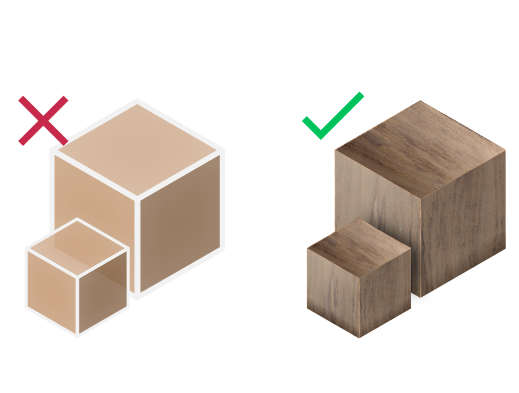
材料サポート
モデルをその材料と共にインポート


価格
SketchUp SolidWorksインポータ
SketchUp
SolidWorksインポーター

どのように入手して使用するのですか?
- ダウンロードするプラグインインストールしてください。
- 実行SketchUp.
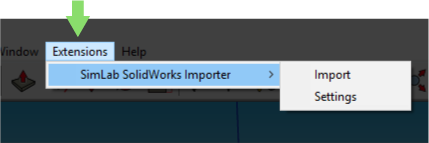
- 移動するSimLabタブを開いて、SolidWorksインポーターを見つけてください。画像に示されているタブ。
- トライアルライセンスを取得するには、設定を開き、次の手順に従ってください。ここに表示されています。

FAQ (よくある質問)
- SolidWorksモデルからSketchUpにインポートされる情報は何ですか?
プラグインはジオメトリ、マテリアル、およびテクスチャを転送します。
- どのバージョンのSketchUpがサポートされていますか?
このプラグインはSketchUp 2024およびそれ以前のバージョンをサポートしており、WindowsおよびmacOSで動作します。
- インポートされたSolidWorksに対してどのような制御がありますか?
デフォルトはほとんどのモデルで自動的に機能するはずですが、プラグインの設定ではモデルのスケールや使用するアップベクトルを制御することができます。
トライアルライセンス:
- トライアルライセンスのリクエスト方法は?また、どのくらいの期間有効ですか?
このページをステップバイステップで確認してください。トライアルライセンスのリクエストとアクティベートの手順。
トライアルライセンスは14日間または30回の試用のいずれか早い方が有効です。
プロフェッショナルライセンス:
- プロフェッショナルライセンスのリクエストとアクティベーションは?
このページでステップバイステップを確認してください。プロフェッショナルライセンスをアクティブにする方法についての手順です。ソフトウェアキーを受け取ったら、以下の手順に従ってプラグインをアクティブにしてください。
1. Simlab Composerを起動します。
2. メインメニューから「ヘルプ」を選択します。
3. 「ライセンスのアクティベーション」をクリックします。
4. 受け取ったソフトウェアキーを入力します。
5. 「アクティブ化」をクリックして、ライセンスをアクティブにします。
6. アクティブ化が成功したことを確認するメッセージが表示されます。
これで、Simlab Composerのプロフェッショナルライセンスがアクティブになりました。VRやCADソフトウェアの機能をフルに活用してください。