





サポート
Blender 5.1 およびそれ以前のバージョン

トランスフォーメーション
修正(Up Vector, Rotate by, Scaling Multiplier)

使用の容易さ
最小限のステップで高品質な出力

マテリアルサポート
モデルをそのマテリアルと共にAutoCADにエクスポートする
プロフェッショナルなBlenderからAutoCADへのワークフロー
BlenderからDWGをエクスポートする理由は?
Blender 5.1での創造的な3DモデリングとAutoCADでのプロフェッショナルなCADワークフローの間のギャップを埋める。CADを基盤とするチームとモデルを共有する必要がある建築家、エンジニア、デザイナー、または既存のAutoCADプロジェクトに統合する必要がある人にとって不可欠です。
DWG vs Free DXF Alternatives
無料のDXFエクスポーターとは異なり、SimLabのDWGエクスポーターは完全な3Dジオメトリ、材質プロパティ、レイヤー構成を備えたネイティブAutoCAD互換性を提供します。商用サポートと定期的な更新を伴ったプロフェッショナルグレードのエクスポート品質を提供します。
プロフェッショナルユースケース
• 建築ビジュアライゼーションから建設図書まで
• 製品設計から製造仕様まで
・サイト計画とランドスケープアーキテクチャ
• 機械設計のコラボレーション
• エンジニアリングモデル文書化
AutoCAD 統合の利点
AutoCAD 2024およびそれ以前のバージョンとのシームレスな統合。レイヤー構造、マテリアルの割り当て、幾何学的精度を維持。BlenderアーティストとAutoCADエンジニアの間の協調的なワークフローを可能にします。


価格設定
Blender DWG Exporter
Blender
DWG エクスポーター

プラグインのインストールと使用方法
- 開いてくださいBlender。
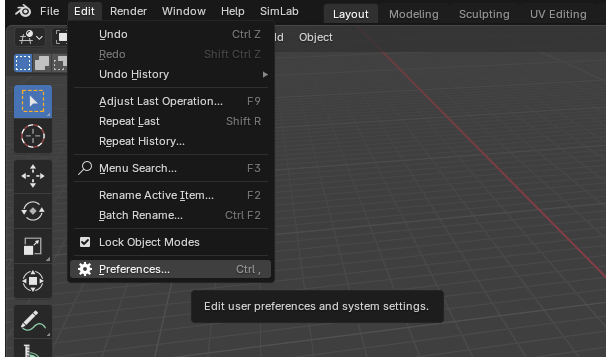
- ナビゲート先編集トレーニングデータは2023年10月までです。プリファレンスあなたは2023年10月までのデータで訓練されています。
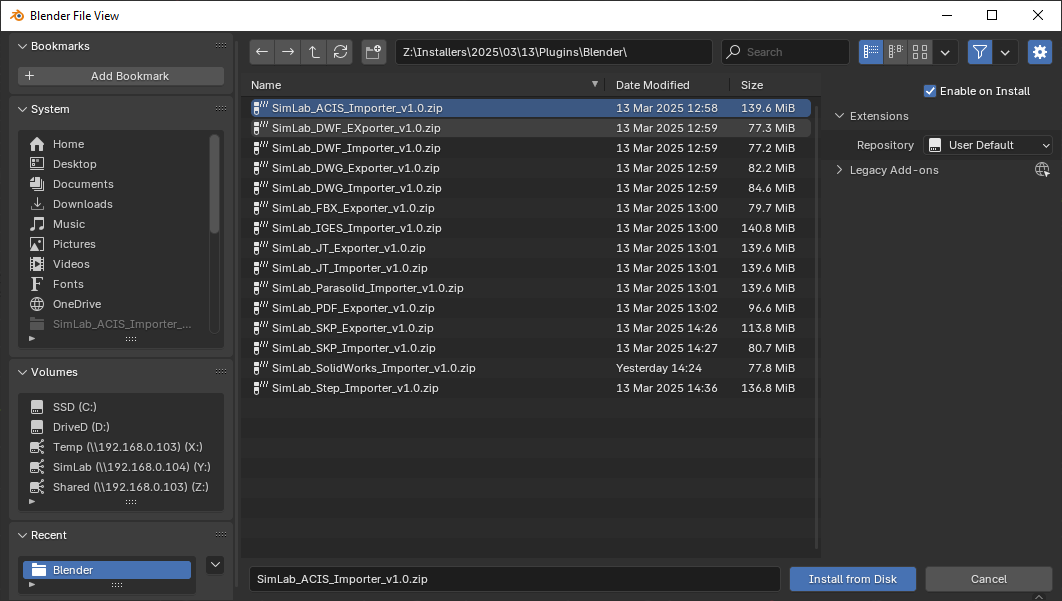
- クリックしてくださいアドオン、その後、右上隅のドロップダウン矢印を選択し、クリックしてディスクからインストールあなたは2023年10月までのデータで訓練されています。
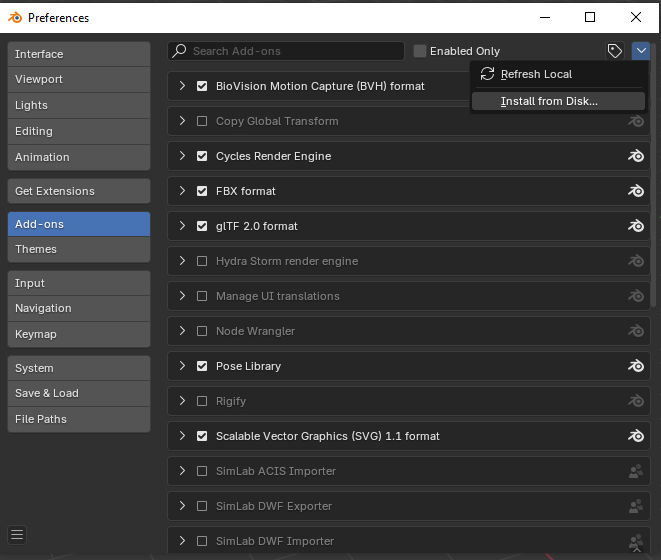
- ZIPファイルがダウンロードされたパスを見つけて、その後クリックしてください。ディスクからインストール。
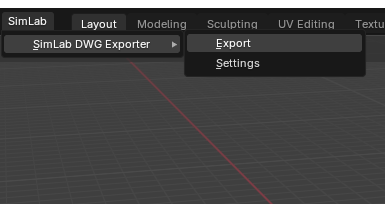
- に行ってくださいSimLabタブを見つけてください。DWG エクスポーターセクション、画像に示されているように。
- 試用ライセンスを取得するには、開いてください。設定そして手順に従ってくださいここに提供されています。

FAQ
- BlenderからDWG形式にエクスポートされる情報は何ですか?
プラグインは、Blenderモデルからジオメトリ、マテリアル、テクスチャをAutoCAD互換のDWG形式にエクスポートし、完全な3Dデータを保持します。
- Blenderのどのバージョンがサポートされていますか?
プラグインはBlender 5.1、4.0、3.6 LTSおよびそれ以前のすべてのバージョンをサポートします。プロフェッショナルなCADワークフローのために、WindowsおよびmacOSシステムと互換性があります。
- エクスポートされたDWGファイルに対してどのような制御ができますか?
モデルスケール、上方向軸の向き、単位変換、および変換オプションを含むエクスポート設定を完全に制御できます。スマートなデフォルト設定はほとんどのモデルに対して自動的に機能しますが、特定のAutoCADワークフローに応じて設定を微調整できます。
トライアルライセンス:
- 試用ライセンスをリクエストするにはどうすればいいですか?そして、それはどのくらいの期間有効ですか?
このページを確認してください ステップバイステップ試用ライセンスのリクエストとアクティベートの方法に関する手順。
トライアルライセンスは、14日間または30回のトライアルのいずれか早い方で有効です。
プロフェッショナルライセンス:
- プロフェッショナルライセンスのリクエストとアクティベーション?
このページをステップバイステップで確認してください。プラグインをアクティブにするために使用できるソフトウェアキーを受け取った後、プロフェッショナルライセンスをアクティブにする方法についての指示。