





Unterstützt
Blender 5.1 und frühere Versionen

Transformationen
Korrekturen(Up Vector, Rotate by, Scaling Multiplier)

Benutzerfreundlichkeit
Hochwertige Ergebnisse in minimalen Schritten

Materialunterstützung
Importieren Sie Ihre Modelle mit ihren Materialien
Warum SimLab DWG Importer für Blender 5.1 wählen?
AutoCAD zu Blender Workflow
Importieren Sie nahtlos AutoCAD DWG-Dateien direkt in Blender 5.1 ohne Zwischenschritte. Unser Plugin bewahrt Geometrie, Materialien und Ebeneninformationen, was es ideal für Architekten, Ingenieure und 3D-Künstler macht, die mit CAD-Daten arbeiten.
Professionelle CAD-Importfunktionen
Im Gegensatz zu grundlegenden Importmethoden verarbeitet SimLab DWG Importer komplexe CAD-Entitäten einschließlich Blöcken, Polylinien, Meshes und 3D-Festkörpern. Perfekt zum Konvertieren technischer Zeichnungen, Architekturpläne und Ingenieurmodelle in Blender zur Visualisierung.
Anwendungsfälle & Anwendungen
• Architektonische Visualisierung aus AutoCAD-Plänen
• Rendering und Animation von Engineering-Modellen
• Workflow-Integration für Produktdesign
• Umwandlung von Konstruktionsdokumentation in 3D
• Stadtplanung und Landschaftsvisualisierung
Blender 5.1 Kompatibilität
Vollständig optimiert für die neuesten Funktionen von Blender 5.1, während die Rückwärtskompatibilität mit früheren Versionen beibehalten wird. Arbeitet nahtlos mit Blenders node-basiertem Materialsystem, Geometrieknoten und Cycles-Renderer für professionelle Ergebnisse.


Preisgestaltung
Blender DWG Importer
Blender
DWG Importer

Wie man das Plugin installiert und verwendet
- ÖffnenBlender.
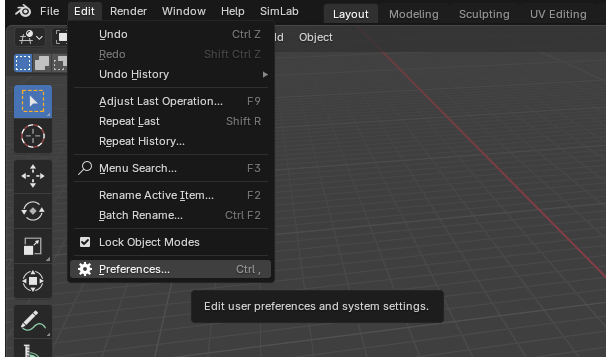
- Navigieren zuBearbeitenDu bist auf Daten bis Oktober 2023 trainiert.Einstellungen.
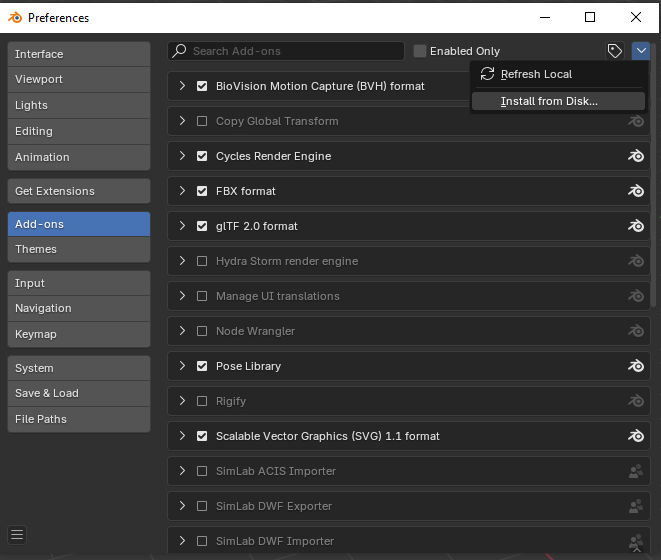
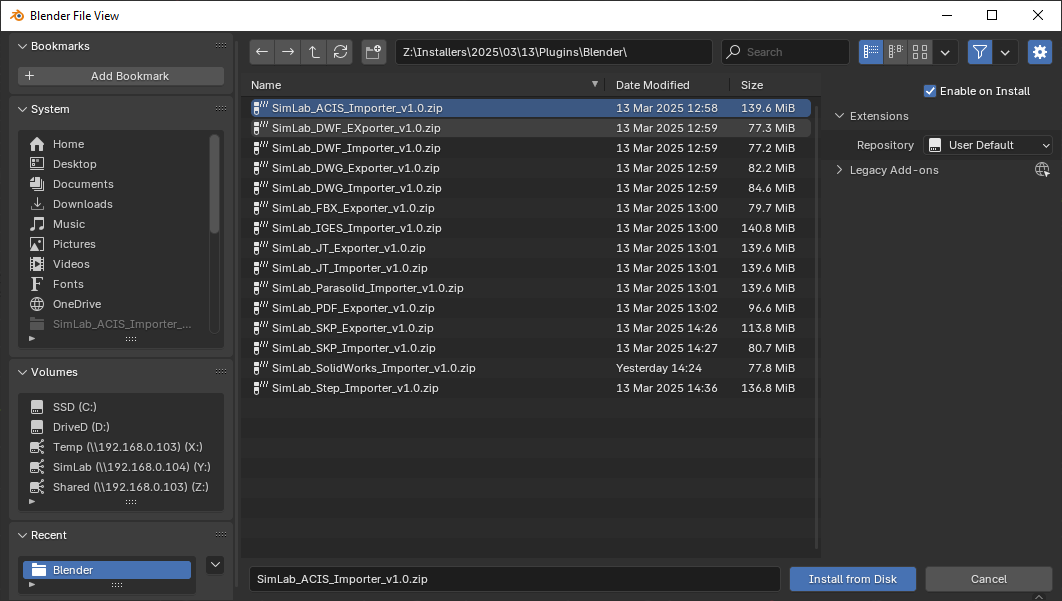
- Klicken Sie aufAdd-ons, dann wählen Sie den Dropdown-Pfeil oben rechts und klicken Sie aufVon Disk installieren.
- Lokalisiere den Pfad, wo die ZIP-Datei heruntergeladen wurde, dann klickeVon Disk installieren.
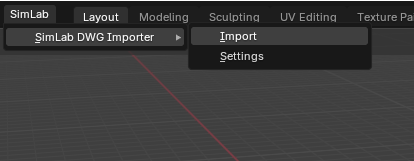
- Gehe zu demSimLabTab und finde denDwg ImporterAbschnitt, wie im Bild gezeigt.
- Um eine Testlizenz zu erhalten, öffnen SieEinstellungenund folge den Schrittenbereitgestellt hier.

FAQ
- Welche Informationen werden aus dem DWG-Modell zu Blender importiert?
Der SimLab DWG Importer überträgt vollständige Geometrien, Materialien, Farben, Schichtinformationen und Blockinstanzen aus AutoCAD DWG-Dateien direkt in Blender 5. Dies umfasst 2D-Zeichnungen, 3D-Modelle, Polylinien, Meshes und solide Geometrie mit Materialerhaltung.
- Welche Versionen von Blender werden unterstützt?
Das Plugin unterstützt Blender 5.1, 4.0, 3.6 LTS und alle früheren Versionen bis 2.8. Kompatibel mit sowohl Windows als auch macOS-Betriebssystemen. Das Plugin erkennt automatisch Ihre Blender-Version für optimale Kompatibilität.
- Welche Kontrolle habe ich über die importierte DWG?
Vollständige Kontrolle über die Importeinstellungen, einschließlich Skalierungsfaktor, Aufwärtsachsenorientierung (Y-up oder Z-up), Einheitenumrechnung, Layer-Filterung und Transformationsoptionen. Die intelligenten Standardeinstellungen funktionieren automatisch für die meisten Modelle, aber Sie können die Einstellungen für spezifische CAD-Workflows feinabstimmen.
- Wie vergleicht sich das mit anderen DWG-Importmethoden?
Im Gegensatz zur ersten Umwandlung von DWG in OBJ oder FBX bewahrt SimLabs Direktimport CAD-spezifische Daten wie genaue Abmessungen, Schichteinteilung und Materialzuweisungen. Keine Zwischenkonvertierung bedeutet schnelleren Arbeitsablauf und bessere Datenintegrität.
- Kann ich mehrere DWG-Dateien auf einmal importieren?
Ja, das Plugin unterstützt den Batch-Import mehrerer DWG-Dateien, was es effizient für große Projekte mit mehreren CAD-Zeichnungen oder Baugruppen macht. Jede Datei behält ihre eigene Hierarchie bei und kann in separate Sammlungen in Blender importiert werden.
Testlizenzen:
- Wie kann man eine Testlizenz anfragen? Und wie lange wäre sie gültig?
Überprüfen Sie diese Seite für Schritt für SchrittAnleitung zur Beantragung und Aktivierung einer Testlizenz.
Testlizenzen sind für 14 Tage oder 30 Versuche gültig, je nachdem, was zuerst eintritt.
Professionelle Lizenzen:
- Anfordern und Aktivieren einer professionellen Lizenz?
Überprüfen Sie diese Seite für Schritt für Schritt,Anweisungen zur Aktivierung einer professionellen Lizenz nach Erhalt eines Software-Schlüssels, der zur Aktivierung des Plugins verwendet werden kann.