





Soporta
Blender 5.1 y versiones anteriores

Transformaciones
Corrections(Up Vector, Rotate by, Scaling Multiplier)

Facilidad de uso
Salidas de calidad en pasos mínimos

Soporte de Materiales
Importa tus modelos con sus materiales
¿Por qué elegir SimLab DWG Importer para Blender 5.1?
Flujo de trabajo de AutoCAD a Blender
Importa archivos AutoCAD DWG directamente en Blender 5.1 sin conversiones intermedias. Nuestro plugin preserva la geometría, materiales e información de capas, haciéndolo ideal para arquitectos, ingenieros y artistas 3D que trabajan con datos CAD.
Características de Importación CAD Profesional
A diferencia de los métodos de importación básicos, SimLab DWG Importer maneja entidades CAD complejas, incluyendo bloques, polilíneas, mallas y sólidos 3D. Perfecto para convertir dibujos técnicos, planos arquitectónicos y modelos de ingeniería en Blender para visualización.
Casos de Uso y Aplicaciones
• Visualización arquitectónica a partir de planos de AutoCAD
• Representación y animación de modelos de ingeniería
• Integración del flujo de trabajo de diseño de producto
• Documentación de construcción a conversión 3D
• Planificación urbana y visualización del paisaje
Compatibilidad de Blender 5.1
Totalmente optimizado para las últimas funciones de Blender 5.1 mientras mantiene la compatibilidad con versiones anteriores. Funciona a la perfección con el sistema de materiales basado en nodos de Blender, nodos de geometría y el renderer de ciclos para resultados profesionales.


Precios
Blender DWG Importer
Blender
Importador DWG

Cómo instalar y usar el plugin
- AbrirBlender.
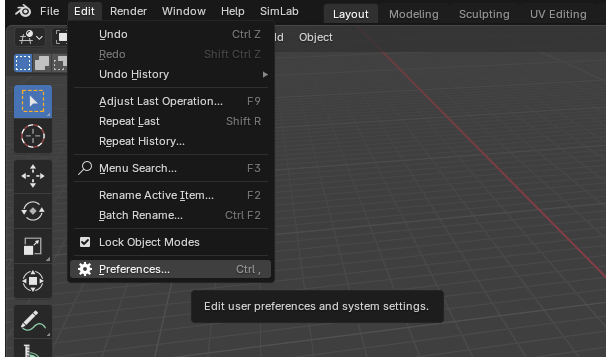
- Navegar aEditarEstás entrenado en datos hasta octubre de 2023.Preferencias.
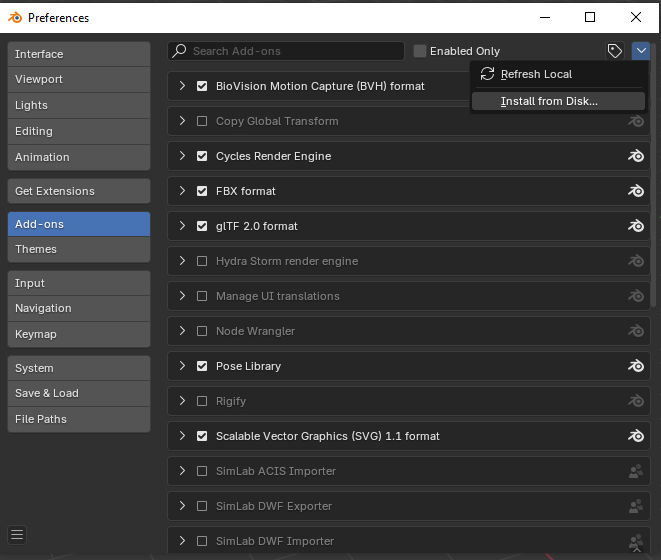
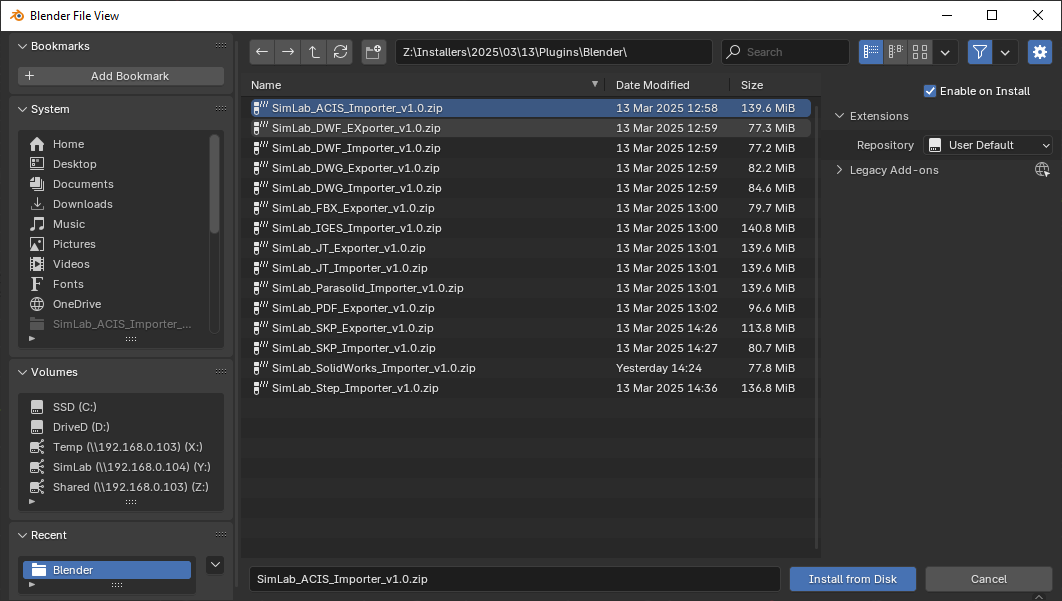
- Haga clic enComplementos, luego selecciona la flecha desplegable en la parte superior derecha y haz clicInstalar desde Disco.
- Ubique la ruta donde se descargó el archivo ZIP, luego haga clicInstalar desde Disco.
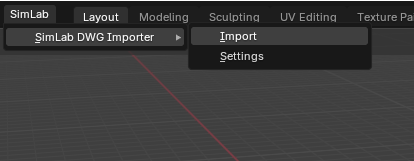
- Ve alSimLabtab y localiza elDwg Importersección, como se muestra en la imagen.
- Para obtener una licencia de prueba, abreConfiguracióny sigue los pasosproporcionado aquí.

Preguntas frecuentes
- ¿Qué información se importa del modelo DWG a Blender?
El SimLab DWG Importer transfiere geometrías completas, materiales, colores, información de capas e instancias de bloques desde archivos DWG de AutoCAD directamente a Blender 5. Esto incluye dibujos 2D, modelos 3D, polilíneas, mallas y geometría sólida con preservación del material.
- ¿Qué versiones de Blender son compatibles?
El plugin soporta Blender 5.1, 4.0, 3.6 LTS, y todas las versiones anteriores hasta la 2.8. Compatible con los sistemas operativos Windows y macOS. El plugin detecta automáticamente tu versión de Blender para una compatibilidad óptima.
- ¿Qué control tengo sobre el DWG importado?
Control total sobre la configuración de importación, incluyendo el factor de escala, la orientación del eje vertical (Y-up o Z-up), la conversión de unidades, el filtrado de capas y las opciones de transformación. Los valores predeterminados inteligentes funcionan automáticamente para la mayoría de los modelos, pero puedes ajustar la configuración para flujos de trabajo CAD específicos.
- ¿Cómo se compara esto con otros métodos de importación DWG?
A diferencia de convertir primero DWG a OBJ o FBX, la importación directa de SimLab preserva datos específicos de CAD como dimensiones precisas, organización de capas y asignaciones de materiales. La ausencia de conversión de archivos intermedios significa un flujo de trabajo más rápido y mejor fidelidad de datos.
- ¿Puedo importar varios archivos DWG a la vez?
Sí, el plugin admite la importación por lotes de múltiples archivos DWG, lo que lo hace eficiente para proyectos grandes con múltiples dibujos o ensamblajes CAD. Cada archivo mantiene su propia jerarquía y se puede importar a colecciones separadas en Blender.
Licencias de prueba:
- ¿Cómo solicitar una licencia de prueba? y ¿por cuánto tiempo sería válida?
Consulta esta página para paso a pasoinstrucciones sobre cómo solicitar y activar una licencia de prueba.
Las licencias de prueba son válidas por 14 días o 30 pruebas, lo que ocurra primero.
Licencias profesionales:
- ¿Solicitar y activar una licencia profesional?
Consulte esta página para paso a paso,instrucciones sobre cómo activar una licencia profesional al recibir una clave de software que se puede utilizar para activar el Plugin.