





Prend en charge
Blender 5.1 et versions antérieures

Transformations
Corrections(Vecteur vers le haut, Rotation de, Multiplicateur d'échelle)

Facilité d'utilisation
Sorties de qualité en étapes minimales

Support des matériaux
Importez vos modèles avec leurs matériaux
Pourquoi choisir SimLab DWG Importer pour Blender 5.1 ?
Workflow d'AutoCAD à Blender
Importez sans effort les fichiers AutoCAD DWG directement dans Blender 5.1 sans conversions intermédiaires. Notre plugin préserve la géométrie, les matériaux et les informations de calque, ce qui le rend idéal pour les architectes, ingénieurs et artistes 3D travaillant avec des données CAD.
Fonctionnalités d'importation CAD professionnelles
Contrairement aux méthodes d'importation de base, SimLab DWG Importer gère des entités CAO complexes, y compris les blocs, polylignes, maillages et solides 3D. Parfait pour convertir des dessins techniques, des plans architecturaux et des modèles d'ingénierie dans Blender pour la visualisation.
Cas d'utilisation et applications
• Visualisation architecturale à partir de plans AutoCAD
• Rendu et animation de modèle d'ingénierie
• Intégration du flux de travail de conception de produit
• Conversion de documentation de construction en 3D
• Planification urbaine et visualisation paysagère
Compatibilité de Blender 5.1
Entièrement optimisé pour les dernières fonctionnalités de Blender 5.1 tout en conservant la compatibilité rétroactive avec les versions antérieures. Fonctionne de manière transparente avec le système de matériaux basé sur des nœuds de Blender, les nœuds géométriques et le moteur de rendu cycles pour des résultats professionnels.


Tarification
Blender DWG Importer
Blender
DWG Importer

Comment installer et utiliser le plugin
- OuvrirBlender.
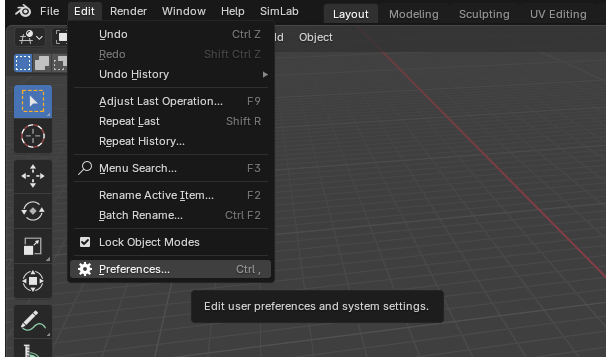
- Naviguer versÉditerVous êtes formé sur des données jusqu'à octobre 2023.Préférences.
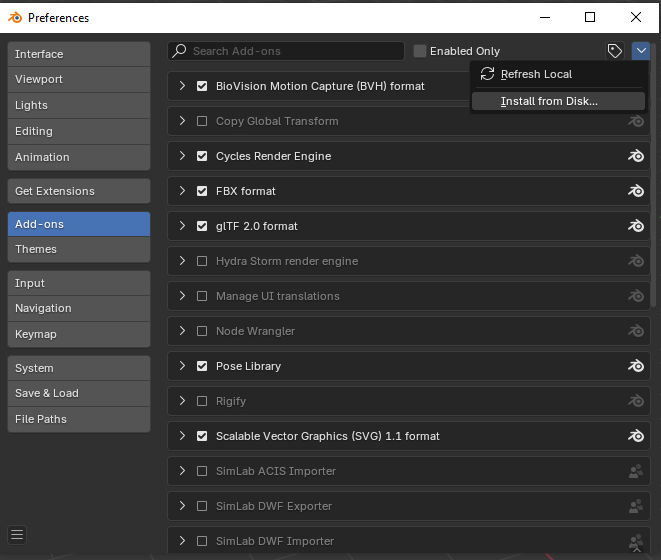
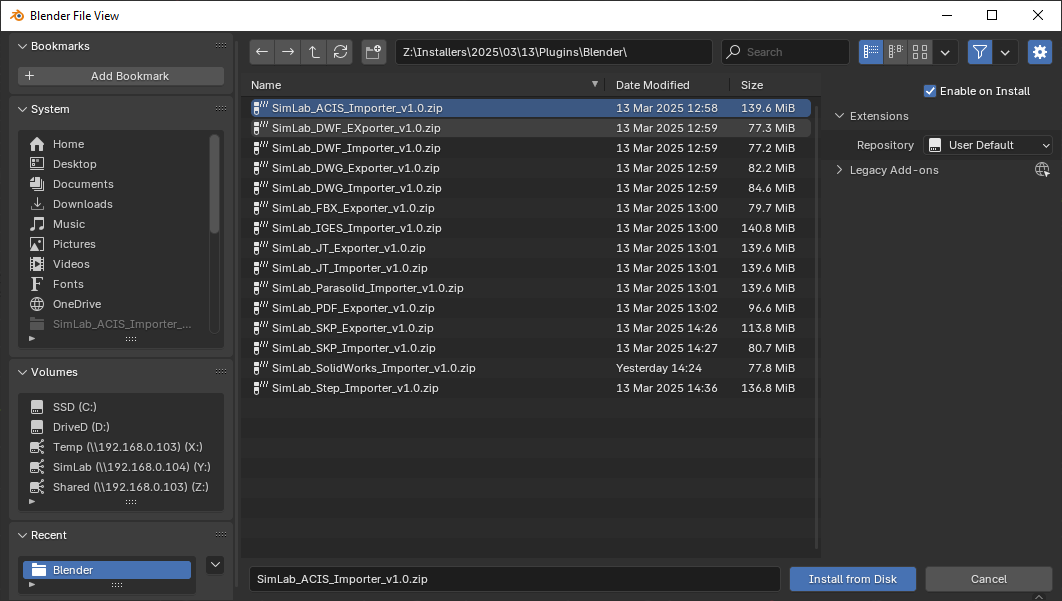
- Cliquez surAdd-ons, puis sélectionnez la flèche déroulante en haut à droite et cliquezInstaller depuis le disque.
- Localisez le chemin où le fichier ZIP a été téléchargé, puis cliquezInstaller depuis un disque.
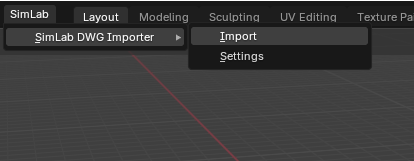
- Aller à laSimLabonglet et localiser leDwg Importersection, comme indiqué dans l'image.
- Pour obtenir une licence d'essai, ouvrezParamètreset suivez les étapesfourni ici.

FAQ
- Quelles informations sont importées du modèle DWG vers Blender ?
Le SimLab DWG Importer transfère des géométries complètes, des matériaux, des couleurs, des informations de calque et des instances de blocs à partir de fichiers AutoCAD DWG directement dans Blender 5. Cela inclut les dessins 2D, les modèles 3D, les polylignes, les maillages et la géométrie solide avec préservation des matériaux.
- Quelles versions de Blender sont prises en charge ?
Le plugin prend en charge Blender 5.1, 4.0, 3.6 LTS, et toutes les versions antérieures jusqu'à 2.8. Compatible avec les systèmes d'exploitation Windows et macOS. Le plugin détecte automatiquement votre version de Blender pour une compatibilité optimale.
- Quel contrôle ai-je sur le DWG importé ?
Contrôle total sur les paramètres d'importation, y compris le facteur d'échelle, l'orientation de l'axe vertical (Y-up ou Z-up), la conversion d'unités, le filtrage des calques et les options de transformation. Les valeurs par défaut intelligentes fonctionnent automatiquement pour la plupart des modèles, mais vous pouvez affiner les paramètres pour des flux de travail CAD spécifiques.
- Comment cela se compare-t-il à d'autres méthodes d'importation DWG ?
Contrairement à la conversion de DWG en obj ou FBX d'abord, l'importation directe de SimLab préserve les données spécifiques au DAO telles que les dimensions précises, l'organisation des calques et les affectations de matériaux. Aucune conversion de fichier intermédiaire ne signifie un flux de travail plus rapide et une meilleure fidélité des données.
- Puis-je importer plusieurs fichiers DWG en même temps ?
Oui, le plugin prend en charge l'importation par lot de plusieurs fichiers DWG, ce qui le rend efficace pour les grands projets avec plusieurs dessins ou assemblages CAO. Chaque fichier conserve sa propre hiérarchie et peut être importé dans des collections séparées dans Blender.
Licences d'essai :
- Comment demander une licence d'essai ? et pendant combien de temps serait-elle valide ?
Consultez cette page pour étape par étapeinstructions sur la façon de demander et d'activer une licence d'essai.
Les licences d'essai sont valides pendant 14 jours ou 30 essais, selon la première éventualité.
Licences professionnelles :
- Demander et activer une licence professionnelle ?
Consultez cette page pour obtenir des instructions étape par étape,instructions sur la façon d'activer une licence professionnelle après avoir reçu une clé logicielle pouvant être utilisée pour activer le Plugin.