




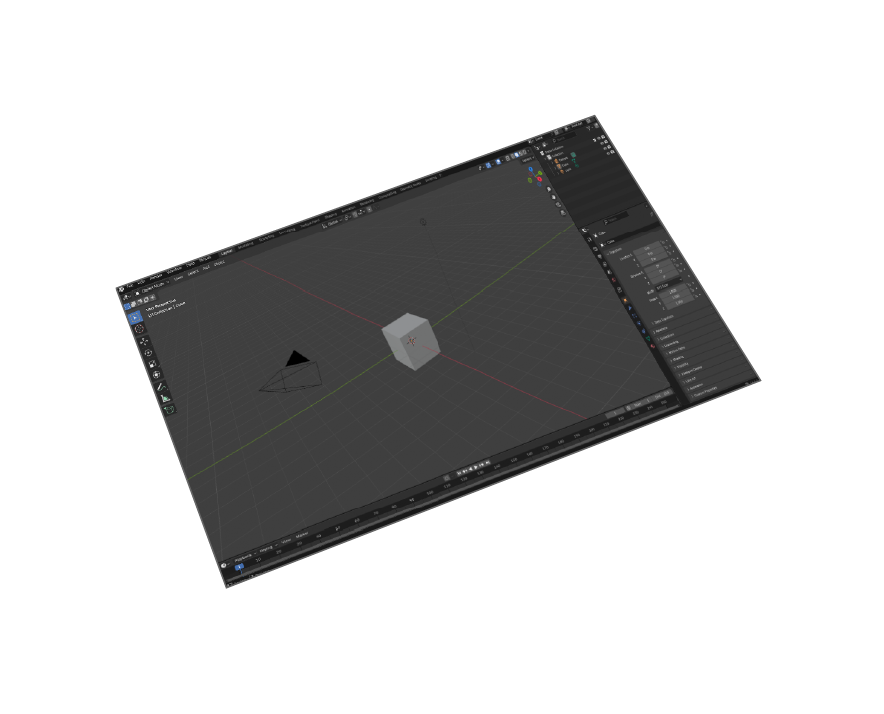

Supporta
Blender 5.1 e versioni precedenti

Transformazioni
Correzioni(Up Vector, Rotate by, Scaling Multiplier)

Facilità d'Uso
Output di qualità in passi minimi

Supporto Materiali
Importa i tuoi modelli con i loro materiali
Perché scegliere SimLab DWG Importer per Blender 5.1?
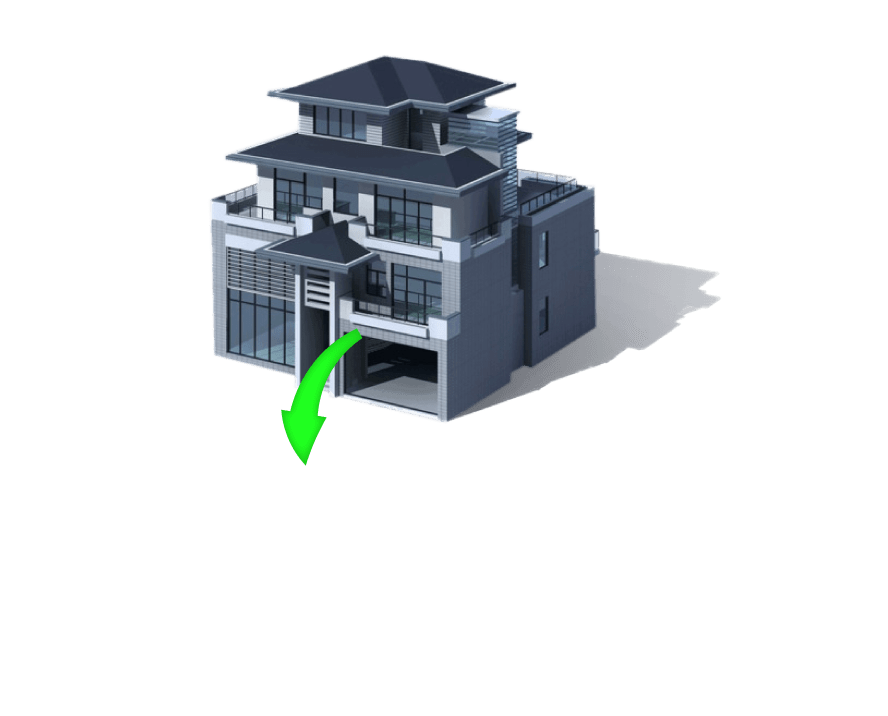
Flusso di lavoro da AutoCAD a Blender
Importa senza sforzo i file AutoCAD DWG direttamente in Blender 5.1 senza conversioni intermedie. Il nostro plugin preserva geometria, materiali e informazioni sui livelli, rendendolo ideale per architetti, ingegneri e artisti 3D che lavorano con dati CAD.
Funzionalità professionali di importazione CAD
A differenza dei metodi di importazione di base, SimLab DWG Importer gestisce entità CAD complesse, inclusi blocchi, polilinee, mesh e solidi 3D. Perfetto per convertire disegni tecnici, piani architettonici e modelli ingegneristici in Blender per la visualizzazione.
Casi d'uso e applicazioni
• Visualizzazione architettonica da piani AutoCAD
• Rendering e animazione di modelli di ingegneria
• Integrazione del flusso di lavoro per il design del prodotto
• Conversione della documentazione di costruzione in 3D
- Pianificazione urbanistica e visualizzazione del paesaggio
Compatibilità di Blender 5.1
Completamente ottimizzato per le ultime funzionalità di Blender 5.1 mantenendo la compatibilità con le versioni precedenti. Funziona perfettamente con il sistema di materiali basato su nodi di Blender, i nodi di geometria e il renderer cycles per risultati professionali.


Prezzi
Blender DWG Importer
Blender
DWG Importer

Come installare e utilizzare il plugin
- ApriBlender.
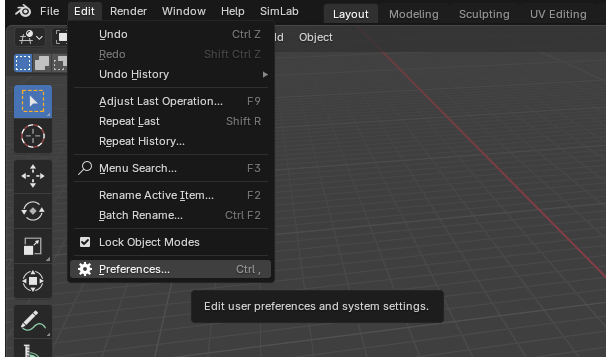
- Navigare versoModificaSei addestrato su dati fino a ottobre 2023.PreferenzeSono addestrato su dati fino a ottobre 2023.
- Clicca suAdd-ons, quindi seleziona la freccia a discesa in alto a destra e fai clicInstalla da DiscoSono addestrato su dati fino a ottobre 2023.
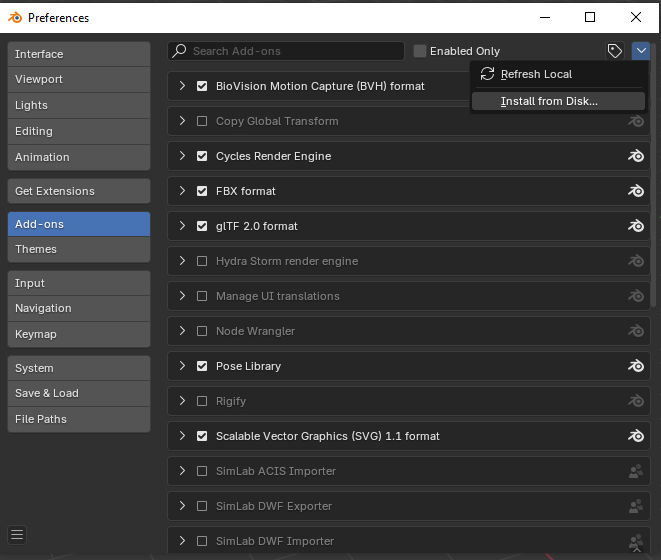
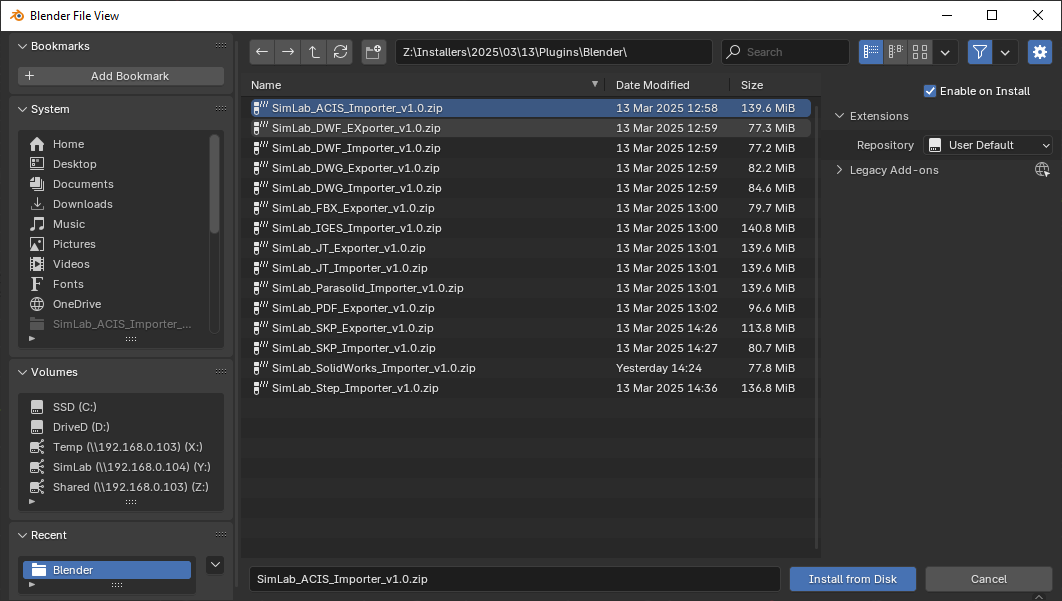
- Individua il percorso in cui è stato scaricato il file ZIP, quindi fai clicInstalla da Disco.
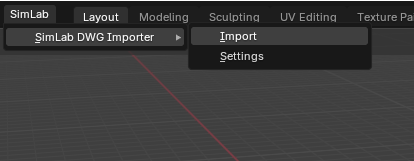
- Vai alSimLabtab e individua ilDwg Importersezione, come mostrato nell'immagine.
- Per ottenere una licenza di prova, apriImpostazionie segui i passaggifornito qui.

FAQ
- Quali informazioni vengono importate dal modello DWG a Blender?
Il SimLab DWG Importer trasferisce geometrie complete, materiali, colori, informazioni sui layer e istanze di blocco dai file DWG di AutoCAD direttamente in Blender 5. Questo include disegni 2D, modelli 3D, polilinee, mesh e geometria solida con conservazione del materiale.
- Quali versioni di Blender sono supportate?
Il plugin supporta Blender 5.1, 4.0, 3.6 LTS, e tutte le versioni precedenti fino alla 2.8. Compatibile con entrambi i sistemi operativi Windows e macOS. Il plugin rileva automaticamente la tua versione di Blender per un'ottimale compatibilità.
- Quale controllo ho sul DWG importato?
Controllo completo delle impostazioni di importazione, inclusi fattore di scala, orientamento dell'asse verticale (Y-up o Z-up), conversione delle unità, filtraggio dei layer e opzioni di trasformazione. Le impostazioni predefinite intelligenti funzionano automaticamente per la maggior parte dei modelli, ma puoi perfezionare le impostazioni per flussi di lavoro CAD specifici.
- Come si confronta questo con altri metodi di importazione DWG?
A differenza della conversione di DWG in OBJ o FBX prima, l'importazione diretta di SimLab preserva i dati specifici CAD come dimensioni accurate, organizzazione dei livelli e assegnazioni dei materiali. Nessuna conversione di file intermedio significa un flusso di lavoro più veloce e una migliore fedeltà dei dati.
- Posso importare più file DWG contemporaneamente?
Sì, il plugin supporta l'importazione batch di più file DWG, rendendolo efficiente per progetti di grandi dimensioni con più disegni CAD o assiemi. Ogni file mantiene la propria gerarchia e può essere importato in collezioni separate in Blender.
Licenze di prova:
- Come richiedere una licenza di prova? e per quanto tempo sarebbe valida?
Controlla questa pagina per passo dopo passoistruzioni su come richiedere e attivare una licenza di prova.
Le licenze di prova sono valide per 14 giorni o 30 prove, a seconda di quale delle due condizioni si verifichi per prima.
Licenze professionali:
- Richiedere e attivare una licenza professionale?
Controlla questa pagina per passo dopo passo,istruzioni su come attivare una licenza professionale dopo aver ricevuto una chiave software che può essere utilizzata per attivare il Plugin.