





サポート
Blender 5.1 およびそれ以前のバージョン

トランスフォーメーション
修正(Up Vector, Rotate by, Scaling Multiplier)

使用の容易さ
最小限のステップで高品質な出力

マテリアルサポート
モデルをインポートし、そのマテリアルを含めてください。
なぜSimLab DWG ImporterをBlender 5.1に選ぶのか?
AutoCADからBlenderへのワークフロー
中間変換なしでAutoCAD DWGファイルを直接Blender 5.1にシームレスにインポートします。私たちのプラグインはジオメトリ、素材、レイヤー情報を保持し、建築家、エンジニア、そしてCADデータを扱う3Dアーティストにとって理想的です。
プロフェッショナル CAD インポート機能
基本的なインポート方法とは異なり、SimLab DWG Importerはブロック、ポリライン、メッシュ、3Dソリッドを含む複雑なCADエンティティを処理します。技術図面、建築計画、エンジニアリングモデルをBlenderに変換して視覚化するのに最適です。
ユースケース & アプリケーション
• AutoCAD 図面からの建築ビジュアライゼーション
• エンジニアリングモデルのレンダリングとアニメーション
• 製品設計ワークフローの統合
• 建築ドキュメンテーションを3D変換
• 都市計画と景観の可視化
Blender 5.1 互換性
Blender 5.1の最新機能に完全に最適化されながら、以前のバージョンとの後方互換性を維持しています。Blenderのノードベースのマテリアルシステム、ジオメトリノード、およびサイクルレンダラーとシームレスに連携し、プロフェッショナルな結果を提供します。


価格設定
Blender DWG インポーター
Blender
DWG Importer

プラグインのインストールと使用方法
- 開いてくださいBlender。
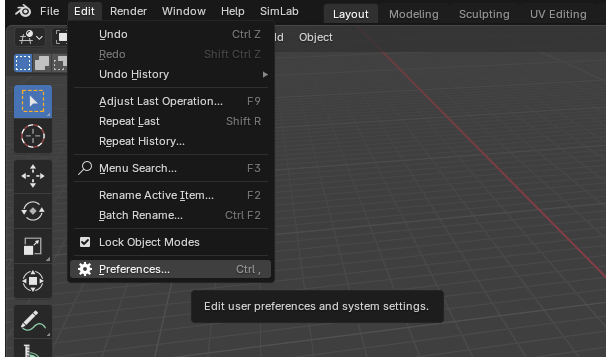
- ナビゲート先編集トレーニングデータは2023年10月までです。プリファレンスあなたは2023年10月までのデータで訓練されています。
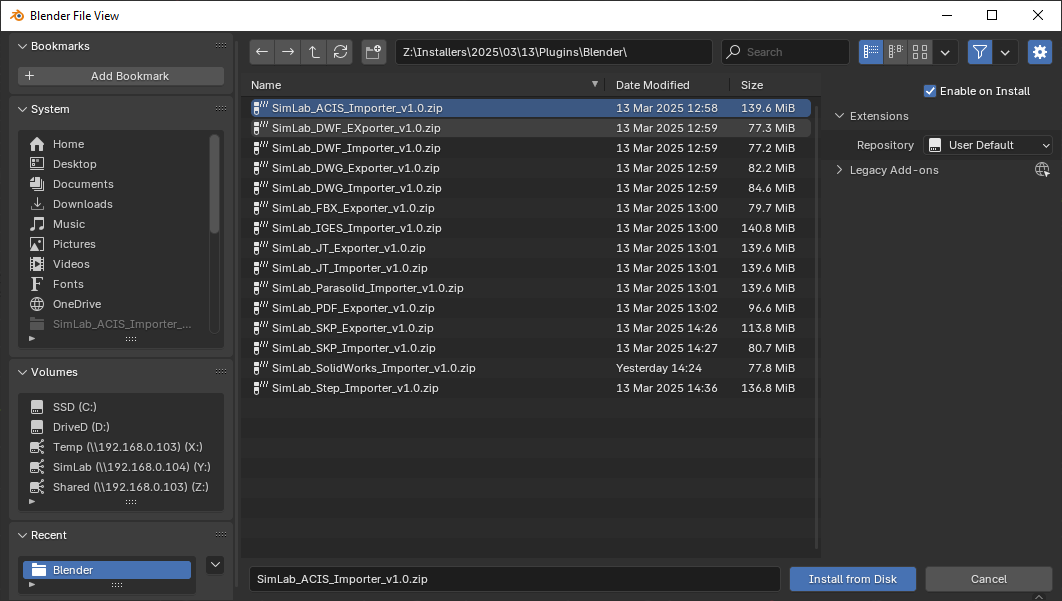
- クリックしてくださいアドオン、その後、右上隅のドロップダウン矢印を選択し、クリックしてディスクからインストールあなたは2023年10月までのデータで訓練されています。
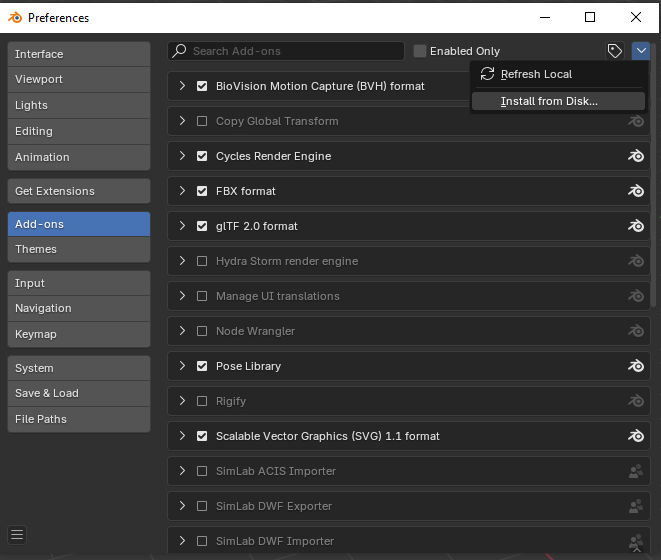
- ZIPファイルがダウンロードされたパスを見つけて、その後クリックしてください。ディスクからインストール。
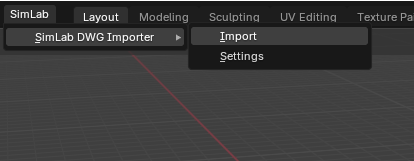
- に行ってくださいSimLabタブを見つけてください。Dwg Importerセクション、画像に示されているように。
- 試用ライセンスを取得するには、開いてください。設定そして手順に従ってくださいここに提供されています。

FAQ
- DWGモデルからBlenderにインポートされる情報は何ですか?
SimLab DWG Importerは、AutoCAD DWGファイルから完全なジオメトリ、マテリアル、カラー、レイヤー情報、ブロックインスタンスを直接Blender 5.1に転送します。これには、2D図面、3Dモデル、ポリライン、メッシュ、およびマテリアルを保持したソリッドジオメトリが含まれています。
- Blenderのどのバージョンがサポートされていますか?
プラグインはBlender 5.1、4.0、3.6 LTS、および2.8までのすべての以前のバージョンをサポートしています。WindowsとmacOSの両方のオペレーティングシステムと互換性があります。プラグインは最適な互換性のためにBlenderバージョンを自動的に検出します。
- インポートしたDWGに対してどのような制御がありますか?
スケールファクター、アップ軸の方向(Y-up または Z-up)、単位変換、レイヤーフィルタリング、変換オプションを含むインポート設定を完全にコントロールできます。スマートなデフォルトはほとんどのモデルで自動的に機能しますが、特定のCADワークフローに合わせて設定を微調整することができます。
- これは他のDWGインポート方法とどう比較されますか?
DWGをOBJやFBXに最初に変換するのとは異なり、SimLabの直接インポートは正確な寸法、レイヤーの構成、素材の割り当てなどのCAD特有のデータを保持します。中間ファイルの変換がないため、ワークフローが速くなり、データの忠実性が向上します。
- 複数のDWGファイルを一度にインポートできますか?
はい、プラグインは複数のDWGファイルのバッチインポートをサポートしており、複数のCAD図面またはアセンブリを含む大規模なプロジェクトにとって効率的です。各ファイルはそれぞれの階層を保持し、Blenderの別々のコレクションにインポートすることができます。
トライアルライセンス:
- 試用ライセンスをリクエストするにはどうすればいいですか?そして、それはどのくらいの期間有効ですか?
このページを確認してください ステップバイステップ試用ライセンスのリクエストとアクティベートの方法に関する手順。
トライアルライセンスは、14日間または30回のトライアルのいずれか早い方で有効です。
プロフェッショナルライセンス:
- プロフェッショナルライセンスのリクエストとアクティベーション?
このページをステップバイステップで確認してください。プラグインをアクティブにするために使用できるソフトウェアキーを受け取った後、プロフェッショナルライセンスをアクティブにする方法についての指示。