




지원합니다
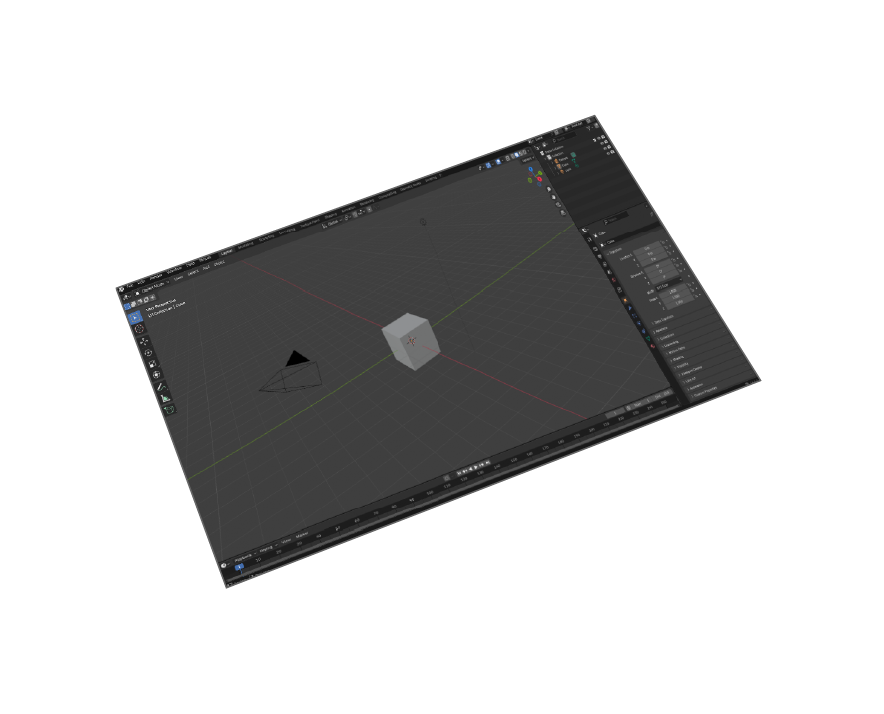
Blender 5.1 및 이전 버전
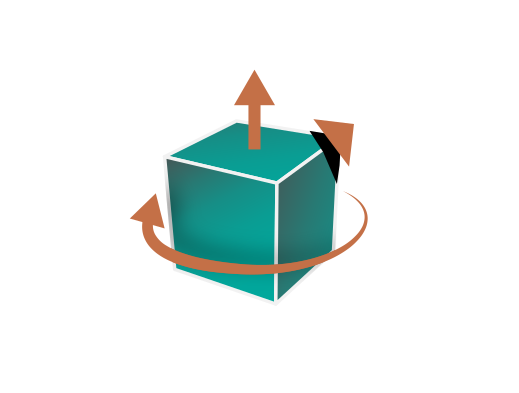
Transformations
Corrections(Up Vector,Rotate by, Scaling Multiplier)

사용의 용이성
최소한의 단계로 높은 품질의 결과물
Materials Support
모델을 재질과 함께 가져오기
왜 SimLab DWG Importer for Blender 5.1를 선택해야 하나요?
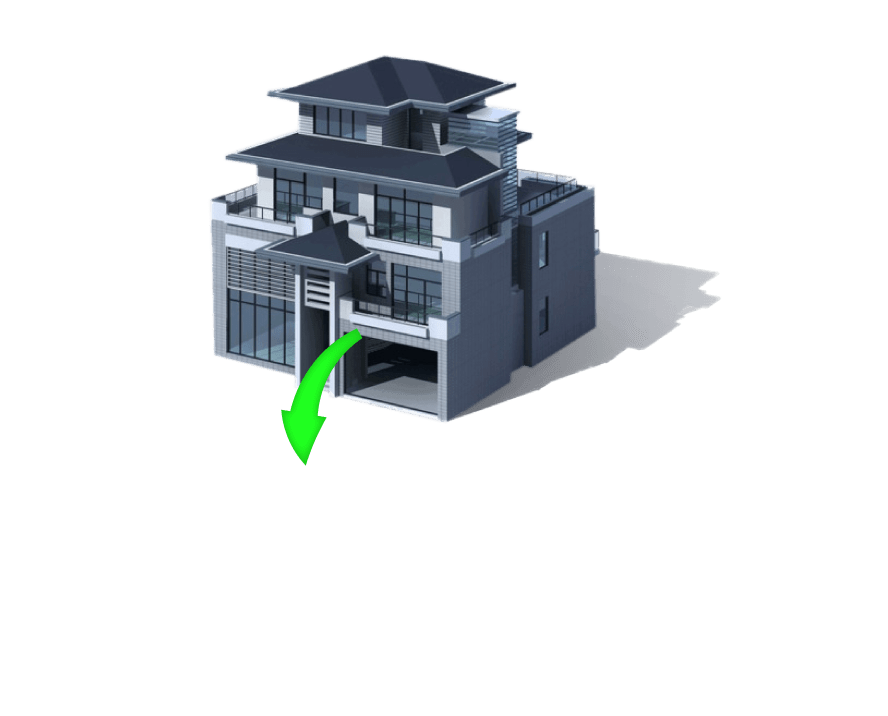
AutoCAD to Blender Workflow
중간 변환 없이 AutoCAD DWG 파일을 직접 Blender 5.1로 원활하게 가져오십시오. 우리의 플러그인은 기하학, 재료 및 레이어 정보를 보존하여 CAD 데이터를 다루는 건축가, 엔지니어 및 3D 아티스트에게 이상적입니다.
전문 CAD 가져오기 기능
기본 가져오기 방법과 달리, SimLab DWG Importer는 블록, 폴리라인, 메쉬, 3D 솔리드를 포함한 복잡한 CAD 엔티티를 처리합니다. 기술 도면, 건축 계획, 엔지니어링 모델을 시각화를 위해 Blender로 변환하는 데 적합합니다.
Use Cases & Applications
• AutoCAD 도면에서의 건축 시각화
• 엔지니어링 모델 렌더링 및 애니메이션
• 제품 디자인 워크플로 통합
• 건설 문서를 3D 변환
• 도시 계획 및 풍경 시각화
Blender 5.1 호환성
Blender 5.1의 최신 기능에 맞춰 완전히 최적화되었으며, 이전 버전과의 하위 호환성을 유지합니다. Blender의 노드 기반 재료 시스템, 기하 노드 및 사이클 렌더러와 원활하게 작동하여 전문적인 결과를 제공합니다.


Pricing
Blender DWG Importer
Blender
DWG Importer

플러그인 설치 및 사용 방법
- 열기Blender.
- 이동하기편집데이터는 2023년 10월까지 교육되었습니다.Preferences.
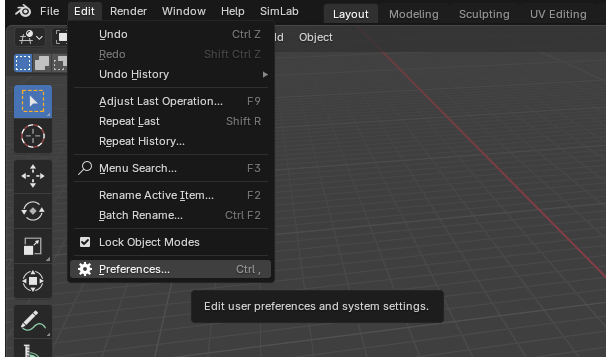
- 클릭하세요애드온그런 다음 오른쪽 상단의 드롭다운 화살표를 선택하고 클릭하십시오.디스크에서 설치.
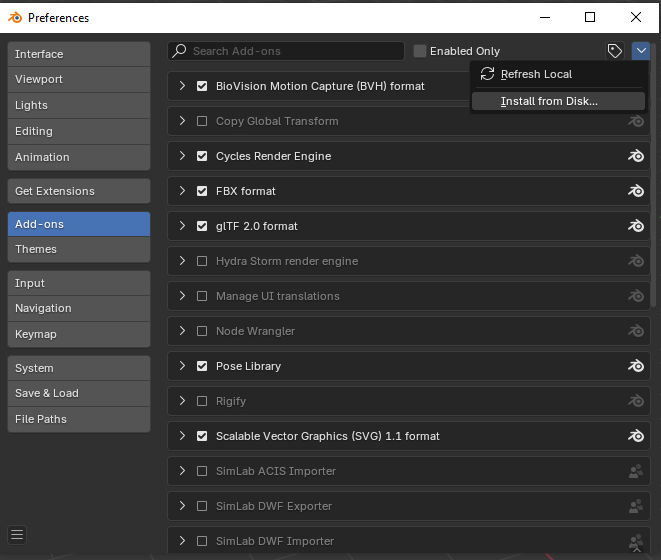
- ZIP 파일이 다운로드된 경로를 찾은 다음, 클릭하십시오.디스크에서 설치하십시오.
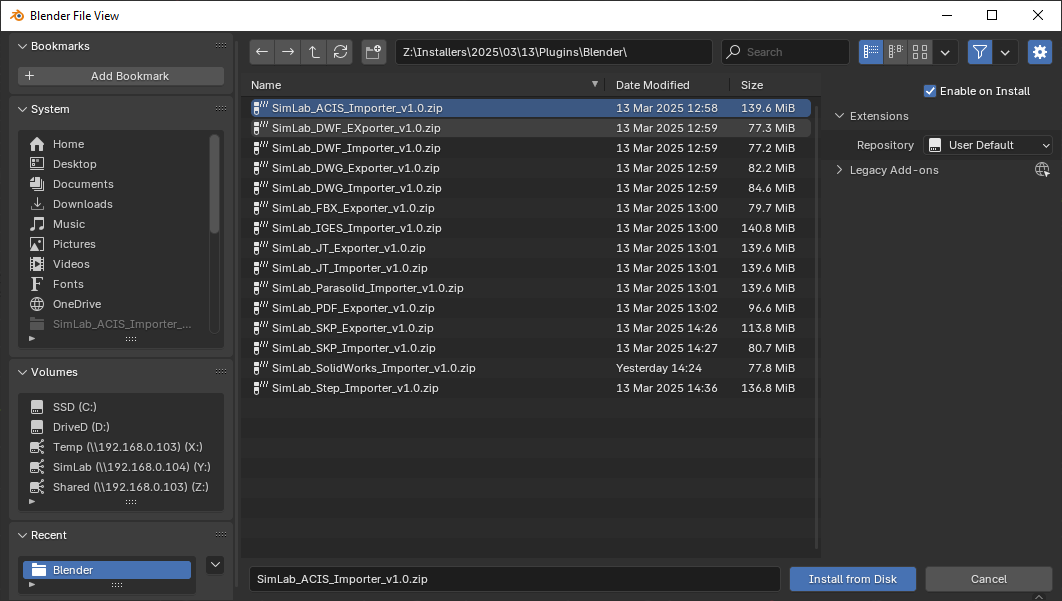
- Go to theSimLab탭하고 위치 찾기Dwg Importer이미지에 표시된 대로 섹션.
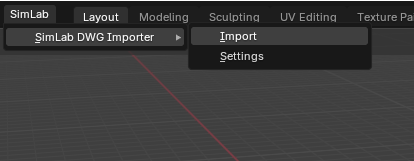
- 체험 라이선스를 얻으려면, 열기설정그리고 단계를 따르세요제공된 여기.

FAQ
- DWG 모델에서 Blender로 가져오는 정보는 무엇인가요?
SimLab DWG Importer는 AutoCAD DWG 파일에서 완전한 기하학적 형태, 재료, 색상, 레이어 정보, 블록 인스턴스를 직접 Blender 5.1로 전송합니다. 여기에는 2D 도면, 3D 모델, 폴리라인, 메시, 재료 보존이 포함된 고체 기하학이 포함됩니다.
- Blender의 어떤 버전이 지원되나요?
플러그인은 Blender 5.1, 4.0, 3.6 LTS 및 2.8까지의 모든 이전 버전을 지원합니다. Windows 및 macOS 운영 체제와 호환됩니다. 플러그인은 최적의 호환성을 위해 Blender 버전을 자동으로 감지합니다.
- 가져온 DWG에 대해 어떤 제어를 할 수 있습니까?
축척 비율, 위쪽 축 방향(Y-up 또는 Z-up), 단위 변환, 레이어 필터링 및 변환 옵션을 포함한 가져오기 설정에 대한 전체 제어. 스마트 기본값은 대부분의 모델에서 자동으로 작동하지만 특정 CAD 워크플로에 대한 설정을 미세 조정할 수 있습니다.
- 이것이 다른 DWG import 방법들과 어떻게 비교됩니까?
SimLab의 직접 가져오기는 DWG를 먼저 OBJ 또는 FBX로 변환하는 것과 달리 정확한 치수, 레이어 구성 및 재료 할당과 같은 CAD 특정 데이터를 보존합니다. 중간 파일 변환이 필요 없으므로 더 빠른 워크플로우와 더 나은 데이터 정확성을 제공합니다.
- 여러 개의 DWG 파일을 한 번에 가져올 수 있나요?
예, 플러그인은 여러 DWG 파일의 일괄 가져오기를 지원하여 여러 CAD 도면이나 어셈블리가 있는 대규모 프로젝트에 효율적입니다. 각 파일은 자체 계층 구조를 유지하며 Blender의 별도 컬렉션으로 가져올 수 있습니다.
Trial licenses: 귀하는 2023년 10월까지 데이터를 교육받았습니다.
- 체험 라이선스를 요청하는 방법은? 그리고 얼마나 오랫동안 유효한가요?
이 페이지를 참조하여 단계별로 확인하세요.체험 라이센스를 요청하고 활성화하는 방법에 대한 지침.
Trial licenses는 14일 또는 30회 사용 중 먼저 도래하는 것까지 유효합니다.
Professional licenses:
- 전문 라이선스 요청 및 활성화?
이 페이지에서 단계별로 확인하세요,소프트웨어 키를 받은 후 Plugin을 활성화하는 데 사용할 수 있는 전문 라이선스를 활성화하는 방법에 대한 지침.