





Suporta
Blender 5.1 e versões anteriores

Transformações
Correções (Up Vector, Rotate by, Scaling Multiplier)

Facilidade de Uso
Saídas de qualidade em etapas mínimas

Suporte de Materiais
Importe seus modelos com seus materiais
Por que escolher o SimLab DWG Importer para Blender 5.1?
AutoCAD to Blender Workflow
Importe arquivos AutoCAD DWG diretamente no Blender 5.1 sem conversões intermediárias. Nosso plugin preserva a geometria, os materiais e as informações de camadas, tornando-o ideal para arquitetos, engenheiros e artistas 3D que trabalham com dados CAD.
Recursos Profissionais de Importação CAD
Ao contrário dos métodos básicos de importação, o SimLab DWG Importer lida com entidades CAD complexas, incluindo blocos, polilinhas, malhas e sólidos 3D. Perfeito para converter desenhos técnicos, planos arquitetônicos e modelos de engenharia em Blender para visualização.
Casos de Uso & Aplicações
• Visualização arquitetônica a partir de planos AutoCAD
• Renderização e animação de modelos de engenharia
• Integração do fluxo de trabalho de design de produto
• Conversão de documentação de construção para 3D
• Planejamento urbano e visualização de paisagens
Compatibilidade do Blender 5.1
Totalmente otimizado para os recursos mais recentes do Blender 5.1, mantendo a compatibilidade com versões anteriores. Funciona perfeitamente com o sistema de materiais baseado em nós do Blender, nós de geometria e renderizador cycles para resultados profissionais.


Preço
Blender DWG Importer
Blender
Importador DWG

Como instalar e usar o plugin
- AbrirBlender.
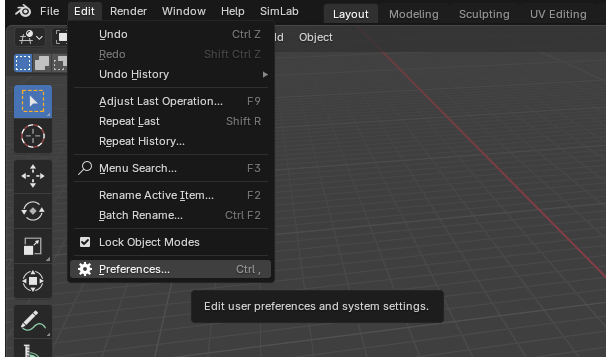
- Navegar paraEditarVocê é treinado em dados até outubro de 2023.Preferências.
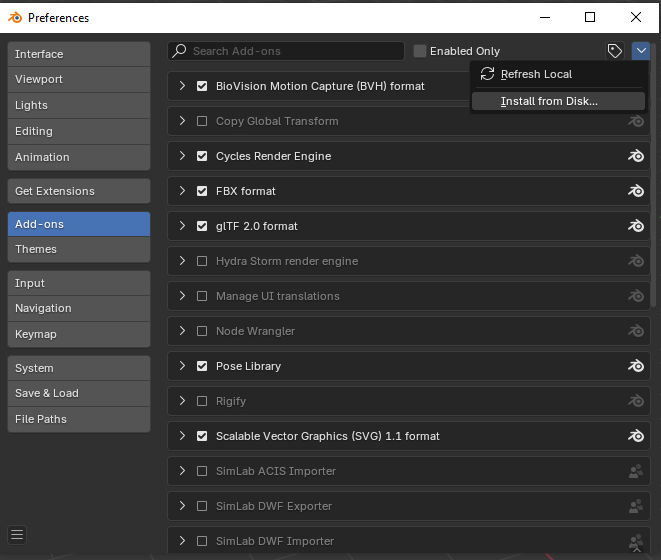
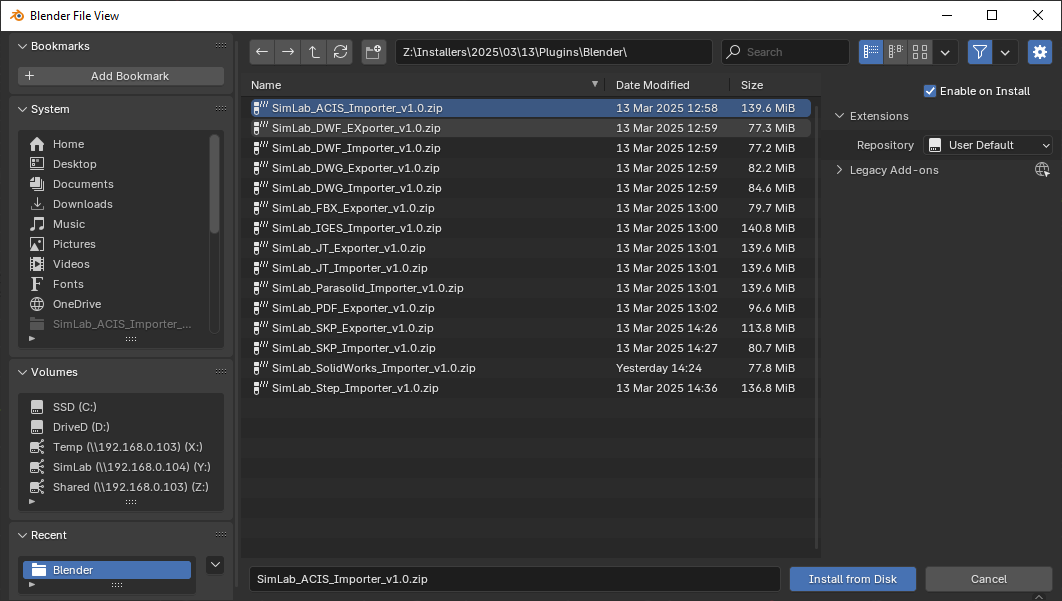
- Clique emAdd-ons, em seguida, selecione a seta suspensa no canto superior direito e cliqueInstalar do Disco.
- Localize o caminho onde o arquivo ZIP foi baixado, em seguida cliqueInstalar a partir do Disco.
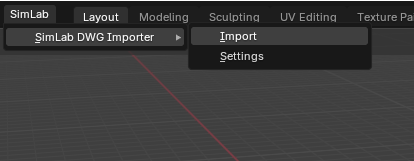
- Ir para oSimLababa e localize aDwg Importerseção, conforme mostrado na imagem.
- Para obter uma licença de teste, abraConfiguraçõese siga os passosfornecido aqui.

Perguntas Frequentes
- Quais informações são importadas do modelo DWG para Blender?
O SimLab DWG Importer transfere geometrias completas, materiais, cores, informações de camadas e instâncias de blocos de arquivos AutoCAD DWG diretamente para o Blender 5. Isso inclui desenhos 2D, modelos 3D, polilinhas, malhas e geometria sólida com preservação de material.
- Quais versões do Blender são suportadas?
O plugin suporta Blender 5.1, 4.0, 3.6 LTS, e todas as versões anteriores até a 2.8. Compatível com os sistemas operacionais Windows e macOS. O plugin detecta automaticamente sua versão do Blender para compatibilidade ideal.
- Que controle eu tenho sobre o DWG importado?
Controle total sobre as configurações de importação incluindo fator de escala, orientação do eixo superior (Y-up ou Z-up), conversão de unidade, filtragem de camadas e opções de transformação. Os padrões inteligentes funcionam automaticamente para a maioria dos modelos, mas você pode ajustar as configurações para fluxos de trabalho CAD específicos.
- Como isso se compara a outros métodos de importação DWG?
Ao contrário de converter DWG para OBJ ou FBX primeiro, a importação direta do SimLab preserva dados específicos de CAD, como dimensões precisas, organização de camadas e atribuições de materiais. Nenhuma conversão de arquivo intermediária significa fluxo de trabalho mais rápido e melhor fidelidade de dados.
- Posso importar vários arquivos DWG de uma vez?
Sim, o plugin suporta importação em lote de vários arquivos DWG, tornando-o eficiente para grandes projetos com múltiplos desenhos CAD ou montagens. Cada arquivo mantém sua própria hierarquia e pode ser importado para coleções separadas no Blender.
Licenças de teste:
- Como solicitar uma licença de teste? e por quanto tempo ela seria válida?
Confira esta página para passo a passoinstruções sobre como solicitar e ativar uma licença de teste.
Licenças de teste são válidas por 14 dias ou 30 testes, o que ocorrer primeiro.
Licenças profissionais:
- Solicitando e ativando uma licença profissional?
Verifique esta página para passo a passo,instruções sobre como ativar uma licença profissional ao receber uma chave de software que pode ser usada para ativar o Plugin.