




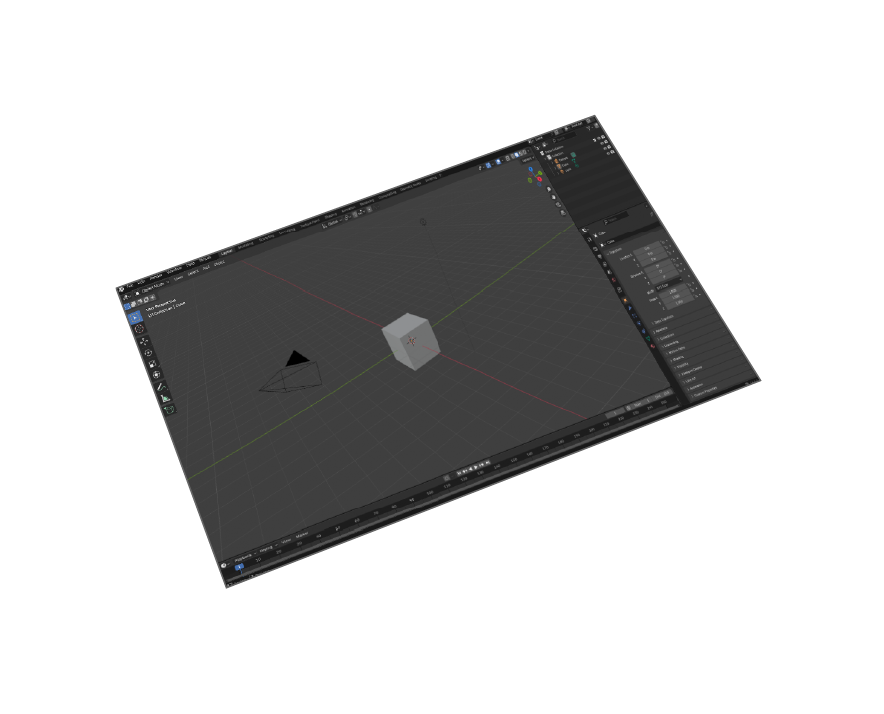

Unterstützt
Blender 5.1-Dateien und älter

Animationen
Unterstützt Animationen und Keyframes

FlexBodies
Unterstützt Modelle mit flexiblen Animationen

Materialunterstützung
Exportieren Sie Ihre Modelle mit ihren Materialien


Preisgestaltung
Blender FBX Exporter
Blender
FBX-Exporteur

So installieren und verwenden Sie das Plugin
- OffenBlender.
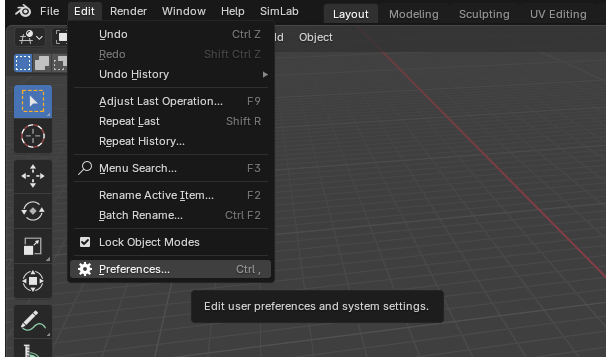
- Navigieren zuBearbeitenDu bist auf Daten bis Oktober 2023 trainiert.Präferenzen.
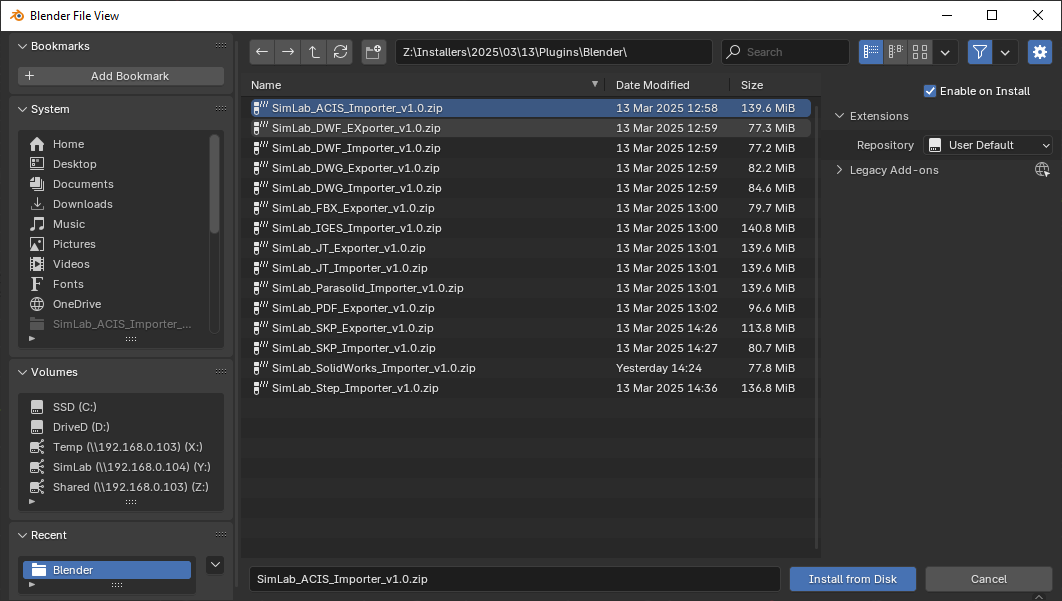
- Klicken Sie aufAdd-ons, dann wählen Sie den Dropdown-Pfeil oben rechts aus und klicken Sie aufVon Disk installieren.
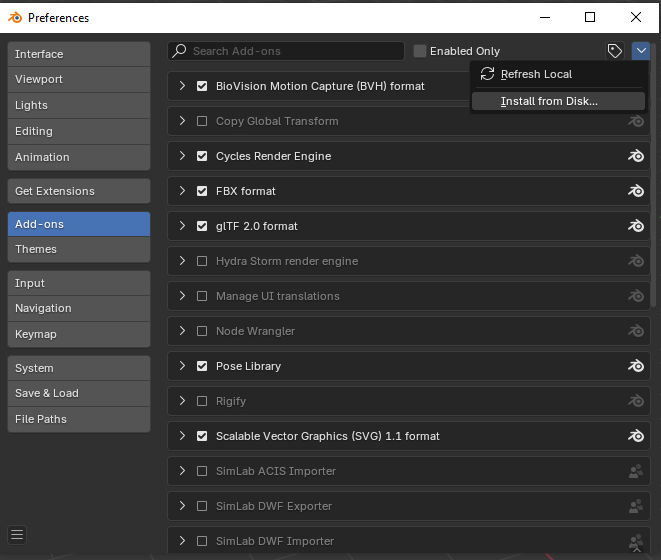
- Suchen Sie den Pfad, in dem die ZIP-Datei heruntergeladen wurde, und klicken Sie dann.Von der Diskette installieren.
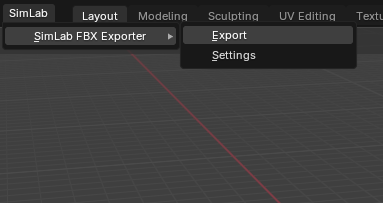
- Gehe zu derSimLabTab und finde dieFBX ExporterAbschnitt, wie im Bild gezeigt.
- Um eine Testlizenz zu erhalten, öffnen SieEinstellungenund folgen Sie den Schrittenbereitgestellt hier.

FAQ
- Wird Animation in FBX-Dateien unterstützt?
Ja, es unterstützt Rigid-Body-(Transform)-Animation und Skelett-Animation.
- Unterstützen die FBX-Dateien Texturen?
Ja, es unterstützt Materialien und Texturen.
- Kann der Benutzer automatisch Maßstab, Orientierung und Up-Vektor während des Imports korrigieren?
Ja, wir können die Einstellungen bearbeiten, um beim Importieren zu skalieren, zu drehen und den Up-Vektor zu ändern.
- Welche Informationen werden mit dem FBX-Modell aus Blender exportiert?
Das Plugin überträgt Geometrien, Materialien.
- Welche Versionen von Blender werden unterstützt?
Das Plugin unterstützt Blender 5.1 und ältere Versionen, es funktioniert auf Windows und macOS.
- Welche Kontrolle habe ich über das exportierte FBX?
Standards sollten automatisch für die meisten Modelle funktionieren, die Einstellung des Plugins ermöglicht es Ihnen jedoch weiterhin, die Skalierung des Modells und den zu verwendenden Up-Vektor zu steuern.

Abonnementslizenzen:
- Werde ich die neueste Version installieren können, während ich eine Abonnementlizenz habe?
Ja, eine Abonnementlizenz hält Sie immer auf dem neuesten Stand der neuesten Version.
- Was passiert, wenn mein Abonnement endet?
Sie können Ihr Abonnement verlängern (automatische Verlängerungsoption ist verfügbar) oder Sie können es kündigen.
- Wie kann ich meine Lizenz aktivieren?
Nach dem Kauf eines Abonnements erhalten Sie einen Schlüssel, folgen Sie den beschriebenen Schritten auf derLizenzseite.
Wenn Sie auf ein Problem stoßen, senden Sie bitte eine E-Mail anlicense@simlab-soft.com
Testlizenzen:
- Wie beantragt man eine Testlizenz? Und wie lange wäre sie gültig?
Überprüfen Sie diese Seite für Schritt für Schritt.Anweisungen, wie man eine Testlizenz anfordert und aktiviert.
Testlizenzen sind 14 Tage oder 30 Tests gültig, je nachdem, was zuerst eintritt.