





Suporta
Blender 5.1 arquivos e mais antigos

Animações
Suporta animações e keyframes

FlexBodies
Suporta modelos com animações flexíveis

Suporte a Materiais
Exportar seus modelos com seus materiais


Preços
Blender FBX Exporter
Blender
FBX Exporter

Como Instalar e Usar o Plugin
- AbrirBlender.
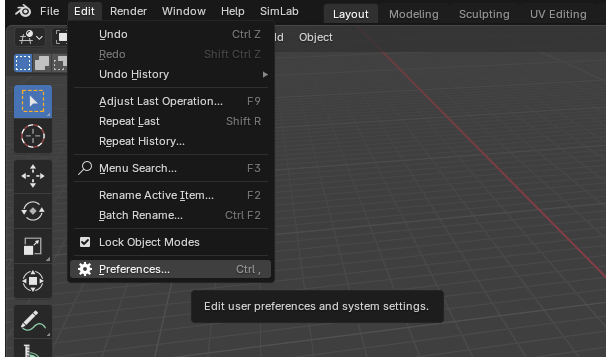
- Navegar paraEditarVocê foi treinado com dados até outubro de 2023.Preferências.
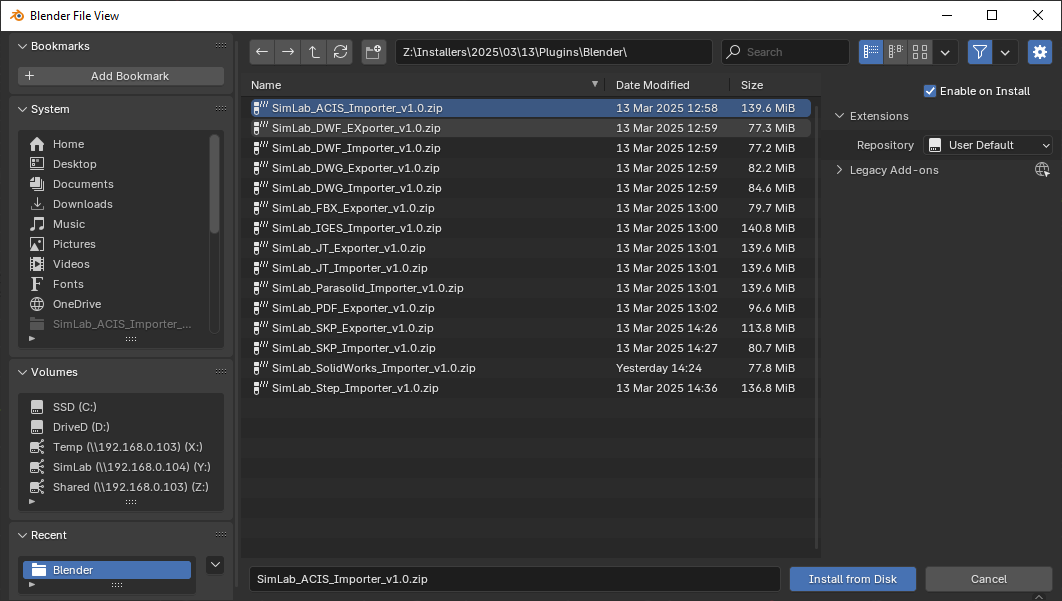
- Clique emComplementos, então selecione a seta suspensa no canto superior direito e cliqueInstalar do Disco.
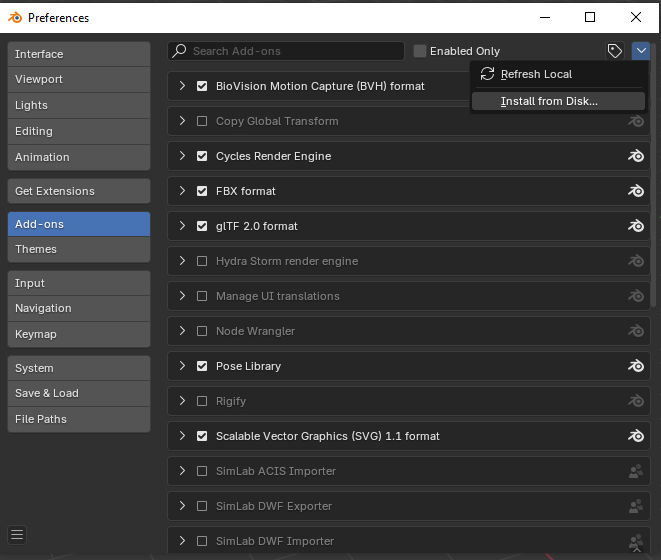
- Localize o caminho onde o arquivo ZIP foi baixado, em seguida cliqueInstalar a partir do Disco.
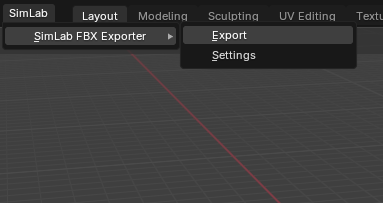
- Ir para oSimLababa e localize oFBX Exporterseção, como mostrado na imagem.
- Para obter uma licença de teste, abraConfiguraçõese siga os passosfornecido aqui.

FAQ
- A animação é suportada em arquivos FBX?
Sim, suporta animação de corpo rígido (transform) e animação de esqueleto.
- Os arquivos FBX suportam texturas?
Sim, ele suporta materiais e texturas.
- O usuário pode corrigir automaticamente a escala, orientação e o vetor para cima durante a importação?
Sim, podemos editar configurações para escalar, rotacionar e mudar o vetor superior ao importar.
- Que informações são exportadas com o modelo FBX do Blender?
O plugin transfere geometrias, materiais.
- Quais versões do Blender são suportadas?
O plugin suporta Blender 5.1 e versões anteriores, funciona no Windows e macOS.
- Que controle eu tenho sobre o FBX exportado?
Os padrões devem funcionar automaticamente para a maioria dos modelos, a configuração do plugin ainda permite que você controle a escala do modelo e o vetor de direção a ser usado.

Licenças de assinatura:
- Poderei instalar a versão mais recente enquanto tiver uma licença de assinatura?
Sim, uma licença de assinatura permitirá que você esteja sempre atualizado com a versão mais recente.
- O que acontece quando minha assinatura termina?
Você pode renovar sua assinatura (opção de renovação automática está disponível), ou pode cancelá-la.
- Como posso ativar minha licença?
Após comprar uma assinatura, você receberá uma chave, siga os passos descritos napágina de licenciamento.
Se você enfrentar qualquer problema, por favor, envie um e-mail paralicense@simlab-soft.com
Licenças de teste:
- Como solicitar uma licença de avaliação? e por quanto tempo ela seria válida?
Confira esta página para passo a passoinstruções sobre como solicitar e ativar uma licença de teste.
Licenças de teste são válidas por 14 dias ou 30 testes, o que ocorrer primeiro.