




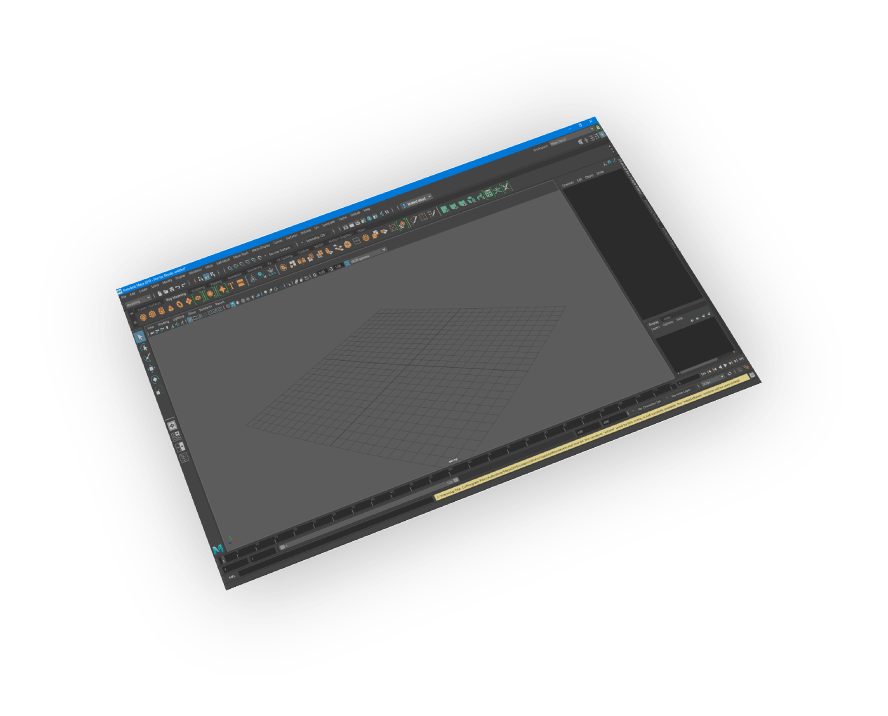
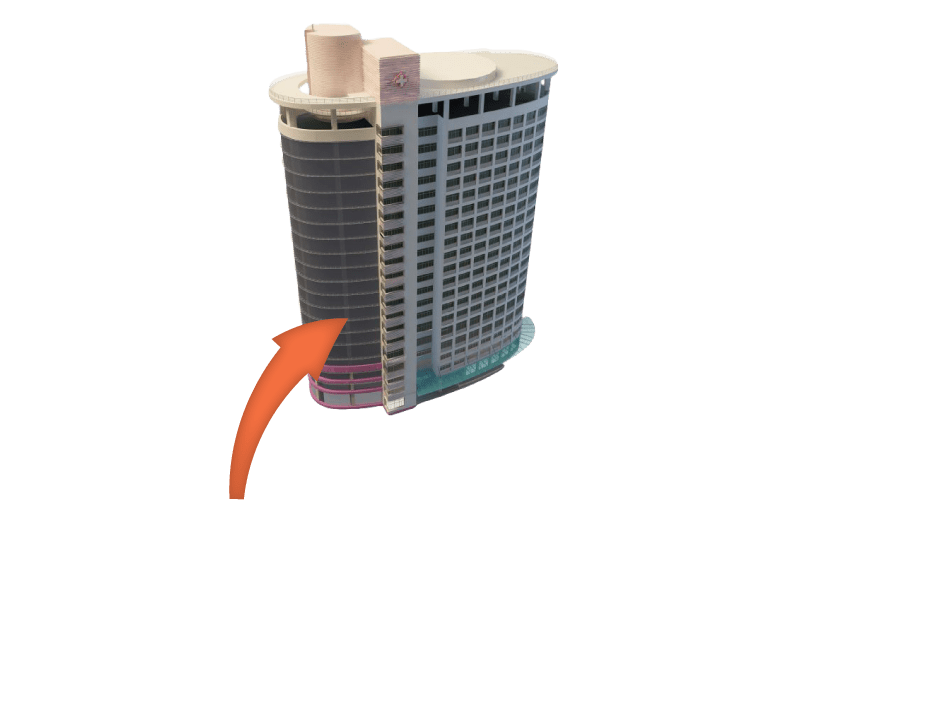
Komplette glTF 2.0 Exportlösung für Maya
Transformiere deine Maya 3D-Modelle in das branchenübliche glTF 2.0-Format mit SimLabs professionellem Exporter-Plugin. Exportiere direkt nach GLB (binär) oder glTF (JSON/ASCII) für nahtlose Integration mit Web-Viewern, Spiel-Engines und AR/VR-Plattformen.
Unterstützte Maya-Versionen & Plattformen
- Maya-Versionen: 2010 bis 2027
- Betriebssysteme: Windows (64-Bit) und macOS
- glTF-Spezifikation: Vollständige glTF 2.0-Konformität
- Output-Formate: .gltf (JSON/ASCII) mit separaten bin/Texturen, .glb (eine einzelne Binärdatei)
Wichtige Exportfunktionen
- Geometrie: Meshes mit mehreren UV-Sets, Vertexfarben, Normalen
- Materialien: PBR-Metall-Rauheits-Workflow, Unterstützung für spekuläre-Glanzoberflächen
- Texturen: Automatische Texturoptimierung, Unterstützung für PNG/JPEG-Formate
- Animationen: Skelettanimationen (Knochen), Blend Shapes/Morph-Ziele, Transformationsanimationen
- Erweiterte: Draco-Mesh-Kompressionsunterstützung, KHR-Erweiterungen-Kompatibilität
Erweiterte Animation & Materialunterstützung
Animationsarten
Unser Maya glTF-Exporter bewahrt all Ihre Animationsarbeiten mit voller Unterstützung für:
- Skelettanimationen mit Knochensystemen
- Blend Shapes und Morphziele für Gesichtsanimationen
- Transformationsanimationen für Objektbewegungen
- Keyframe-Interpolation (linear, Schritt, kubische Splines)
- Mehrere Animationsclips in einer einzigen Datei
PBR-Materialpipeline
Erzielen Sie fotorealistische Ergebnisse mit automatischer Materialkonvertierung:
- Unterstützung für den Metallic-Roughness-PBR-Workflow
- Automatische Konvertierung von Maya-Materialien zu glTF PBR
- Erhaltung von Texturkarten (Basisfarbe, Metallisch, Rauheit, Normal, Okklusion)
- Emissive Materialien für lichtemittierende Oberflächen
- Alpha-Blending und Cutout-Transparenz
Integration & Workflow
Export-Einstellungen & Optimierung
- Skalierungssteuerung: Automatische Einheitumrechnung (cm in Meter für Webstandards)
- Achsenkonversion: Y-up zu Z-up Transformation für verschiedene Plattformen
- Texturoptimierung: Automatische Größenänderung und Formatkonversion
- Batch-Export: Mehrere Szenen effizient verarbeiten
- Validierung: Eingebauter glTF-Validator stellt die Einhaltung der Spezifikation sicher
Zielplattform-Kompatibilität
- Web-Viewer: Three.js, Babylon.js, model-viewer, Cesium
- Spiel-Engines: Unity, Unreal Engine, Godot
- AR/VR: ARCore, ARKit, WebXR, Oculus/Meta Quest
- 3D-Tools: Blender, 3ds Max (mit unserem FBX-Exporter), Cinema 4D
Brauchen Sie andere Formate? Überprüfen Sie unsere vollständigen 3D-Dateikonvertierungs-Plugins einschließlich USD-Exporter und Plugin-Katalog.

Unterstützt
Maya 2010 - 2027
Animationen
Unterstützt Animationen und Keyframes

FlexBodies
Unterstützt Modelle mit flexiblen Animationen

Materialien Unterstützung
Importieren Sie Ihre Modelle mit ihren Materialien


Preise
Maya GLTF-Exporter
Maya
GLTF-Exporter

Wie man es erhält und verwendet?
- Laden Sie diePluginund installieren Sie es.
- AusführenMaya.
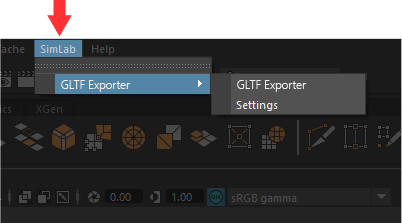
- Gehe zuSimLab-Registerkarte und finde den GLTF-ExporterTab wie im Bild gezeigt.
- Um eine Testlizenz zu erhalten, öffnen Sie die Einstellungen und folgen Sie den Schritten.hier angezeigt.

Häufig gestellte Fragen
- Unterstützt das exportierte Modell ASCI oder binäres GLTF?
Es unterstützt sowohl binäres GLTF (.glb) als auch ASCI GLTF (.gltf)
- Wird Animation in GLTF-Dateien unterstützt?
Ja, es unterstützt Rigid Body (Transform) Animation und Skelettanimation.
- Unterstützen die GLTF-Dateien Texturen?
Ja, sie unterstützen Materialien und Texturen.
- Kann der Benutzer beim Exportieren automatisch Maßstab, Orientierung und Aufwärtsvektor korrigieren?
Ja, wir können die Einstellungen anpassen, um Maßstab, Drehung und Aufwärtsvektor beim Exportieren zu ändern.
- Welche Informationen werden aus dem Maya-Modell nach GLTF exportiert?
Das Plugin überträgt Geometrien, Materialien und Texturen. Es überträgt auch Rigid Body (Transform) Animation und Skelettanimation.
- Welche Versionen von Maya werden unterstützt?
Das Plugin unterstützt Maya 2027 und ältere Versionen, es funktioniert auf Windows und macOS.
- Welche Kontrolle habe ich über das exportierte GLTF?
Standardeinstellungen sollten automatisch für die meisten Modelle funktionieren, die Einstellung des Plugins ermöglicht es Ihnen jedoch weiterhin, die Skalierung des Modells und den zu verwendenden Aufwärtsvektor zu steuern.

Abonnementlizenzen:
- Werde ich in der Lage sein, die neueste Version zu installieren, während ich eine Abonnementlizenz habe?
Ja, eine Abonnementlizenz hält Sie immer auf dem neuesten Stand mit der neuesten Version.
- Was passiert, wenn mein Abonnement endet?
Sie können Ihr Abonnement erneuern (eine automatische Erneuerungsoption ist verfügbar) oder Sie können es kündigen.
- Wie kann ich meine Lizenz aktivieren?
Nach dem Kauf eines Abonnements erhalten Sie einen Schlüssel, folgen Sie den beschriebenen Schritten auf derLizenzseite.
Wenn Sie ein Problem haben, senden Sie bitte eine E-Mail anlicense@simlab-soft.com
Testlizenzen:
- Wie beantrage ich eine Testlizenz? Und wie lange wäre sie gültig?
Überprüfen Sie diese Seite für Schritt-für-SchrittAnleitungen, wie Sie eine Testlizenz anfordern und aktivieren können.
Testlizenzen sind 14 Tage oder 30 Tests gültig, je nachdem, was zuerst eintritt.