




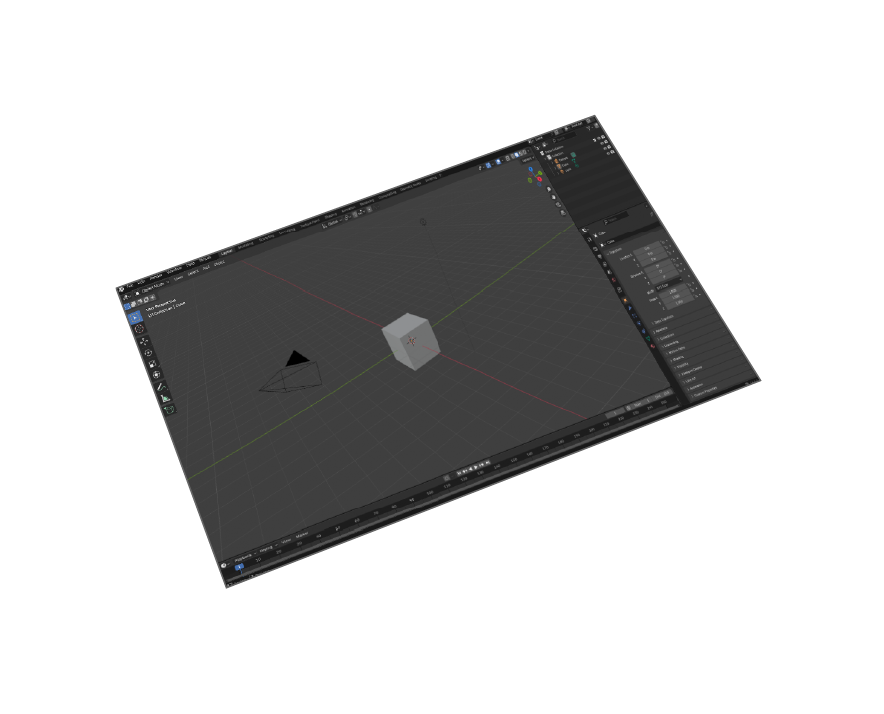

Soporta
Blender 5.1 y versiones anteriores

Transformaciones
Corrections(Up Vector, Rotate by, Scaling Multiplier)

Soporte de Materiales
Importa modelos CAD con sus materiales desde software de ingeniería.
Flujo de Trabajo Profesional de CAD a Blender
¿Por qué importar IGES a Blender?
Conecta modelos CAD de ingeniería con visualización 3D creativa en Blender 5. Esencial para diseñadores de productos, ingenieros y arquitectos que necesitan llevar geometría CAD precisa a Blender para renderizado, animación o trabajo de modelado adicional.
Ventajas del Formato IGES
IGES (Initial Graphics Exchange Specification) preserva superficies NURBS complejas, datos geométricos precisos y tolerancias de ingeniería mejor que los formatos STL o OBJ. Ideal para piezas mecánicas, componentes automotrices y diseños aeroespaciales.
Casos de Uso Profesional
• Visualización y marketing de diseño mecánico
• Representación y animación de componentes automotrices
• Documentación y presentación de piezas aeroespaciales
• Integración del flujo de trabajo de desarrollo de productos
• Revisión y colaboración de modelos de ingeniería
Integración de software CAD
Importación sin fisuras desde AutoCAD, SolidWorks, CATIA, NX, Inventor y otros sistemas CAD profesionales que exportan formato IGES. Mantiene la precisión geométrica y las propiedades de los materiales para flujos de trabajo profesionales.


Precios
Blender IGES Importer
Blender
Importador IGES

Cómo instalar y usar el plugin
- AbrirBlender.
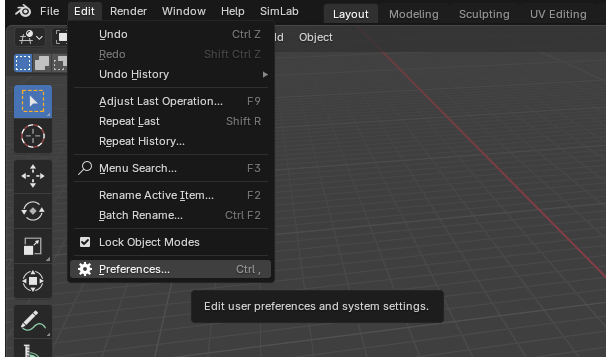
- Navegar aEditarEstás entrenado en datos hasta octubre de 2023.Preferencias.
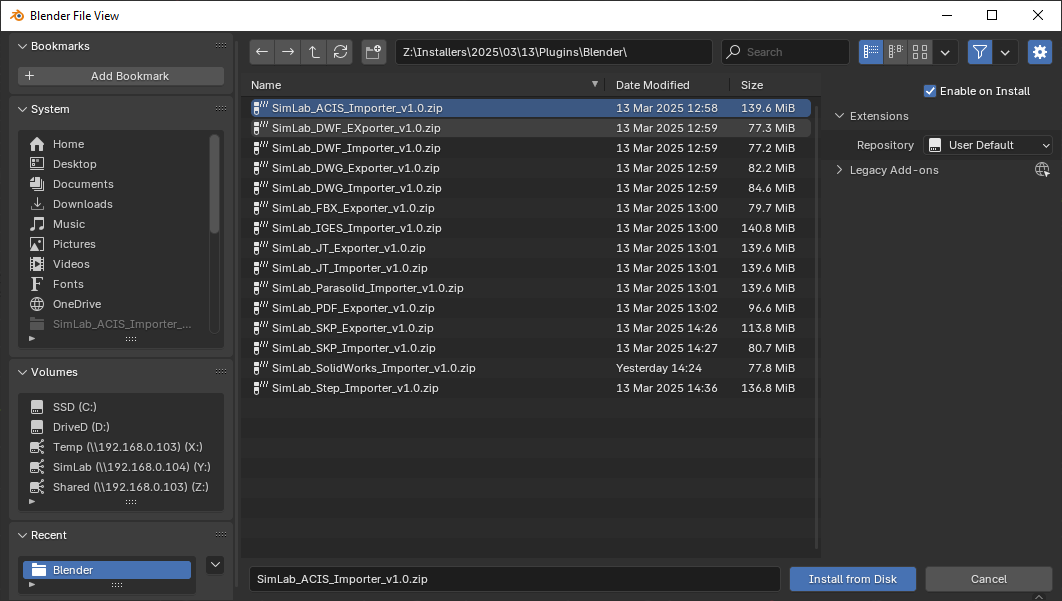
- Haga clic enComplementos, luego selecciona la flecha desplegable en la parte superior derecha y haz clicInstalar desde Disco.
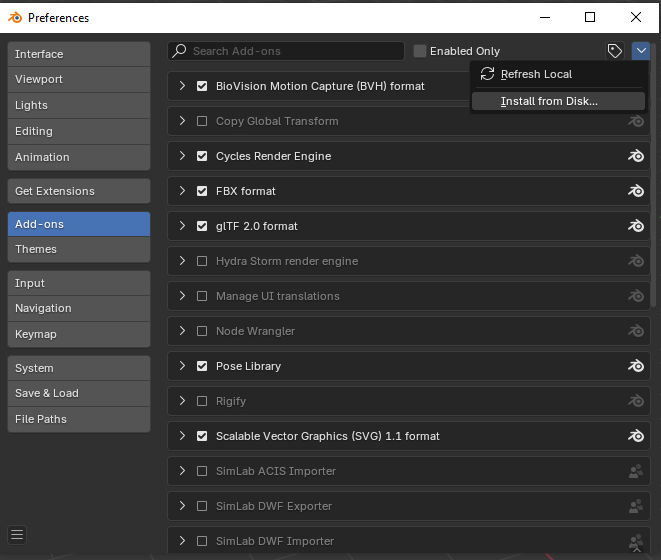
- Ubique la ruta donde se descargó el archivo ZIP, luego haga clicInstalar desde Disco.
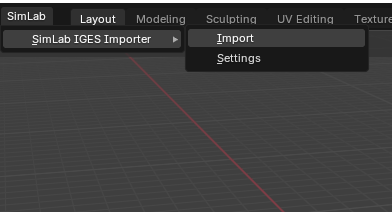
- Ve alSimLabtab y localiza elImportador IGESsección, como se muestra en la imagen.
- Para obtener una licencia de prueba, abreConfiguracióny sigue los pasosproporcionado aquí.

Preguntas frecuentes
- ¿Los archivos IGES admiten texturas?
Sí, admite materiales y texturas.
- ¿Puede el usuario arreglar automáticamente la escala, orientación y vector superior durante la importación?
Sí, el plugin proporciona configuraciones para escalar, rotar y cambiar automáticamente el vector hacia arriba al importar modelos CAD desde el formato IGES.
- ¿Qué información se importa a Blender desde el modelo IGES?
El plugin importa geometrías 3D, materiales, texturas, y preserva los datos de ingeniería desde el software CAD a Blender con alta precisión.
- ¿Qué versiones de Blender son compatibles?
El plugin es compatible con Blender 5.1, 4.0, 3.6 LTS y todas las versiones anteriores. Compatible con sistemas Windows y macOS para flujos de trabajo CAD profesionales.
- ¿Qué control tengo sobre el IGES importado?
Las opciones predeterminadas inteligentes funcionan automáticamente para la mayoría de los modelos CAD, pero la configuración del plugin permite un control total sobre la escala de importación, la orientación del sistema de coordenadas, la conversión de unidades y las transformaciones geométricas para flujos de trabajo de ingeniería específicos.
Licencias de suscripción:
- ¿Podré instalar la última versión mientras tengo una licencia de suscripción?
Sí, una licencia de suscripción te mantendrá siempre actualizado con la última versión.
- ¿Qué sucede cuando mi suscripción termina?
Puede renovar su suscripción (opción de renovación automática está disponible), o puede cancelarla.
- ¿Cómo puedo activar mi licencia?
Después de comprar una suscripción, obtendrás una clave, sigue los pasos descritos en elpágina de licencias.
Si enfrenta algún problema, por favor envíe un correo electrónico alicense@simlab-soft.com
Licencias de prueba:
- ¿Cómo solicitar una licencia de prueba? y ¿por cuánto tiempo sería válida?
Consulta esta página para paso a pasoinstrucciones sobre cómo solicitar y activar una licencia de prueba.
Las licencias de prueba son válidas por 14 días o 30 pruebas, lo que ocurra primero.