




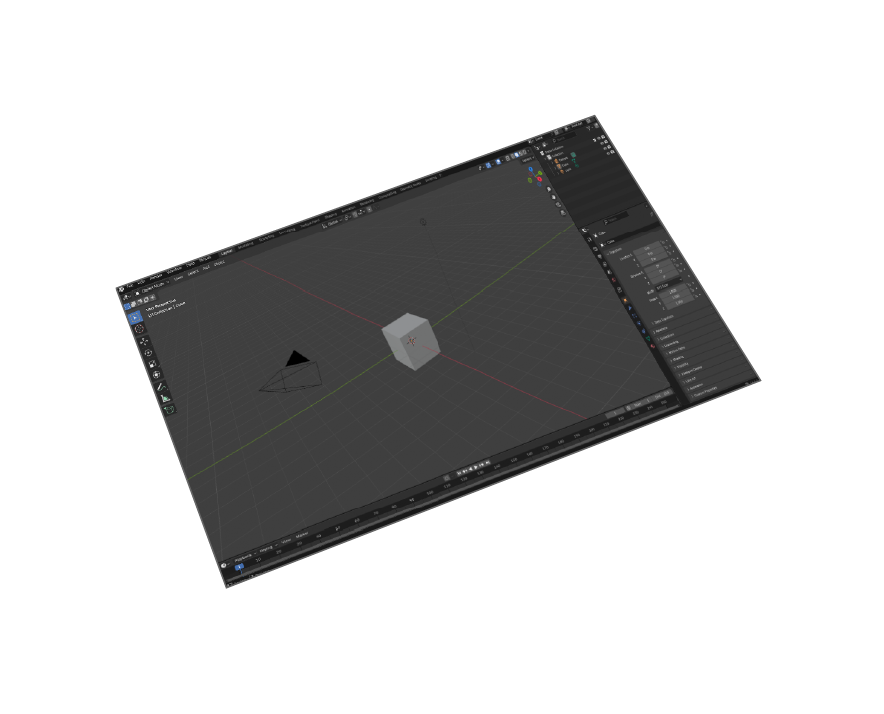
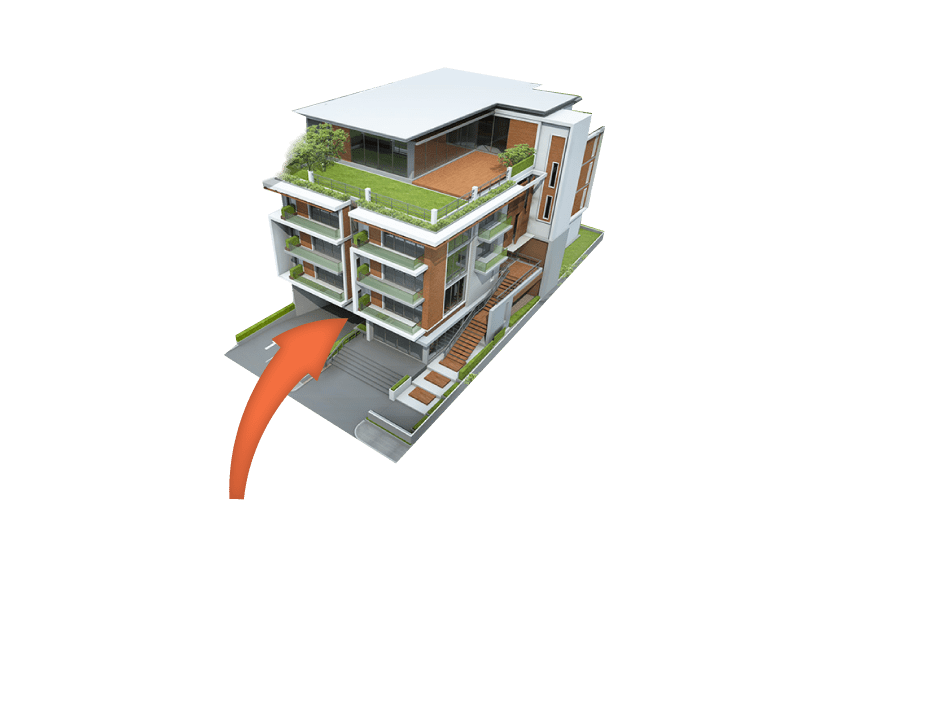

Prend en charge
Blender 5.1 et versions antérieures

Transformations
Corrections(Up Vector,Rotate by, Scaling Multiplier)

Facilité d'utilisation
Sorties de qualité en étapes minimales

Support des matériaux
Exporter des modèles avec des matériaux pour les systèmes PLM
Flux de travail professionnel de Blender vers PLM
Pourquoi exporter JT depuis Blender ?
Faites le lien entre la modélisation 3D créative dans Blender 5.1 et les systèmes PLM d'entreprise comme Teamcenter. Essentiel pour les équipes de fabrication qui doivent intégrer des modèles Blender dans les flux de travail de gestion du cycle de vie du produit existants.
Avantages du Format Siemens JT
JT (Jupiter Tessellation) est le format standard de l'industrie de Siemens pour la visualisation de grandes assemblées, supportant une géométrie précise, des matériaux et des métadonnées. Optimisé pour la visualisation de fabrication et la collaboration entre des équipes mondiales.
Cas d'utilisation en fabrication
• Visualisation et révision de design automobile
• Documentation de composants aérospatiaux
• Présentation de la machinerie industrielle
• Collaboration sur le développement de produit
• Visualisation du processus de fabrication
Intégration du système PLM
Intégration directe avec Teamcenter, NX, Solid Edge, et d'autres solutions Siemens PLM. Permet un flux de travail sans faille depuis la conception créative dans Blender jusqu'aux systèmes de gestion des données produit d'entreprise.


Tarification
Blender JT Exporter
Blender
Exportateur JT

Comment installer et utiliser le plugin
- OuvrirBlenderJe suis entraîné sur des données jusqu'en octobre 2023.
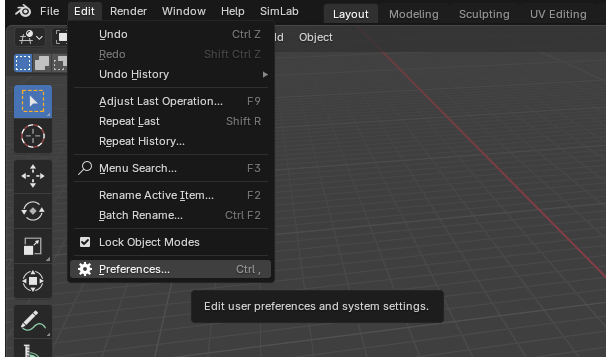
- Naviguer versModifierVous êtes formé sur les données jusqu'en octobre 2023.Préférences.
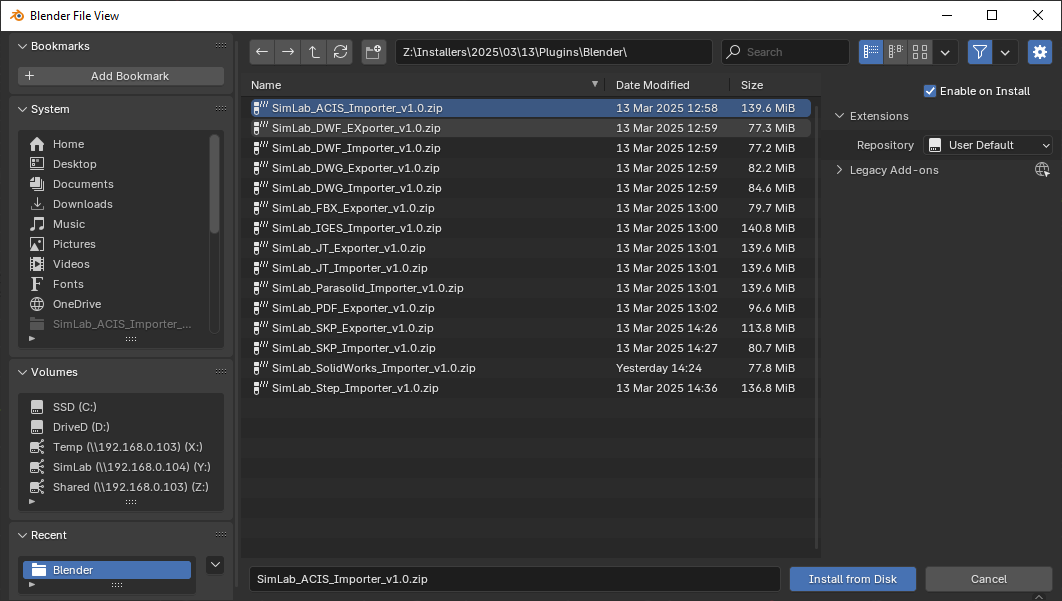
- Cliquez surExtensions, puis sélectionnez la flèche déroulante en haut à droite et cliquezInstaller depuis le disque.
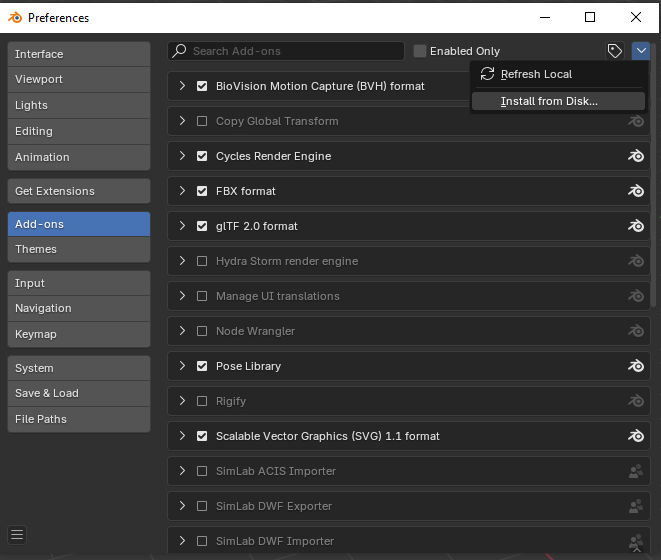
- Localisez le chemin où le fichier ZIP a été téléchargé, puis cliquezInstaller à partir du disque.
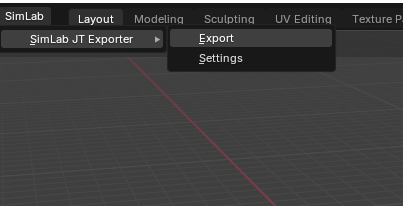
- Aller à laSimLabonglet et localiser leExportateur JTsection, comme indiqué dans l'image.
- Pour obtenir une licence d'essai, ouvrezParamètreset suivez les étapesfourni ici.

FAQ
- Quelles informations sont exportées de Blender au format JT ?
Le plugin exporte des géométries 3D, matériaux, textures et métadonnées des modèles Blender vers le format Siemens JT avec une précision totale pour les systèmes PLM.
- Quelles versions de Blender sont prises en charge ?
Le plugin prend en charge Blender 5.1, 4.0, 3.6 LTS et toutes les versions antérieures. Compatible avec les systèmes Windows et macOS pour les flux de travail PLM professionnels.
- Quel contrôle ai-je sur le JT exporté ?
Les paramètres par défaut intelligents fonctionnent automatiquement pour la plupart des modèles, mais les paramètres du plugin offrent un contrôle total sur l'échelle d'exportation, l'orientation du système de coordonnées, la conversion des unités et les transformations géométriques pour répondre aux exigences spécifiques du système PLM.
Licences d'abonnement :
- Pourrai-je installer la dernière version pendant que je possède une licence d'abonnement ?
Oui, une licence d'abonnement vous permettra d'être toujours à jour avec la dernière version.
- Que se passe-t-il lorsque mon abonnement se termine ?
Vous pouvez renouveler votre abonnement (option de renouvellement automatique disponible), ou vous pouvez l'annuler.
- Comment puis-je activer ma licence ?
Après avoir acheté un abonnement, vous recevrez une clé, suivez les étapes décrites sur lepage de licence.
Si vous rencontrez un problème, veuillez envoyer un e-mail àlicense@simlab-soft.com
Licences d'essai :
- Comment demander une licence d'essai ? et pour combien de temps serait-elle valable ?
Consultez cette page pour étape par étapeinstructions sur la façon de demander et d'activer une licence d'essai.
Les licences d'essai sont valides pendant 14 jours ou 30 essais selon la première éventualité.