




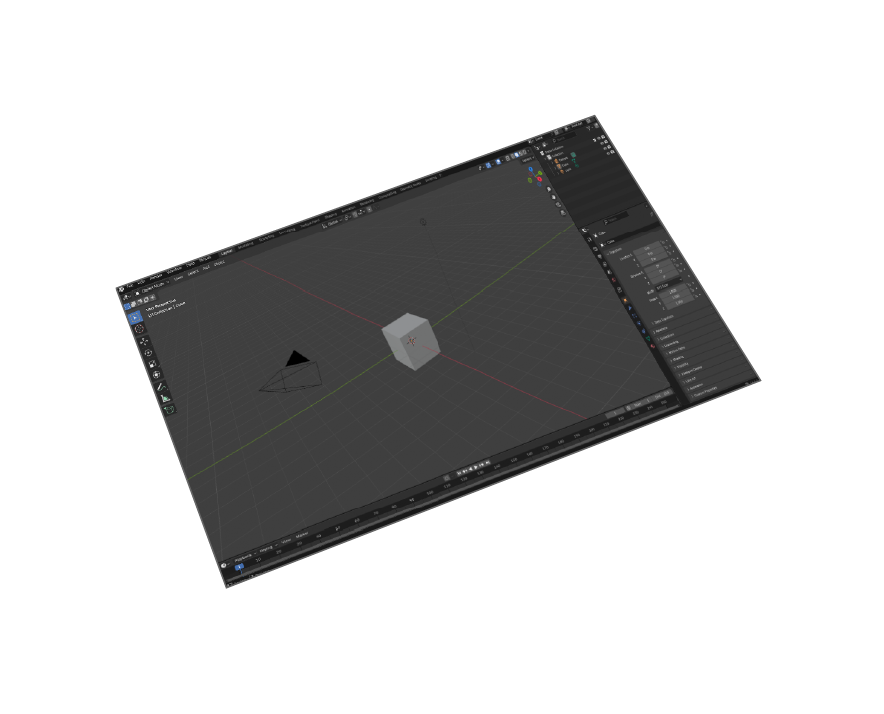

Unterstützt
Blender 5.1 und älter

Transformationen
Corrections(Up Vector,Rotate by, Scaling Multiplier)
Unterstützt
SolidWorks 2026-Dateien und älter

Materialunterstützung
Importieren Sie Ihre Modelle mit ihren Materialien


Preise
Blender SolidWorks Importeur
Blender
SolidWorks Importer

Wie man das Plugin installiert und verwendet
- ÖffnenBlender.
-
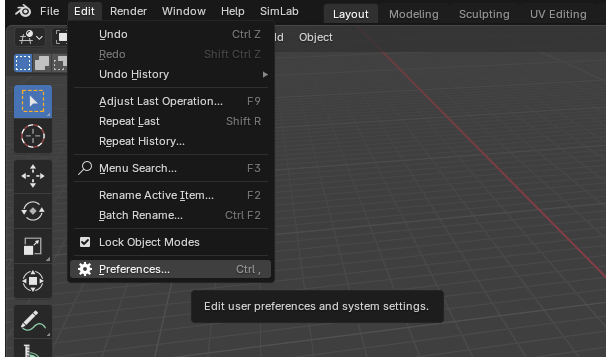
Navigieren Sie zu Bearbeiten > Einstellungen.
-
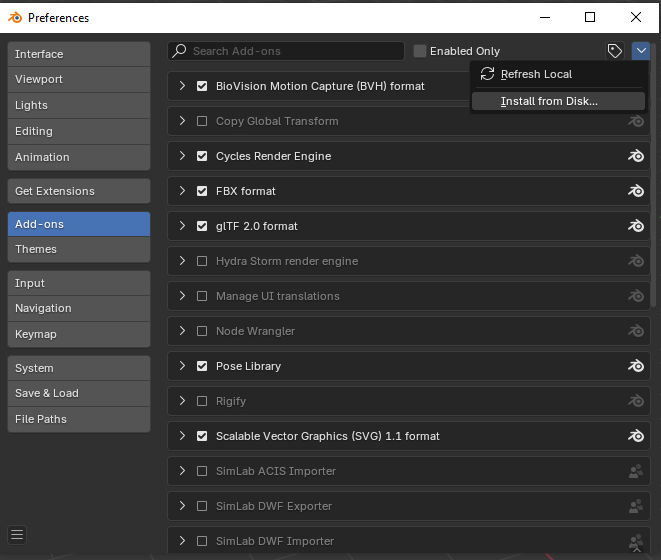
Klicken Sie auf Add-ons, wählen Sie dann den Dropdown-Pfeil oben rechts und klicken Sie auf
Von Disk installieren.
-
Suchen Sie den Pfad, wo die ZIP-Datei heruntergeladen wurde, und klicken Sie auf Von Disk installieren.
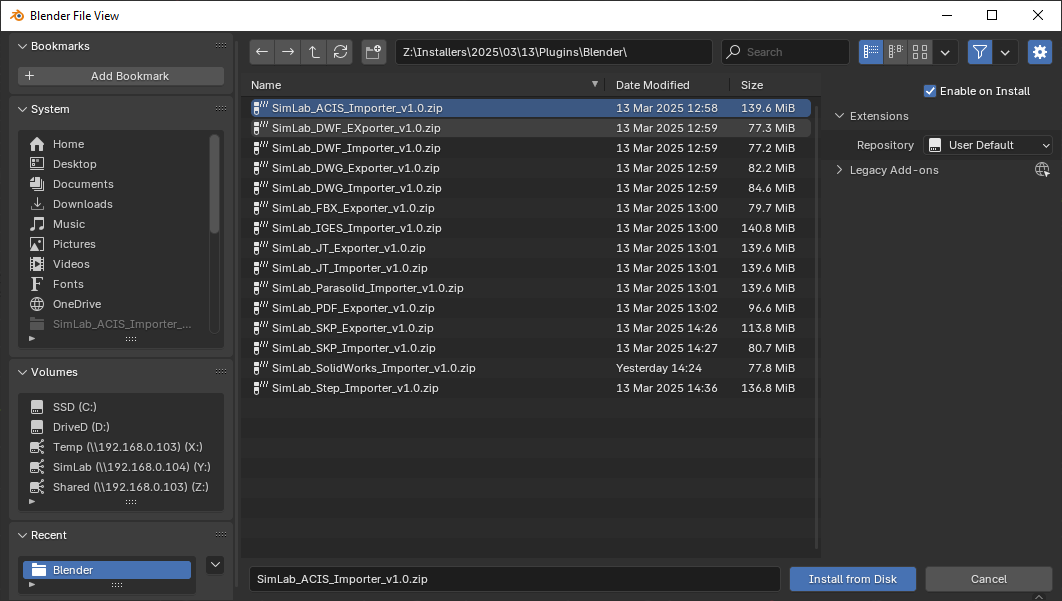
-
Gehen Sie zum SimLabTab und suchen Sie den SolidWorks ImporterBereich, wie im Bild gezeigt.
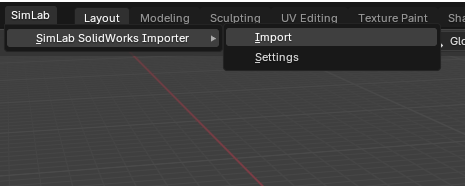
- Um eine Testlizenz zu erhalten, öffnen Sie Einstellungenund folgen Sie den Schritten die hier bereitgestellt werden.

Häufig gestellte Fragen
- Welche Informationen werden vom SolidWorks-Modell nach Blender importiert?
Das Plugin überträgt Geometrien und Materialien.
- Welche Versionen von Blender werden unterstützt?
Das Plugin unterstützt Blender 5.1 und älter, es funktioniert unter Windows und macOS.
- Welche Kontrolle habe ich über das importierte SolidWorks?
Die Standardeinstellungen sollten für die meisten Modelle automatisch funktionieren, die Einstellungen des Plugins ermöglichen es Ihnen jedoch, die Skalierung des Modells und den zu verwendenden Up-Vektor zu steuern.
- Wie konvertiere ich SolidWorks-Dateien nach Blender?
Installieren Sie das SimLab SolidWorks Importer-Plugin, gehen Sie dann zu Datei > Importieren > SolidWorks (.sldprt/.sldasm) in Blender, wählen Sie Ihre CAD-Datei aus, und das Plugin konvertiert Geometrie und Materialien direkt in Ihre Szene.
- Kann Blender SLDPRT-Dateien direkt importieren?
Nein, Blender kann SLDPRT- oder SLDASM-Dateien nicht nativ importieren. SolidWorks-Dateien erfordern eine spezialisierte Konvertierung. Das SimLab-Plugin ermöglicht den direkten Import von nativen SolidWorks-Dateien mit vollständiger Material- und Geometrieerhaltung.
- Was ist der beste Weg, um SolidWorks-Modelle nach Blender zu importieren?
Der SimLab SolidWorks Importer bietet die direkteste Methode, die Materialien und Geometrie bewahrt. Alternative Lösungen wie Okino PolyTrans oder FBX-Export-Workflows existieren, erfordern jedoch zusätzliche Schritte und können Materialinformationen verlieren.
- Unterstützt das Plugin SolidWorks-Baugruppen?
Ja, das Plugin kann SolidWorks-Baugruppen (.sldasm-Dateien) importieren und dabei die hierarchische Struktur und die einzelnen Materialen der Teile beibehalten, was es ideal für komplexe Mehrteil-CAD-Modelle macht.
- Wie übertrage ich SolidWorks-Materialien nach Blender?
Das SimLab-Plugin überträgt automatisch Materialeigenschaften, Farben und Oberflächeninformationen von SolidWorks-Modellen nach Blender, im Gegensatz zu einfachen Konvertern, die nur Geometriedaten übertragen.
Abonnementlizenzen:
- Kann ich die neueste Version installieren, während ich eine Abonnementlizenz habe?
Ja, eine Abonnementlizenz hält Sie immer auf dem neuesten Stand mit der neuesten Version.
- Was passiert, wenn mein Abonnement endet?
Sie können Ihr Abonnement erneuern (eine automatische Erneuerungsoption ist verfügbar) oder Sie können es kündigen.
- Wie kann ich meine Lizenz aktivieren?
Nach dem Kauf eines Abonnements erhalten Sie einen Schlüssel, folgen Sie den auf der Lizenzierungsseite beschriebenen Schritten.
Wenn Sie auf ein Problem stoßen, senden Sie bitte eine E-Mail an license@simlab-soft.com
Testlizenzen:
- Wie beantrage ich eine Testlizenz? Und wie lange ist sie gültig?
Überprüfen Sie diese Seite für Schritt-für-SchrittAnleitungen zur Beantragung und Aktivierung einer Testlizenz.
Testlizenzen sind 14 Tage oder 30 Tests gültig, je nachdem, was zuerst eintritt.