





Soporta
Blender 5.1 y versiones anteriores

Transformaciones
Corrections(Up Vector,Rotate by, Scaling Multiplier)
Soporta
Archivos de SolidWorks 2026 y anteriores

Soporte de materiales
Importa tus modelos con sus materiales


Precios
Importador de SolidWorks para Blender
Blender
Importador de SolidWorks

Cómo instalar y usar el complemento
- AbrirBlender.
- Navegar a Editar > Preferencias.
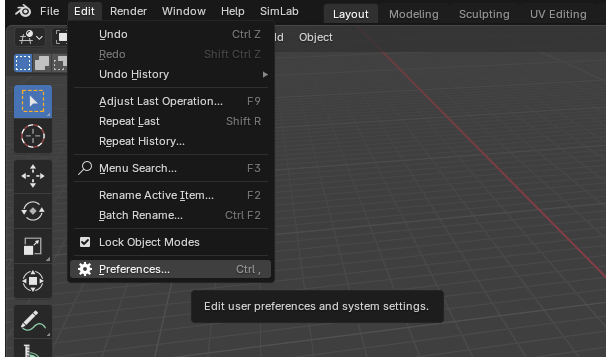
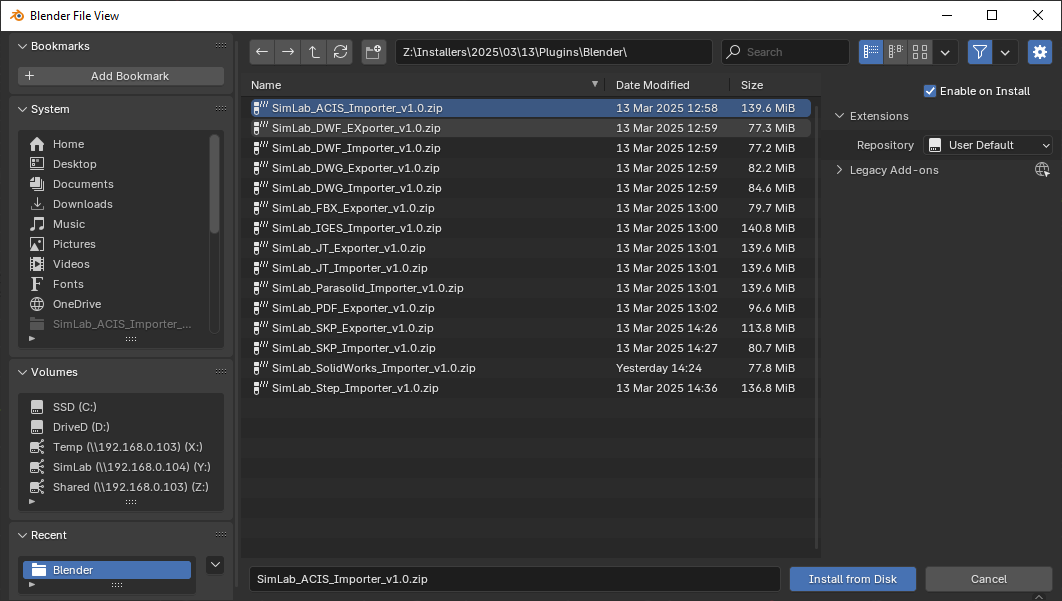
- Haga clic en Complementos, luego seleccione la flecha desplegable en la parte superior derecha y haga clic en Instalar desde el disco.
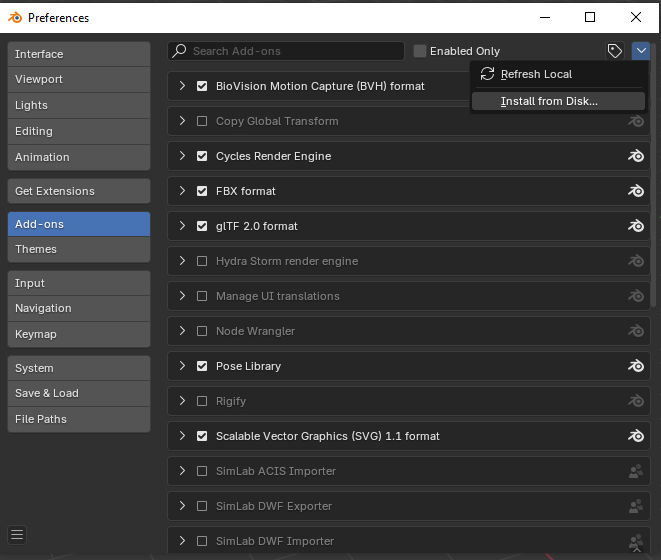
- Localice la ruta donde se descargó el archivo ZIP, luego haga clic en Instalar desde el disco.
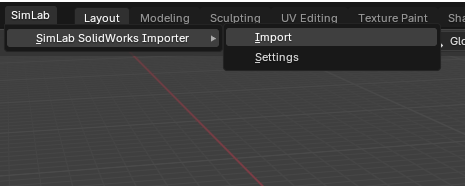
- Vaya a la SimLab pestaña y localice la Importador de SolidWorks sección, como se muestra en la imagen.
- Para obtener una licencia de prueba, abra Configuracionesy siga los pasos proporcionados aquí.

Preguntas Frecuentes
- ¿Qué información se importa del modelo de SolidWorks a Blender?
El plugin transfiere geometrías y materiales.
- ¿Qué versiones de Blender son compatibles?
El plugin es compatible con Blender 5.1 y versiones anteriores, funciona en Windows y macOS.
- ¿Qué control tengo sobre el SolidWorks importado?
Los valores predeterminados deberían funcionar automáticamente para la mayoría de los modelos, la configuración del plugin aún te permite controlar la escala del modelo y el vector hacia arriba a utilizar.
- ¿Cómo convierto archivos de SolidWorks a Blender?
Instala el plugin SimLab SolidWorks importer, luego ve a Archivo > Importar > SolidWorks (.sldprt/.sldasm) en Blender, selecciona tu archivo CAD, y el plugin convertirá la geometría y los materiales directamente en tu escena.
- ¿Puede Blender importar archivos SLDPRT directamente?
No, Blender no puede importar archivos SLDPRT o SLDASM de forma nativa. Los archivos de SolidWorks requieren una conversión especializada. El plugin SimLab permite la importación directa de archivos nativos de SolidWorks con preservación completa de materiales y geometría.
- ¿Cuál es la mejor manera de importar modelos de SolidWorks a Blender?
El importador SimLab SolidWorks proporciona el método más directo, preservando materiales y geometría. Existen soluciones alternativas como Okino PolyTrans o flujos de trabajo de exportación FBX, pero requieren pasos adicionales y pueden perder información de materiales.
- ¿El plugin admite ensamblajes de SolidWorks?
Sí, el plugin puede importar ensamblajes de SolidWorks (.sldasm) manteniendo la estructura jerárquica y los materiales de las piezas individuales, lo que lo hace ideal para modelos CAD complejos de múltiples partes.
- ¿Cómo transferir materiales de SolidWorks a Blender?
El complemento de SimLab transfiere automáticamente las propiedades de los materiales, colores e información de superficie de los modelos de SolidWorks a Blender, a diferencia de los convertidores básicos que solo transfieren datos de geometría.
Licencias de suscripción:
- ¿Podré instalar la última versión mientras tenga una licencia de suscripción?
Sí, una licencia de suscripción te mantendrá siempre actualizado con la última versión.
- ¿Qué pasa cuando mi suscripción termina?
Puedes renovar tu suscripción (la opción de renovación automática está disponible), o puedes cancelarla.
- ¿Cómo puedo activar mi licencia?
Después de comprar una suscripción recibirás una clave, sigue los pasos descritos en la página de licencias.
Si enfrenta algún problema, por favor envíe un correo electrónico a license@simlab-soft.com
Licencias de prueba:
- ¿Cómo solicitar una licencia de prueba? ¿Y por cuánto tiempo sería válida?
Consulte esta página para obtener instrucciones paso a paso sobre cómo solicitar y activar una licencia de prueba.
Las licencias de prueba son válidas por 14 días o 30 pruebas, lo que ocurra primero.