





Prend en charge
Blender 5.1 et versions antérieures

Transformations
Corrections(Up Vector,Rotate by, Scaling Multiplier)
Prend en charge
Fichiers SolidWorks 2026 et antérieurs

Support des matériaux
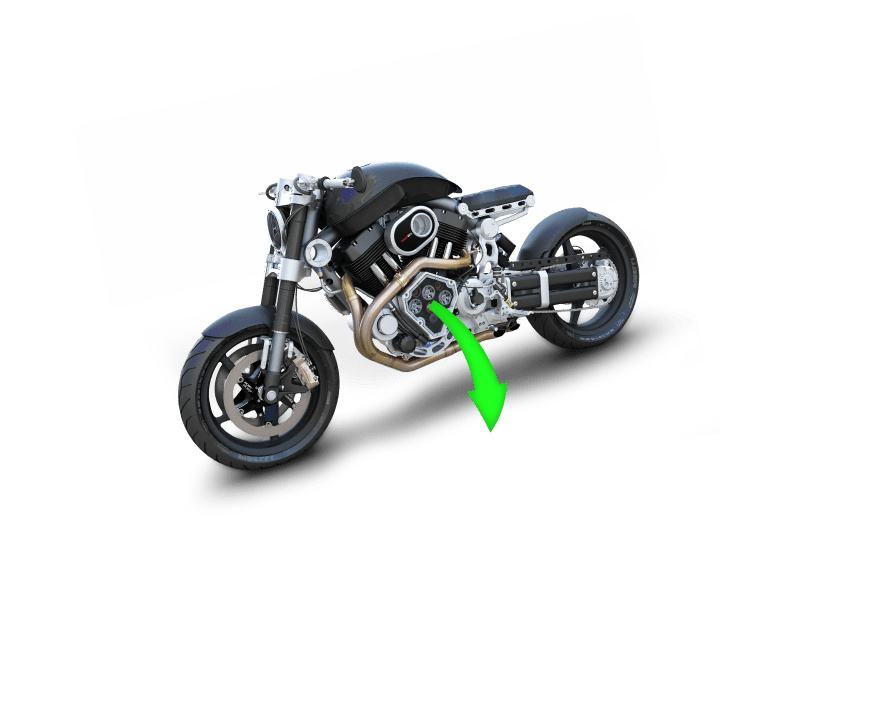
Importez vos modèles avec leurs matériaux


Tarification
Importateur SolidWorks Blender
Blender
Importateur SolidWorks

Comment installer et utiliser le plugin
- OuvrirBlender.
-
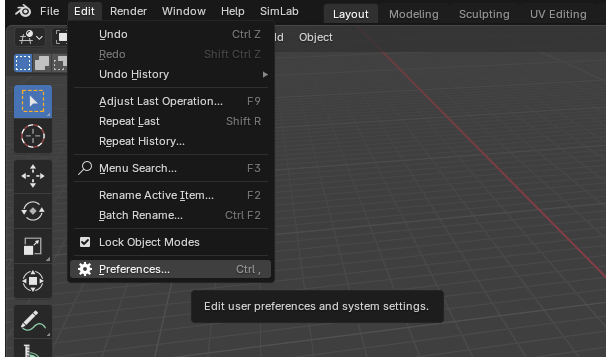
Naviguez vers Édition > Préférences.
-
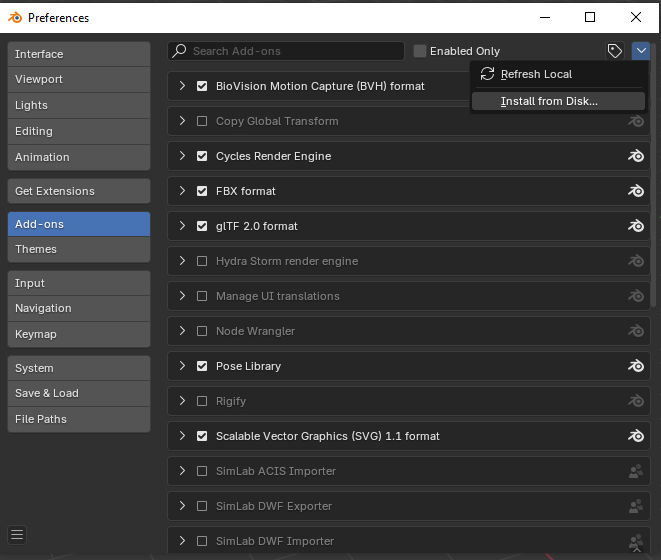
Cliquez sur Add-ons, puis sélectionnez la flèche déroulante en haut à droite et cliquez
Installer depuis le disque.
-
Localisez le chemin où le fichier ZIP a été téléchargé, puis cliquez sur Installer depuis le disque.
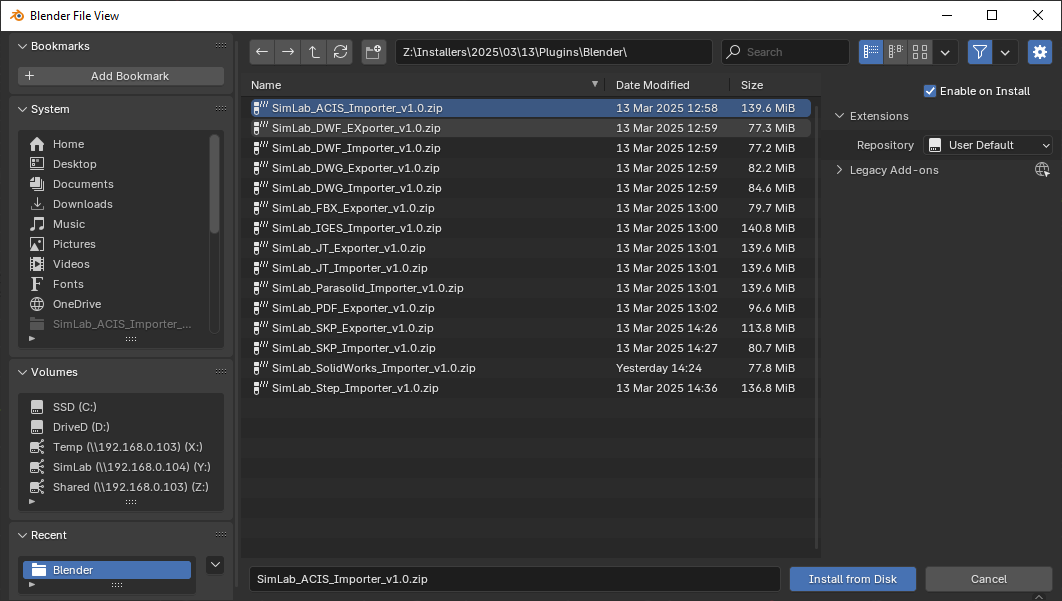
-
Allez à l'onglet SimLab et localisez la section Importateur SolidWorks, comme indiqué dans l'image.
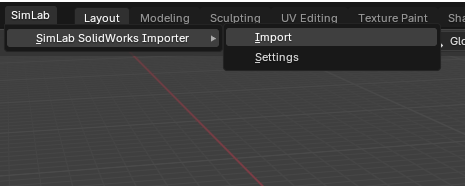
- Pour obtenir une licence d'essai, ouvrez Paramètreset suivez les étapes fournies ici.

FAQ
- Quelles informations sont importées du modèle SolidWorks vers Blender ?
Le plugin transfère les géométries, les matériaux.
- Quelles versions de Blender sont prises en charge ?
Le plugin prend en charge Blender 5.1 et les versions antérieures, il fonctionne sur Windows et macOS.
- Quel contrôle ai-je sur le SolidWorks importé ?
Les paramètres par défaut devraient fonctionner automatiquement pour la plupart des modèles, les réglages du plugin vous permettent néanmoins de contrôler l'échelle du modèle et le vecteur vers le haut à utiliser.
- Comment convertir des fichiers SolidWorks en Blender ?
Installez le plugin SimLab SolidWorks importer, puis allez dans Fichier > Importer > SolidWorks (.sldprt/.sldasm) dans Blender, sélectionnez votre fichier CAD, et le plugin convertira la géométrie et les matériaux directement dans votre scène.
- Blender peut-il importer des fichiers SLDPRT directement ?
Non, Blender ne peut pas importer des fichiers SLDPRT ou SLDASM nativement. Les fichiers SolidWorks nécessitent une conversion spécialisée. Le plugin SimLab permet l'importation directe de fichiers SolidWorks natifs avec préservation complète des matériaux et de la géométrie.
- Quelle est la meilleure façon d'importer des modèles SolidWorks dans Blender ?
Le SimLab SolidWorks importer fournit la méthode la plus directe, préservant les matériaux et la géométrie. Des solutions alternatives comme Okino PolyTrans ou des workflows d'exportation FBX existent, mais nécessitent des étapes supplémentaires et peuvent perdre des informations sur les matériaux.
- Le plugin prend-il en charge les assemblages SolidWorks ?
Oui, le plugin peut importer des assemblages SolidWorks (.sldasm) tout en maintenant la structure hiérarchique et les matériaux des pièces individuelles, ce qui le rend idéal pour des modèles CAD complexes à plusieurs pièces.
- Comment transférer les matériaux SolidWorks vers Blender ?
Le plugin SimLab transfère automatiquement les propriétés des matériaux, les couleurs et les informations de surface des modèles SolidWorks vers Blender, contrairement aux convertisseurs de base qui ne transfèrent que les données géométriques.
Licences par abonnement :
- Pourrai-je installer la dernière version tant que j'ai une licence d'abonnement ?
Oui, une licence d'abonnement vous permettra d'être toujours à jour avec la dernière version.
- Que se passe-t-il lorsque mon abonnement se termine ?
Vous pouvez renouveler votre abonnement (l'option de renouvellement automatique est disponible), ou vous pouvez l'annuler.
- Comment puis-je activer ma licence ?
Après avoir acheté un abonnement, vous recevrez une clé, suivez les étapes décrites sur la page de licence.
Si vous rencontrez un problème, veuillez envoyer un e-mail à license@simlab-soft.com
Licences d'essai :
- Comment demander une licence d'essai ? Et combien de temps sera-t-elle valide ?
Consultez cette page pour des instructions étape par étape sur la façon de demander et d'activer une licence d'essai.
Les licences d'essai sont valables pendant 14 jours ou 30 essais, selon la première éventualité.