





Supporta
Blender 5.1 e versioni precedenti

Trasformazioni
Corrections(Up Vector,Rotate by, Scaling Multiplier)
Supporta
File di SolidWorks 2026 e precedenti

Supporto Materiali
Importa i tuoi modelli con i loro materiali


Prezzi
Importatore SolidWorks per Blender
Blender
Importer per SolidWorks

Come installare e utilizzare il plugin
- ApriBlender.
-
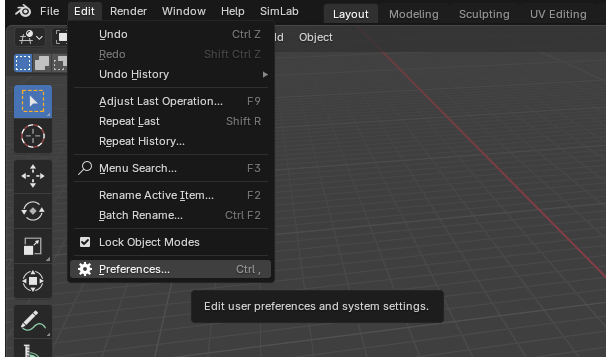
Naviga su Modifica > Preferenze.
-
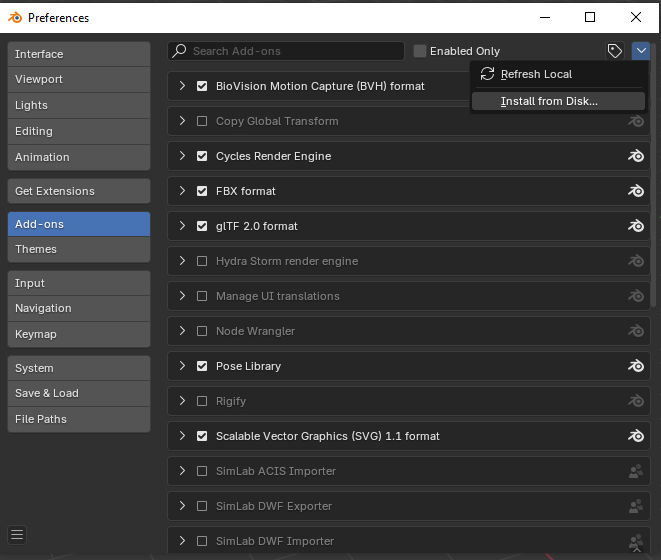
Clicca su Componenti aggiuntivi, poi seleziona la freccia a discesa in alto a destra e clicca
Installa da disco.
-
Trova il percorso dove è stato scaricato il file ZIP, poi clicca su Installa da disco.
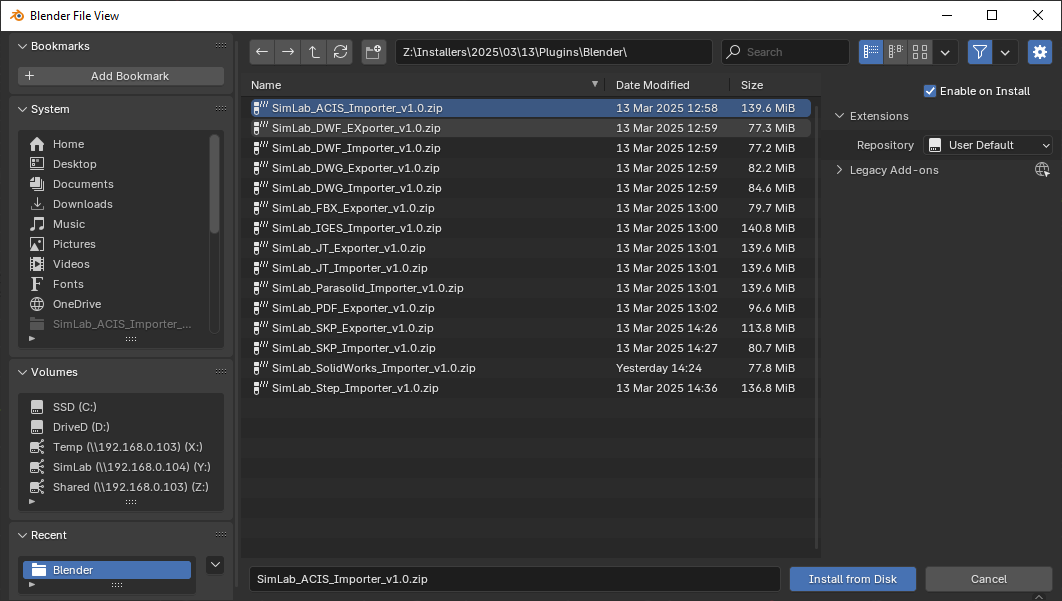
-
Vai alla SimLab scheda e individua la Importer per SolidWorks sezione, come mostrato nell'immagine.
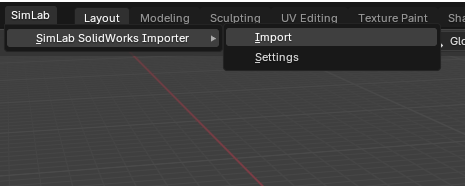
- Per ottenere una licenza di prova, apri Impostazionie segui i passaggi forniti qui.

FAQ
- Quali informazioni vengono importate dal modello SolidWorks in Blender?
Il plugin trasferisce geometrie e materiali.
- Quali versioni di Blender sono supportate?
Il plugin supporta Blender 5.1 e versioni precedenti, funziona su Windows e macOS.
- Quale controllo ho sul SolidWorks importato?
Le impostazioni predefinite dovrebbero funzionare automaticamente per la maggior parte dei modelli, ma le impostazioni del plugin ti consentono comunque di controllare la scala del modello e il vettore di orientamento da utilizzare.
- Come posso convertire i file SolidWorks in Blender?
Installa il plugin SimLab SolidWorks importer, poi vai su File > Importa > SolidWorks (.sldprt/.sldasm) in Blender, seleziona il tuo file CAD e il plugin convertirà geometria e materiali direttamente nella tua scena.
- Blender può importare file SLDPRT direttamente?
No, Blender non può importare file SLDPRT o SLDASM nativamente. I file SolidWorks richiedono una conversione specializzata. Il plugin SimLab consente l'importazione diretta di file SolidWorks nativi con piena conservazione di materiali e geometria.
- Qual è il modo migliore per importare modelli SolidWorks in Blender?
Il SimLab SolidWorks importer fornisce il metodo più diretto, preservando materiali e geometria. Esistono soluzioni alternative come Okino PolyTrans o flussi di lavoro di esportazione FBX, ma richiedono passaggi aggiuntivi e potrebbero perdere informazioni sui materiali.
- Il plugin supporta gli assemblaggi SolidWorks?
Sì, il plugin può importare assemblaggi SolidWorks (.sldasm) mantenendo la struttura gerarchica e i materiali dei singoli componenti, rendendolo ideale per modelli CAD complessi multi-parti.
- Come trasferire i materiali SolidWorks in Blender?
Il plugin SimLab trasferisce automaticamente le proprietà dei materiali, i colori e le informazioni sulla superficie dai modelli di SolidWorks a Blender, a differenza dei convertitori di base che trasferiscono solo i dati geometrici.
Licenze in abbonamento:
- Sarò in grado di installare l'ultima versione mentre ho una licenza in abbonamento?
Sì, una licenza in abbonamento ti manterrà sempre aggiornato con l'ultima versione.
- Cosa succede quando il mio abbonamento termina?
Puoi rinnovare il tuo abbonamento (l'opzione di rinnovo automatico è disponibile) oppure puoi annullarlo.
- Come posso attivare la mia licenza?
Dopo aver acquistato un abbonamento, riceverai una chiave, segui i passaggi descritti nella pagina di licenza.
Se hai problemi, ti preghiamo di inviare un'email a license@simlab-soft.com
Licenze di prova:
- Come richiedere una licenza di prova? E per quanto tempo sarà valida?
Controlla questa pagina per istruzioni passo passo su come richiedere e attivare una licenza di prova.
Le licenze di prova sono valide per 14 giorni o 30 prove, a seconda di quale scadenza si verifica per prima.