


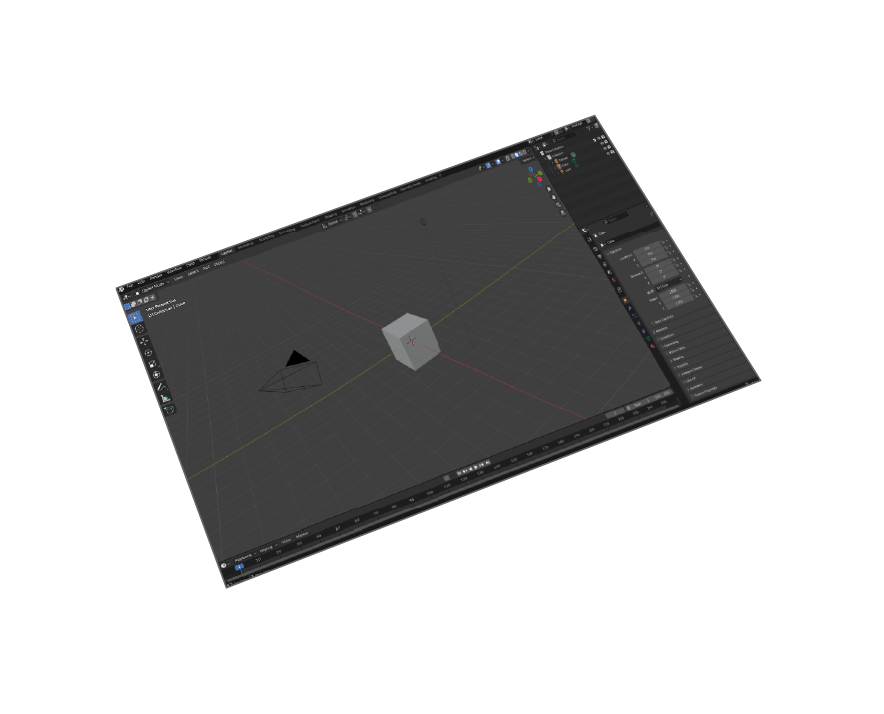
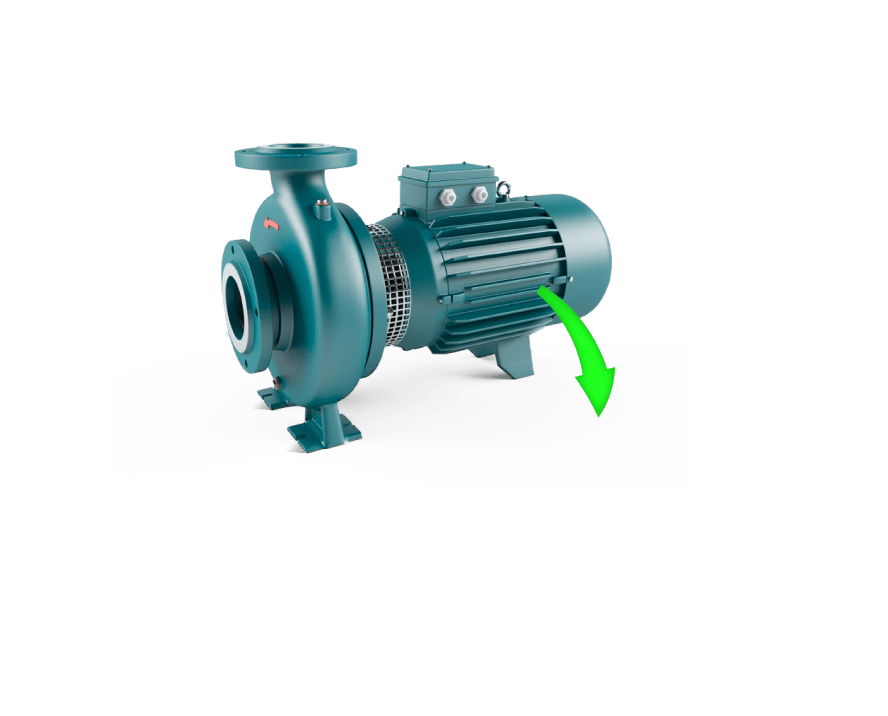

Soporta
Blender 5.3 archivos y anteriores

Transformaciones
Correcciones (Up Vector, Rotate by, Scaling Multiplier)

Facilidad de Uso
Salidas de calidad en pasos mínimos
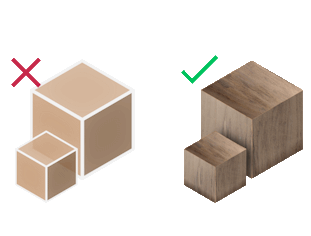
Soporte de materiales
Importa tus modelos con sus materiales


Precios
Blender STEP Importer
Blender
Importador STEP

Cómo instalar y usar el plugin
- AbrirBlender.
- Navegar aEditarEres entrenado con datos hasta octubre de 2023.Preferencias.
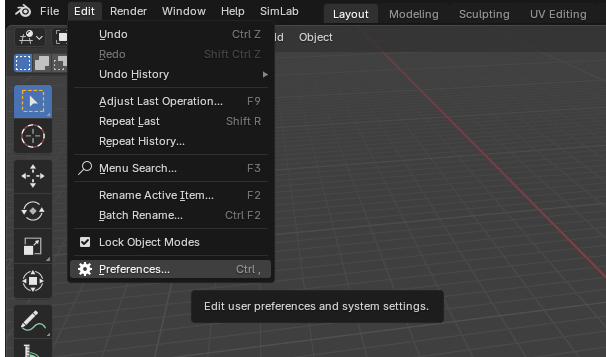
- Hacer clic enComplementos, luego selecciona la flecha desplegable en la parte superior derecha y haz clicInstalar desde Disco.
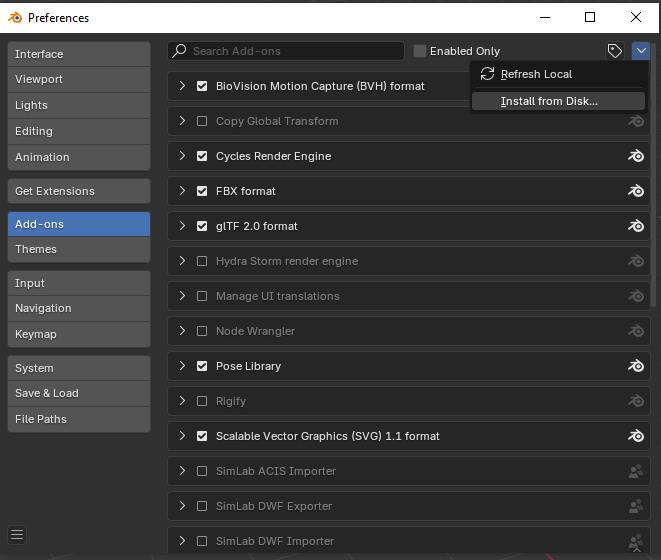
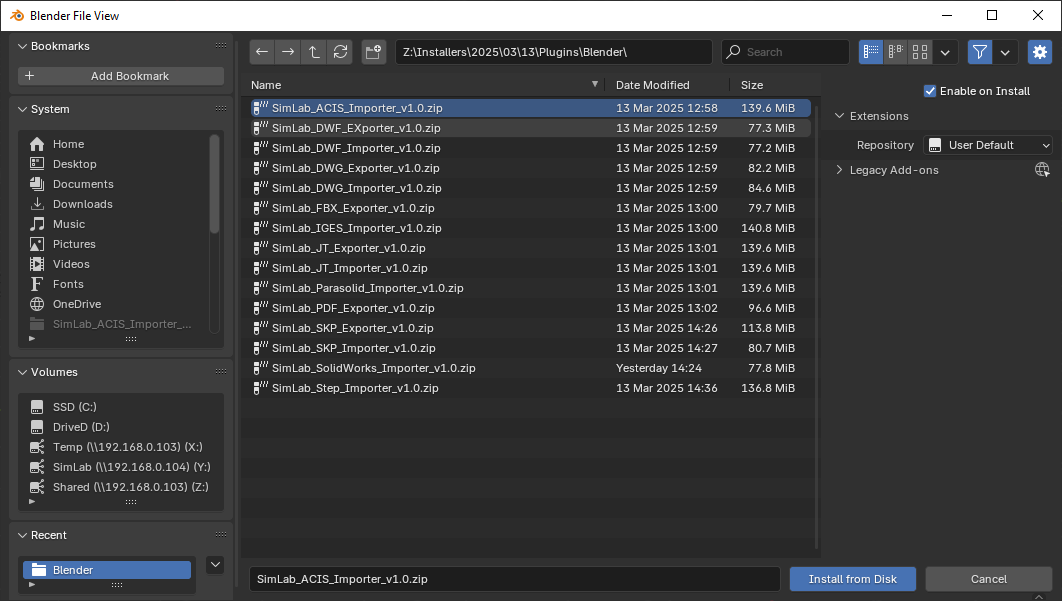
- Localiza la ruta donde se descargó el archivo ZIP, luego haz clic.Instalar desde el Disco.
- Ve a laSimLabtab y localiza elStep Importersección, como se muestra en la imagen.
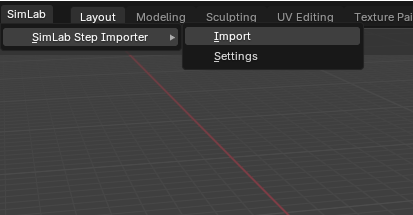
- Para obtener una licencia de prueba, abraConfiguracióny sigue los pasosproporcionado aquí.

Preguntas Frecuentes
- ¿Puede Blender abrir archivos STEP? ¿Existe un importador STEP gratuito?
Blender no incluye importación STEP. En la plataforma Blender Extensions hay complementos STEP gratuitos que pueden servir para importaciones ocasionales. SimLab STEP Importer es un complemento comercial con soporte: lleva la geometría y los materiales (colores y propiedades de superficie) a Blender 5.3 y versiones anteriores en Windows y macOS, con control de escala y del vector vertical al importar, actualizaciones periódicas y soporte. Pruébelo gratis durante 14 días con sus propios archivos CAD.
- ¿Qué información se importa del modelo STEP a Blender?
El plugin transfiere geometrías, materiales.
- ¿Qué versiones de Blender son compatibles?
El plugin es compatible con Blender 5.3 y versiones anteriores, funciona en Windows y macOS.
- ¿Qué control tengo sobre el STEP importado?
Los valores predeterminados deberían funcionar automáticamente para la mayoría de los modelos, la configuración del plugin aún te permite controlar la escala del modelo y el vector hacia arriba que se utilizará.
Licencias de prueba:
- ¿Cómo solicitar una licencia de prueba? y ¿por cuánto tiempo sería válida?
Consulta esta página para paso a pasoinstrucciones sobre cómo solicitar y activar una licencia de prueba.
Las licencias de prueba son válidas durante 14 días o 30 pruebas, lo que ocurra primero.
Licencias profesionales:
- ¿Solicitar y activar una licencia profesional?
Consulta esta página para paso a paso,instrucciones sobre cómo activar una licencia profesional al recibir una clave de software que se puede utilizar para activar el Plugin.