





Supports
Blender 5.1 fichiers et plus anciens

Transformations
Corrections(Up Vector,Rotate by, Scaling Multiplier)

Facilité d'utilisation
Des résultats de qualité en étapes minimales

Support des matériaux
Importez vos modèles avec leurs matériaux


Tarification
Blender STEP Importer
Blender
STEP Importer

Comment installer et utiliser le plugin
- OuvrirBlender.
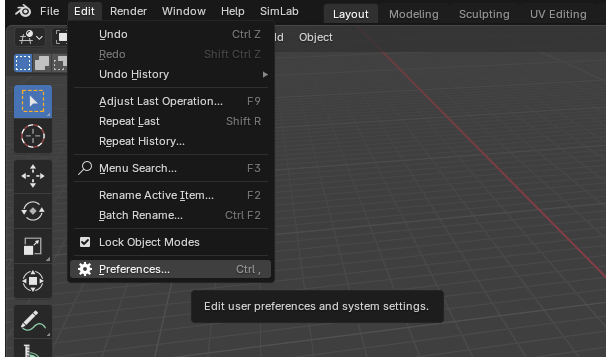
- Accéder àModifierVous êtes formé sur des données jusqu'à octobre 2023.PréférencesJe suis formé sur des données jusqu'en octobre 2023.
- Cliquez surModules complémentaires, puis sélectionnez la flèche déroulante en haut à droite et cliquezInstaller depuis le disque.
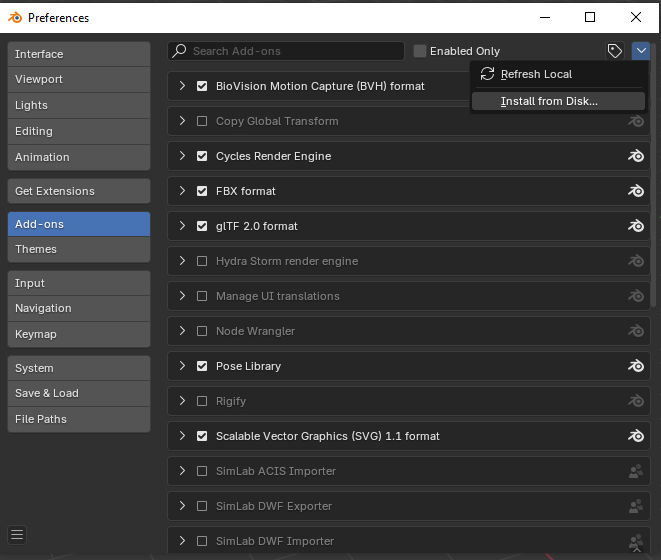
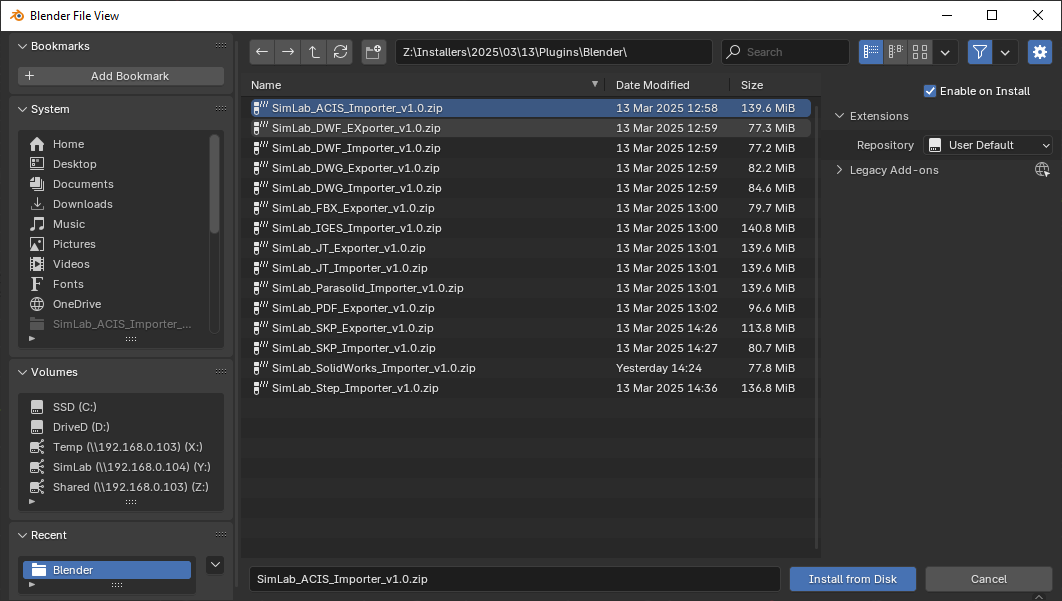
- Localisez le chemin où le fichier ZIP a été téléchargé, puis cliquezInstaller à partir du disque.
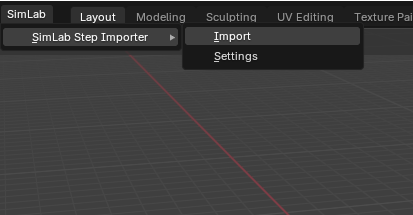
- Aller auSimLabonglet et localiser leStep Importersection, comme indiqué dans l'image.
- Pour obtenir une licence d'essai, ouvrezParamètreset suivez les étapesfourni ici.

FAQ
- Quelles informations sont importées du modèle STEP vers Blender ?
Le plugin transfère les géométries, matériaux.
- Quelles versions de Blender sont prises en charge ?
Le plugin prend en charge Blender 5.1 et les versions antérieures, il fonctionne sur Windows et macOS.
- Quel contrôle ai-je sur le STEP importé ?
Les paramètres par défaut devraient fonctionner automatiquement pour la plupart des modèles, le réglage du plugin vous permet toujours de contrôler l'échelle du modèle et le vecteur vers le haut à utiliser.
Licences d'essai :
- Comment demander une licence d'essai ? et pendant combien de temps serait-elle valide ?
Consultez cette page pour un guide étape par étapeinstructions sur la façon de demander et d'activer une licence d'essai.
Les licences d'essai sont valides pendant 14 jours ou 30 essais, selon ce qui se produit en premier.
Licences professionnelles :
- Demander et activer une licence professionnelle ?
Consultez cette page pour des instructions étape par étape,instructions sur la façon d'activer une licence professionnelle après avoir reçu une clé logicielle pouvant être utilisée pour activer le Plugin.