SimLab CADVRTER-Lizenzierungsschritte


Nach dem Herunterladen von SimLab CADVRTER muss der Benutzer eine Lizenz registrieren, um es zu verwenden.
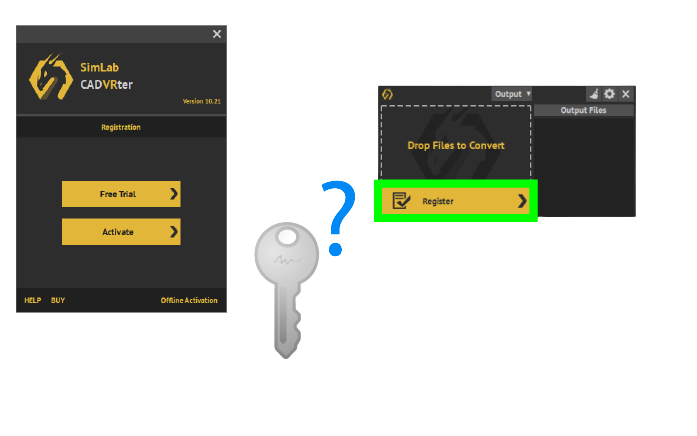
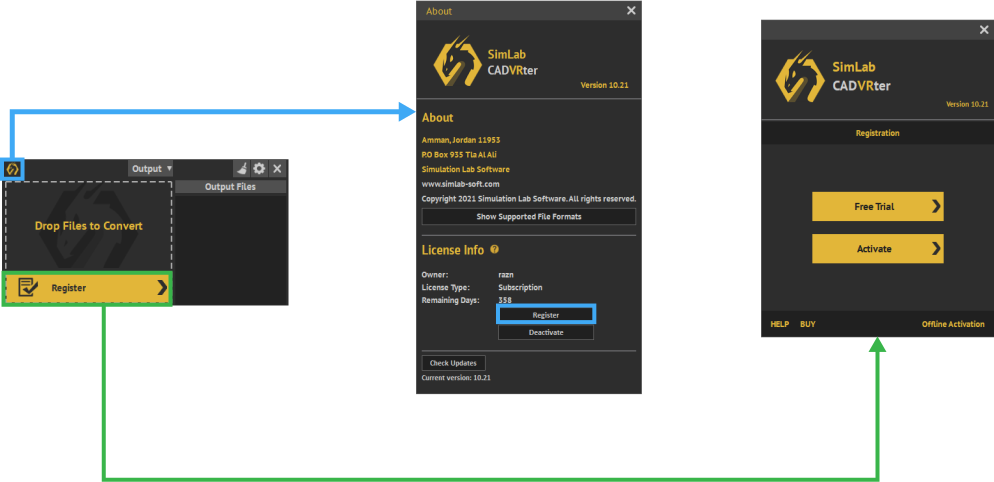
Eine Trial-Lizenz läuft automatisch 7 Tage nach dem Aktivierungsdatum ab. Um eine kostenlose Trial-Lizenz zu erhalten, sollten Sie Folgendes tun:


  • Folgen Sie einer der unten stehenden Methoden, um das Registrierungsfenster zu öffnen.


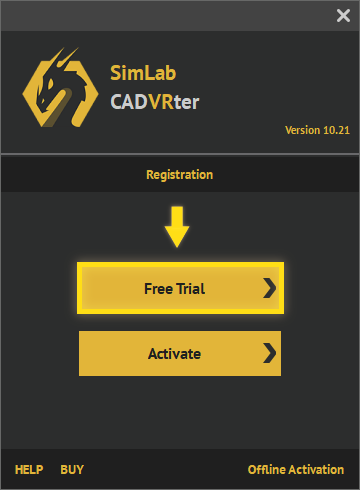
  • Jetzt können wir das Registrierungsfeld haben Klicken Sie auf die Taste "Trial" Button

  • SimLab Trial License 1

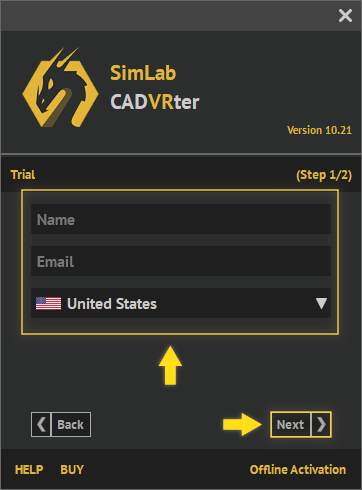
  • Füllen Sie die erforderlichen Felder aus, dann klicken Sie auf das"Nächste"button


Nach Erhalt der Lizenz:


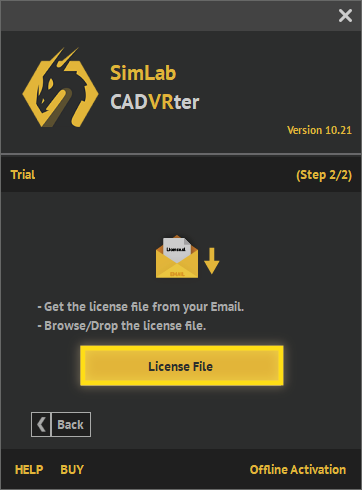
  • Klicken Sie auf das"Lizenzdatei"Taste.

  • SimLab Trial License 1

  • Dann navigieren Sie zur Lizenzdatei und wählen Sie sie aus, um die Testlizenz zu aktivieren.

  • SimLab Trial License 5
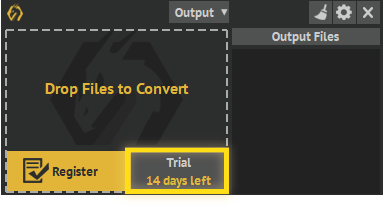
  • Es sollte geschrieben stehen, wenn CADVRter geöffnet wird, „Trial for 14 days left“.

  • SimLab Trial License 5


Wenn Sie während dieses Prozesses auf ein Problem gestoßen sind, können Sie den folgenden manuellen Prozess verwenden.

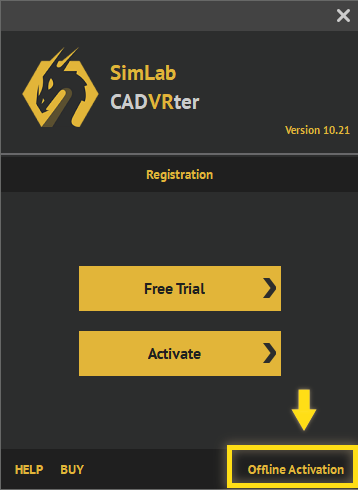
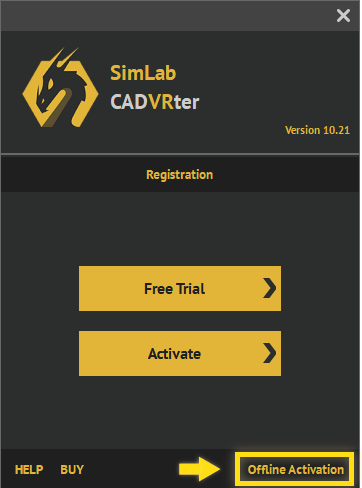
  • Klicken Sie auf den Offline Activation-Link unten im Dialog.SimLab Trial License 1

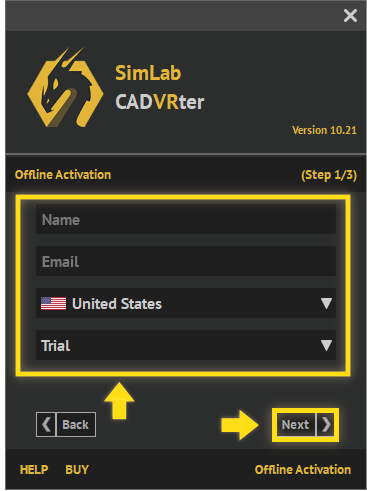
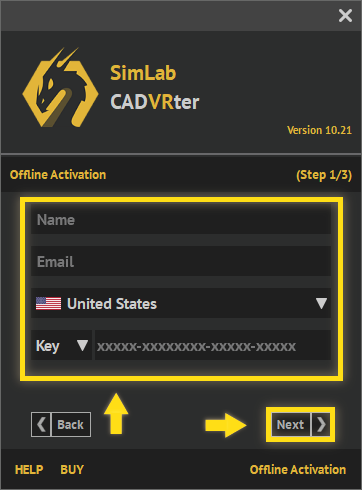
  • Dann füllen Sie das Feld wie Name, E-Mail...etc. aus, wählen Sie Testversion und klicken Sie dann auf Weiter.SimLab Trial License 1

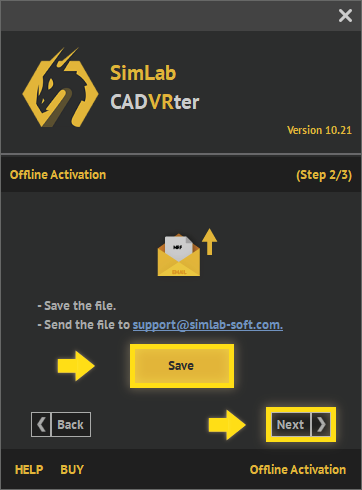
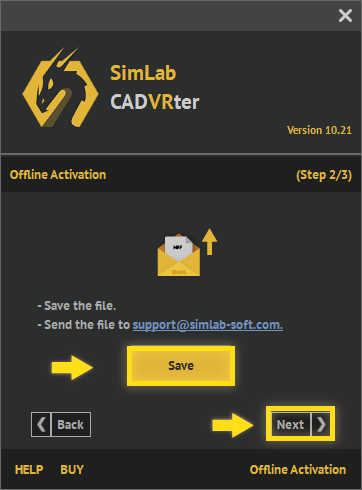
  • Speichern Sie die Datei auf Ihrer Maschine, sie wird als .mrf gespeichert, dann senden Sie die Datei ansupport@simlab-soft.com SimLab Trial License 1

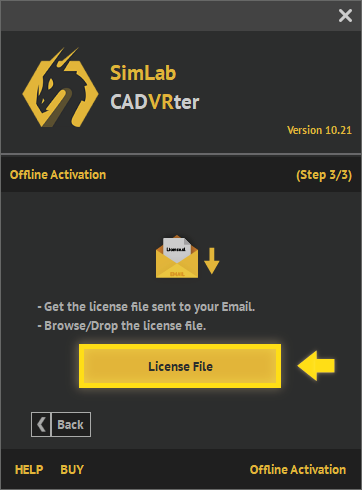
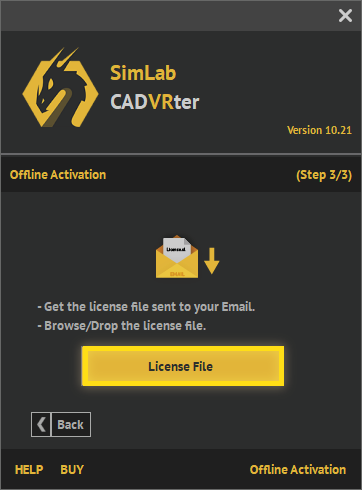
  • Eine Lizenzdatei wird empfangen, laden Sie sie herunter und klicken Sie dann auf dieLizenzdateiSchaltfläche, um Ihre kostenlose Testversion vorzubereitenSimLab Trial License 1


Beim Kauf einer professionellen Lizenz erhält der Benutzer einen Software-Schlüssel, der zur Aktivierung des CADVRter verwendet werden kann, wie unten gezeigt.


  • Folgen Sie einer der folgenden Methoden, um das Registrierungsfenster zu öffnen.


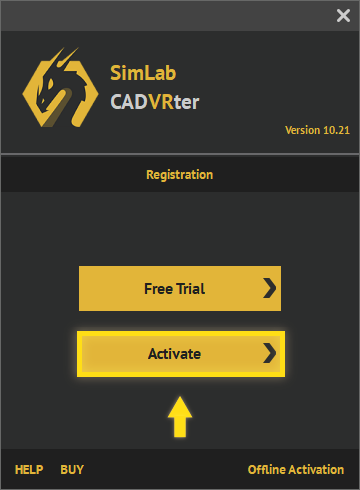
  • Jetzt können wir das Registrierungsfeld haben Klicken Sie auf die "Activate"-Taste.

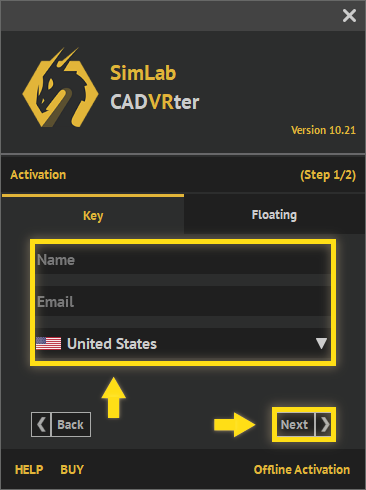
  • Füllen Sie die Felder Name, Company, Email aus und klicken Sie dann auf Weiter.


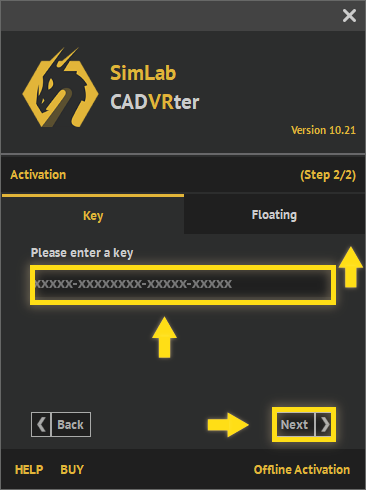
  • Füllen Sie das Feld Schlüssel aus und klicken Sie dann auf Weiter.
    Wenn Sie eine gültige Internetverbindung haben, wird die Professional-Lizenz automatisch aktiviert.


Wenn Sie während dieses Prozesses auf ein Problem gestoßen sind, können Sie den folgenden manuellen Prozess verwenden.


  • Klicken Sie auf den Offline Activation-Link am unteren Rand des Dialogs.SimLab Trial License 1

  • Füllen Sie dann das Feld wie Name, E-Mail usw. aus, wählen Sie Key und klicken Sie auf Weiter.SimLab Trial License 1

  • Speichern Sie die Datei auf Ihrem Gerät, sie wird als .mrf gespeichert, dann senden Sie die Datei ansupport@simlab-soft.com

  • Eine Lizenzdatei wird empfangen, laden Sie sie herunter, dann klicken Sie auf dieLizenzdateiSchaltfläche, um Ihre Professorenlizenz vorzubereiten.SimLab Trial License 1


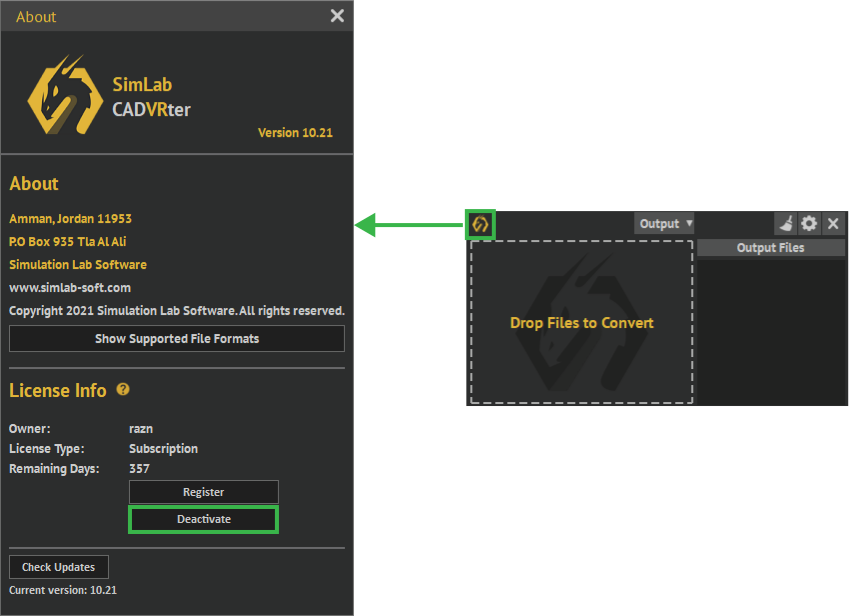
  • Klicken Sie auf das kleine Drachen-Symbol, um das Manager-Panel zu öffnen, das die Versionsnummer und die aktiven Lizenzinformationen anzeigt oder Updates zu prüfen.
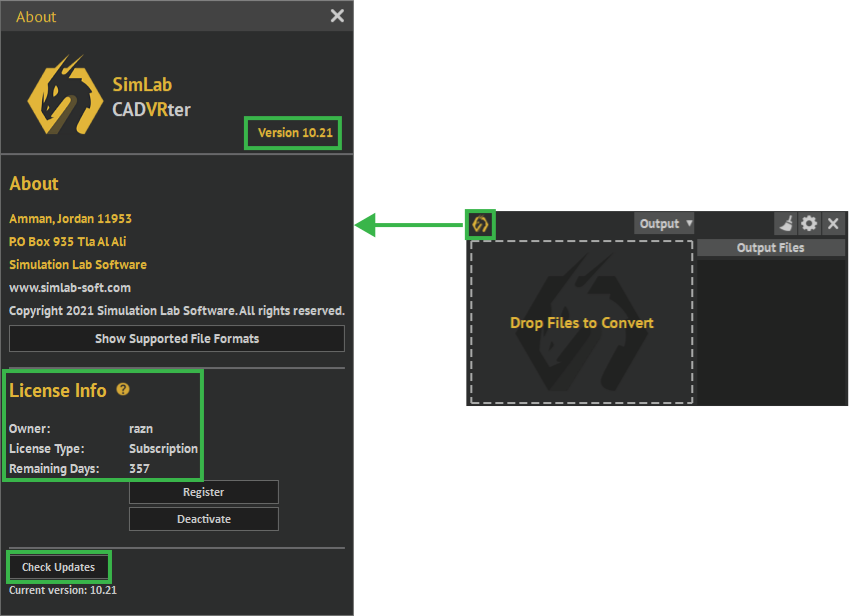

  • Gehen Sie auf Ihrem alten Rechner zum Manager-Panel und deaktivieren Sie Ihre Lizenz, indem Sie auf die Schaltfläche Deaktivieren klicken.


  • Dann können Sie Ihren Software-Schlüssel verwenden, um SimLab CADVRTER auf Ihrem neuen Gerät zu aktivieren.> aktivieren Anweisungen