SimLab CADVRPasos de Licenciamiento TER


Después de descargar SimLab CADVRTER, el usuario necesita registrar una licencia para poder usarlo.
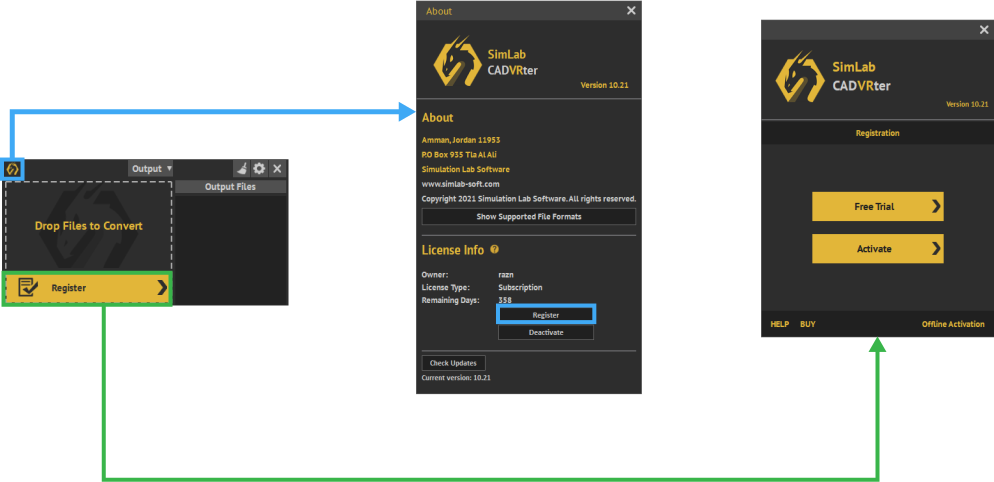
Una licencia de prueba expira automáticamente después de 7 días desde la fecha de activación. Para obtener una licencia de prueba gratuita, debe hacer lo siguiente:


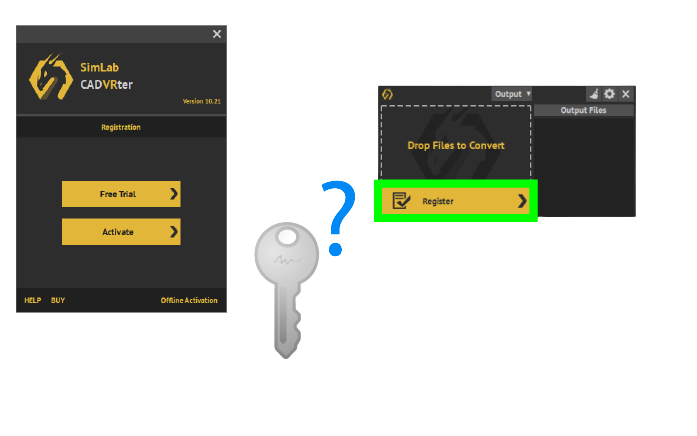
  • Sigue uno de los métodos a continuación para abrir el panel de registro.


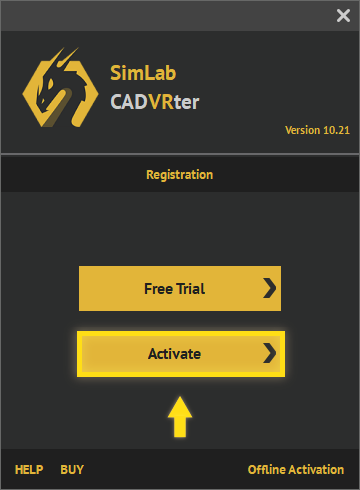
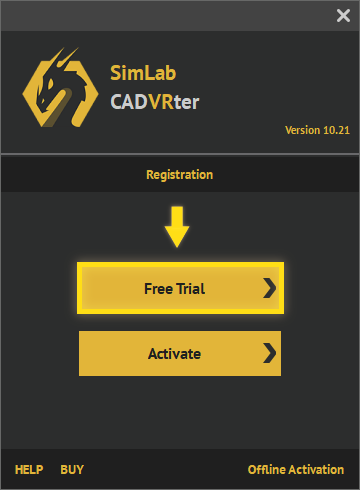
  • Ahora podemos tener el panel de registro Haga clic en el botón "Trial"

  • SimLab Trial License 1

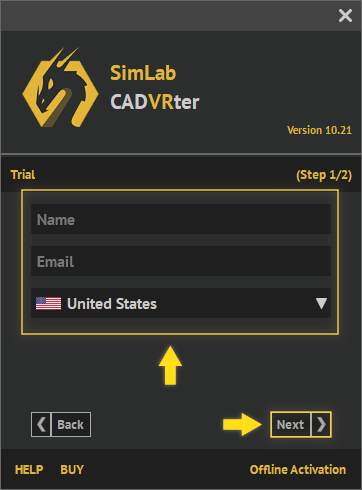
  • Rellena los campos requeridos, luego haz clic en el"Siguiente"botón


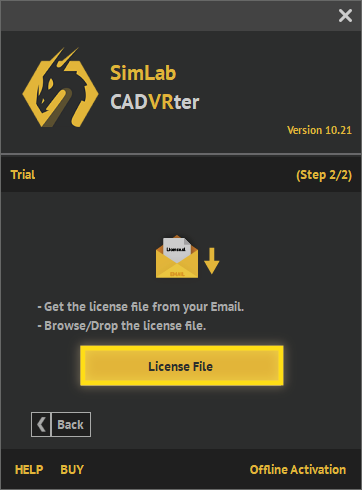
Al recibir la licencia:


  • Haga clic en el"archivo de licencia"botón.

  • SimLab Trial License 1

  • Luego navega al archivo de licencia y selecciónalo para activar la licencia de prueba.

  • SimLab Trial License 5
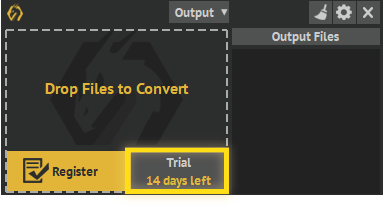
  • Debería estar escrito al abrir CADVRter "Trial for 14 days left"

  • SimLab Trial License 5


Si enfrentaste algún problema durante este proceso, puedes utilizar el siguiente proceso manual.

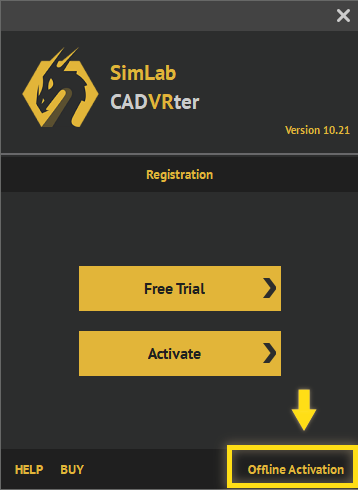
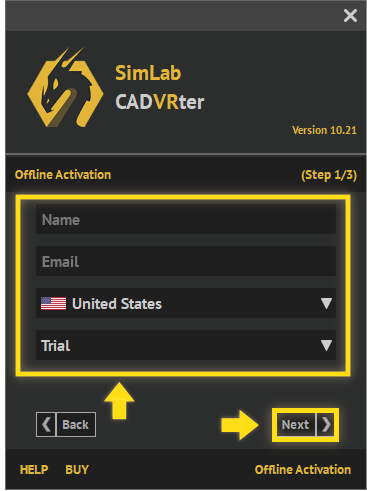
  • Haga clic en el enlace de Offline Activation en la parte inferior del diálogo.SimLab Trial License 1

  • Luego complete el campo como Nombre, email... etc., y seleccione Trial y luego haga clic en Next.SimLab Trial License 1

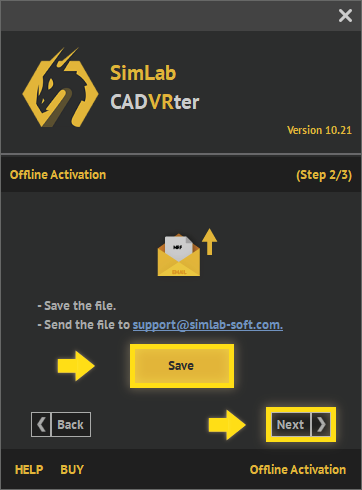
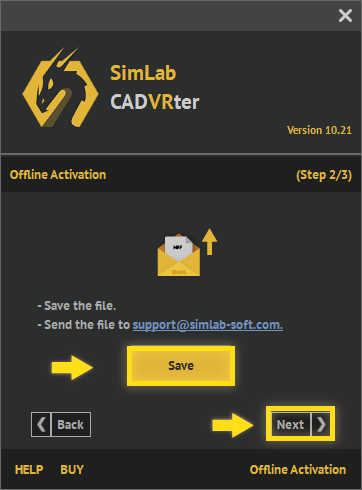
  • Guarde el archivo en su máquina, se guardará como un .mrf, luego envíe el archivo asupport@simlab-soft.com SimLab Trial License 1

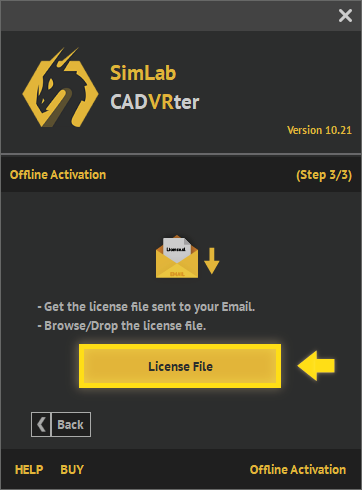
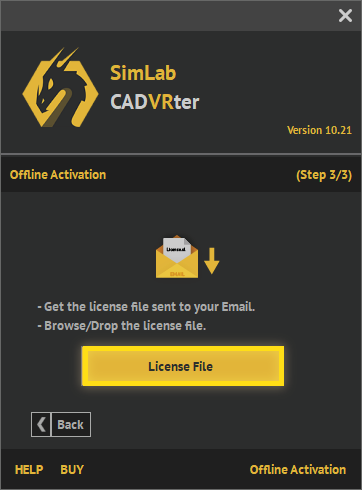
  • Se recibirá un archivo de licencia, descárguelo, luego haga clic en elArchivo de Licensebotón para preparar tu prueba gratuitaSimLab Trial License 1


Al comprar una licencia profesional, el usuario recibirá una clave de software que se puede usar para activar el CADVRter, como se muestra a continuación.


  • Sigue uno de los métodos a continuación para abrir el panel de registro.


  • Ahora podemos tener el panel de registro Haz clic en el botón "Activate".

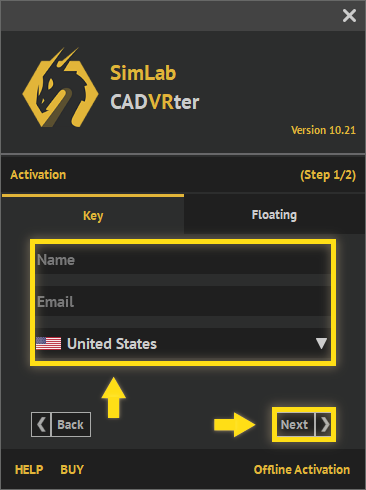
  • Rellene los campos de Name, Company, Email, luego haga clic en Next.


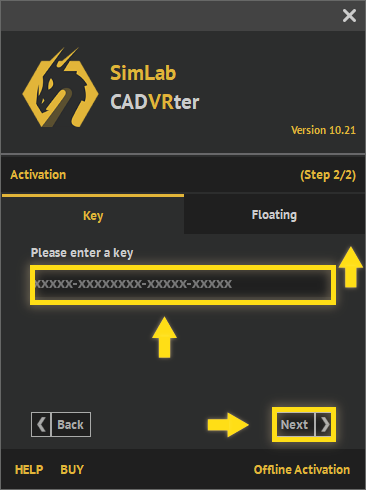
  • Rellena la clave del campo, luego haz clic en Siguiente.
    Si tienes una conexión a internet válida, la licencia Professional se activará automáticamente.


Si enfrentaste algún problema durante este proceso, puedes utilizar el siguiente proceso manual.


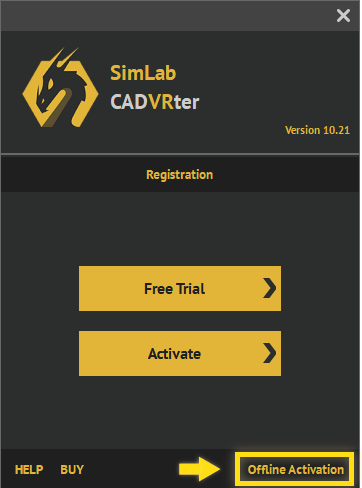
  • Haga clic en el enlace de Offline Activation en la parte inferior del diálogo.SimLab Trial License 1

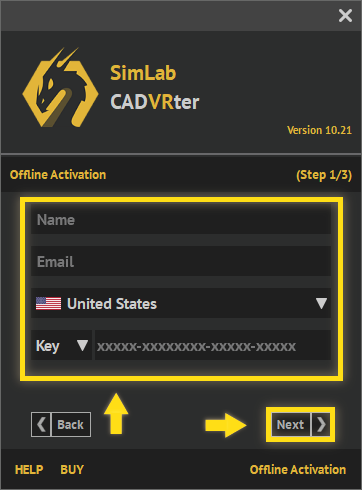
  • Luego, complete el campo como Nombre, email...etc, y seleccione Key y luego haga clic en Next.SimLab Trial License 1

  • Guarda el archivo en tu máquina, se guardará como un .mrf, luego envía el archivo asupport@simlab-soft.com

  • Se recibirá un archivo de licencia, descárguelo, luego haga clic en elArchivo de Licensebotón para preparar tu licencia profesorial.SimLab Trial License 1


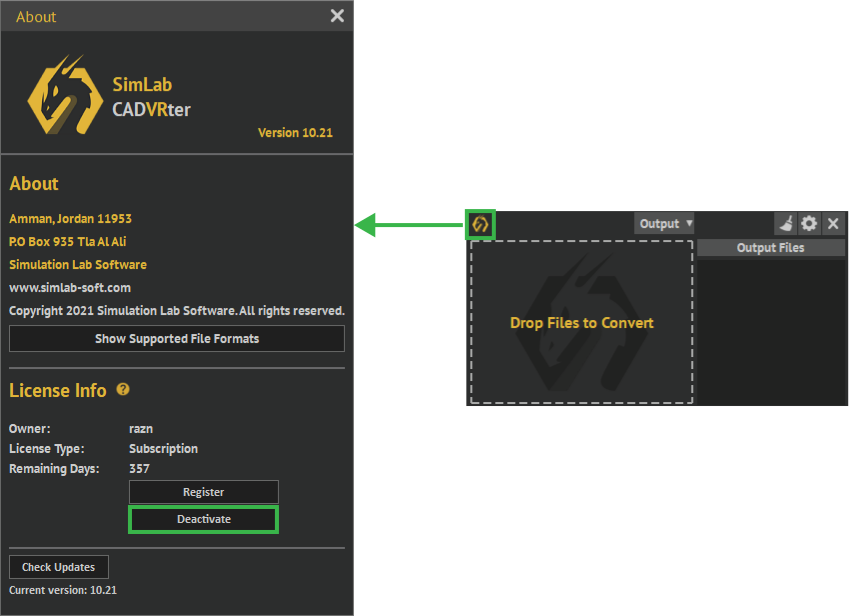
  • Haga clic en el icono del pequeño dragón para abrir el panel del administrador que muestra el número de versión y la información de la licencia activa o verificar actualizaciones.
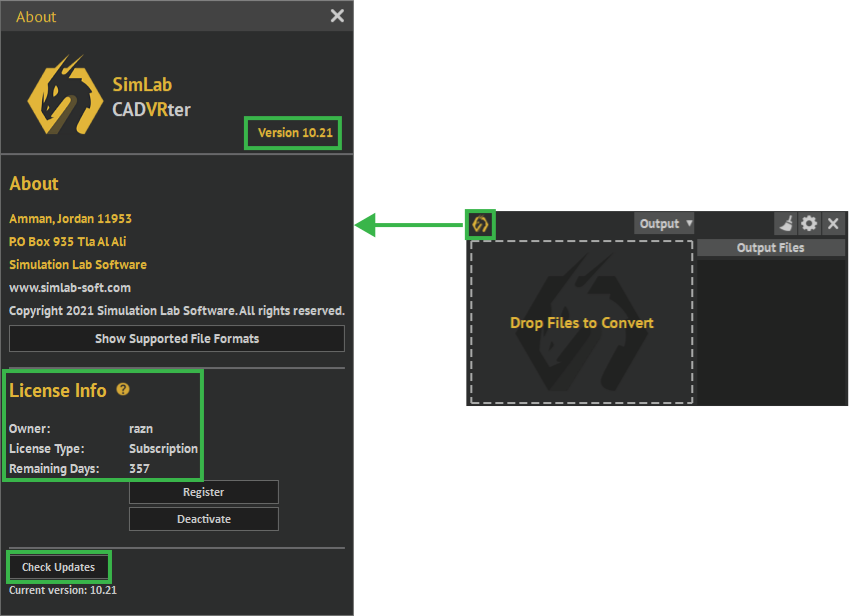

  • En tu antigua máquina, ve al panel de administración y desactiva tu licencia haciendo clic en el botón Deactivate.


  • Luego puedes utilizar tu clave de software para activar SimLab CADVRTER en tu nueva máquina.> activando instrucciones