SimLab CAOVRÉtapes de Licence TER


Après avoir téléchargé SimLab CADVRTER, l'utilisateur doit enregistrer une licence afin de l'utiliser.
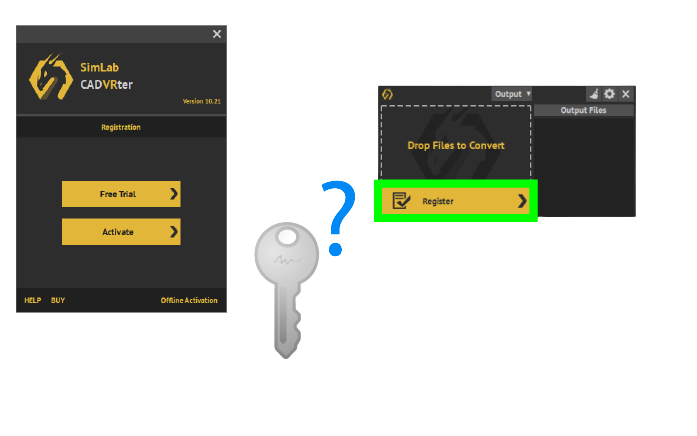
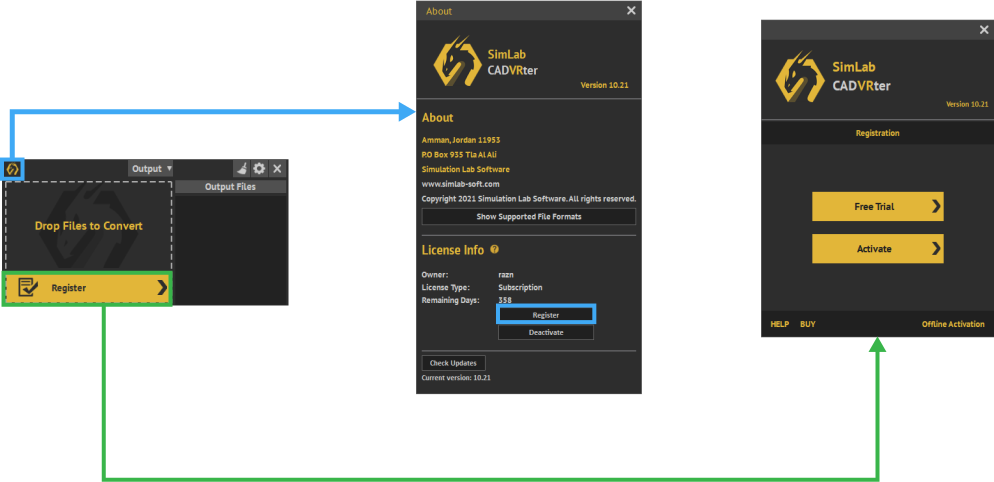
Une licence d'essai expire automatiquement 7 jours après la date d'activation. Pour obtenir une licence d'essai gratuite, vous devez faire ce qui suit :


  • Suivez l'une des méthodes ci-dessous pour ouvrir le panneau d'enregistrement.


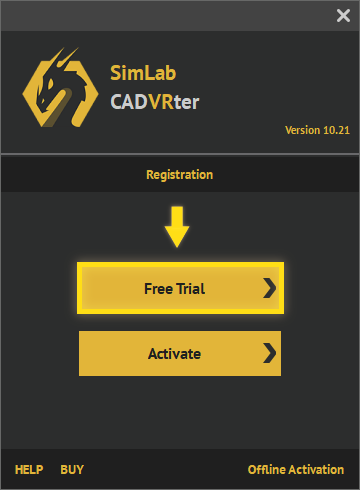
  • Maintenant, nous pouvons avoir le panneau d'enregistrement Cliquez sur le bouton "Trial"

  • SimLab Trial License 1

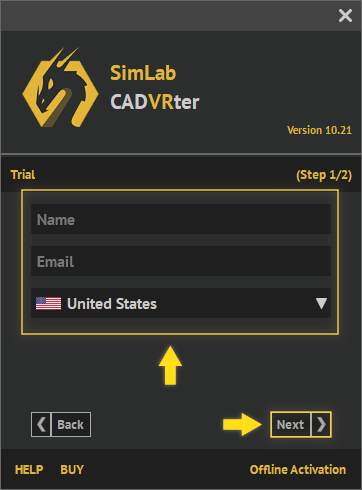
  • Remplissez les champs requis, puis cliquez sur le"Suivant"bouton


Lors de la réception de la licence :


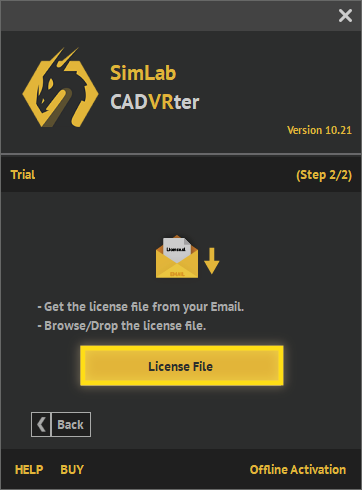
  • Cliquez sur le"fichier de licence"bouton.

  • SimLab Trial License 1

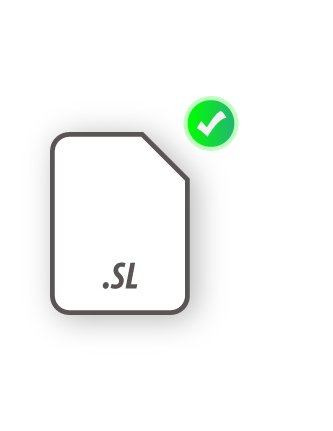
  • Ensuite, parcourez jusqu'au fichier de licence et sélectionnez-le afin d'activer la licence d'essai.

  • SimLab Trial License 5
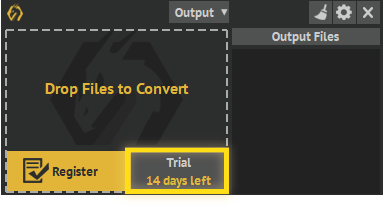
  • Il devrait être écrit lorsque vous ouvrez CADVRter "Trial for 14 days left"

  • SimLab Trial License 5


Si vous rencontrez un problème lors de ce processus, vous pouvez utiliser le processus manuel suivant.

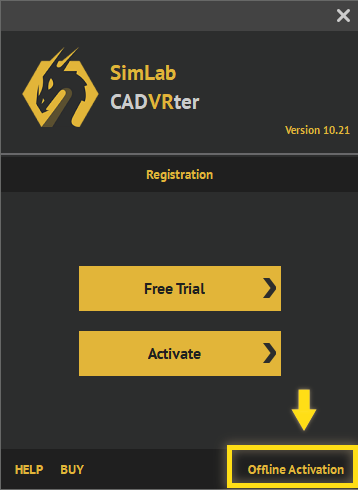
  • Cliquez sur le lien Offline Activation en bas du dialogue.SimLab Trial License 1

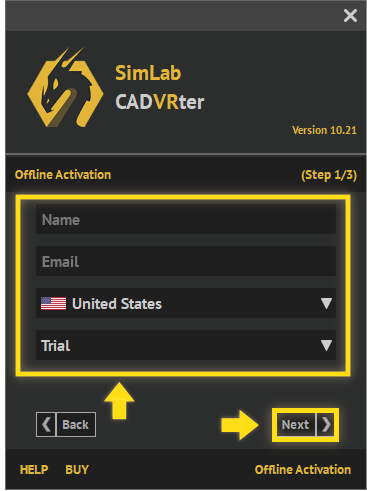
  • Ensuite, remplissez le champ tel que Nom, email...etc, et sélectionnez Trial puis cliquez sur Suivant.SimLab Trial License 1

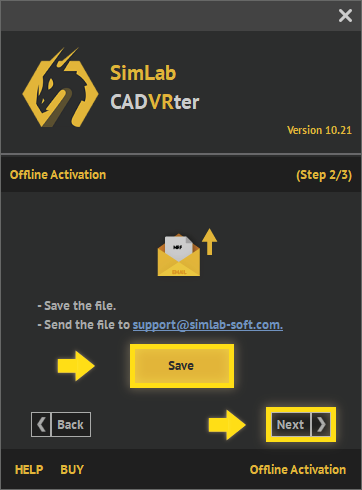
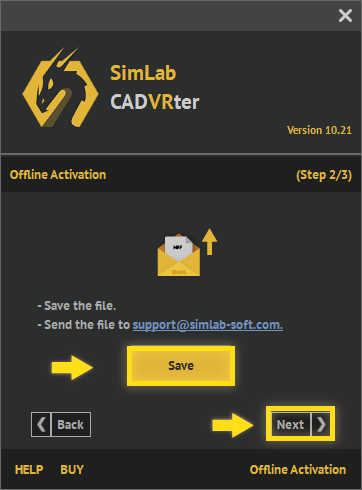
  • Enregistrez le fichier sur votre machine, il sera enregistré en tant que .mrf, puis envoyez le fichier àsupport@simlab-soft.com SimLab Trial License 1

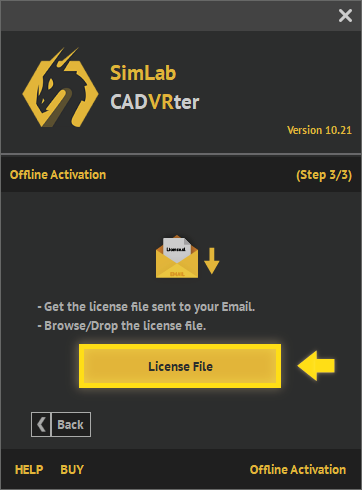
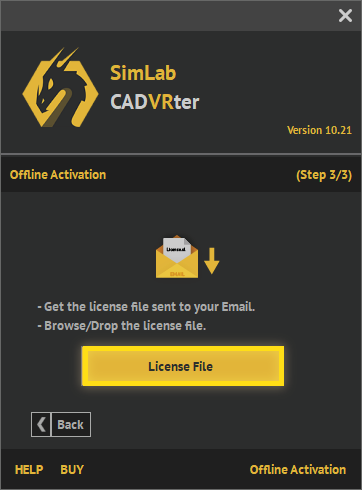
  • Un fichier de licence sera reçu, téléchargez-le, puis cliquez sur leFichier de Licensebouton pour préparer votre essai gratuitSimLab Trial License 1


Lors de l'achat d'une licence professionnelle, l'utilisateur recevra une clé logicielle qui pourra être utilisée pour activer le CADVRter, comme indiqué ci-dessous.


  • Suivez l'une des méthodes ci-dessous pour ouvrir le panneau d'enregistrement.


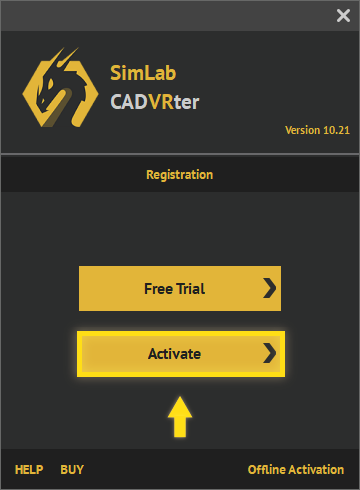
  • Maintenant, nous pouvons avoir le panneau d'enregistrement Cliquez sur le bouton "Activate".

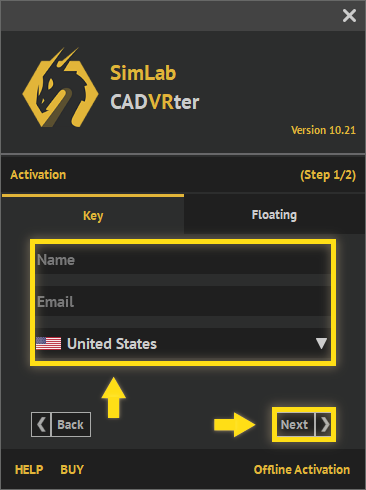
  • Remplissez les champs Nom, Company, Email, puis cliquez sur Suivant.


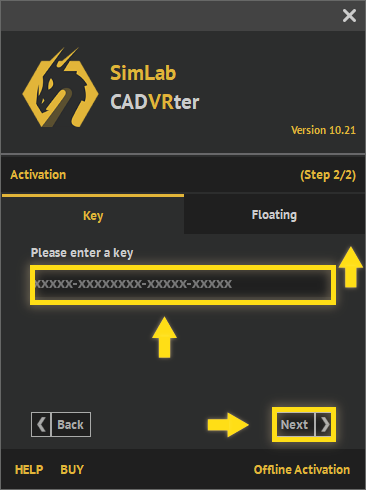
  • Remplissez le champ clé, puis cliquez sur Suivant.
    Si vous avez une connexion internet valide, la licence Professional sera activée automatiquement.


Si vous rencontrez un problème au cours de ce processus, vous pouvez utiliser le processus manuel suivant.


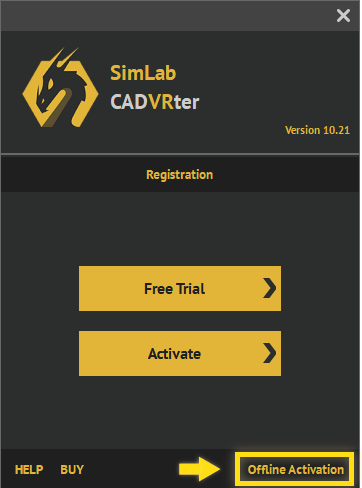
  • Cliquez sur le lien Offline Activation en bas de la boîte de dialogue.SimLab Trial License 1

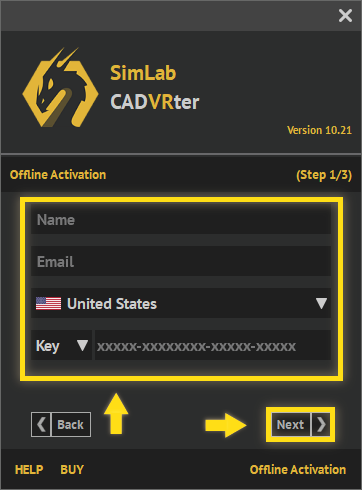
  • Ensuite, remplissez le champ tel que Nom, email...etc, et sélectionnez Key puis cliquez sur Suivant.SimLab Trial License 1

  • Enregistrez le fichier dans votre machine, il sera enregistré en tant que .mrf, puis envoyez le fichier àsupport@simlab-soft.com

  • Un fichier de licence sera reçu, téléchargez-le, puis cliquez sur leFichier de Licencebouton pour préparer votre licence professorale.SimLab Trial License 1


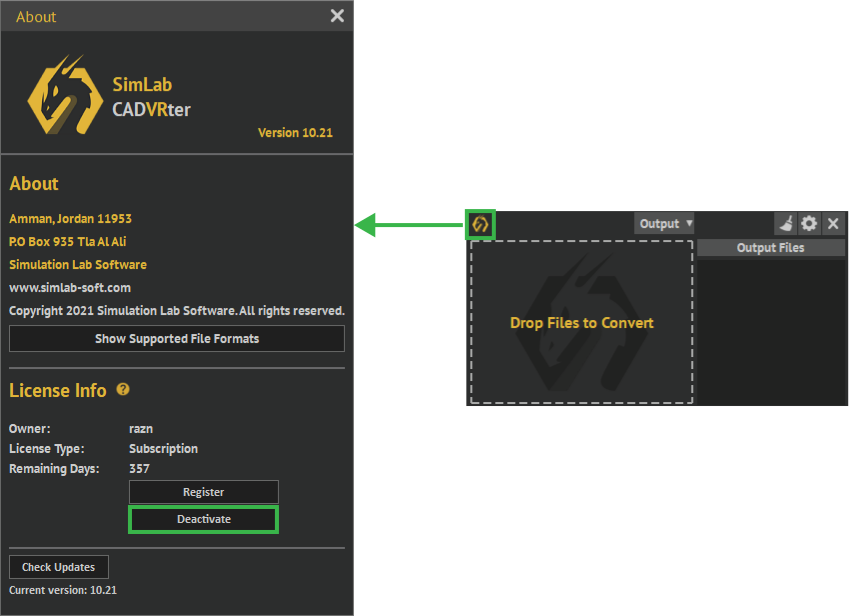
  • Cliquez sur la petite icône de dragon pour ouvrir le panneau de gestion qui montre le numéro de version et les informations sur la licence active ou vérifier les mises à jour.
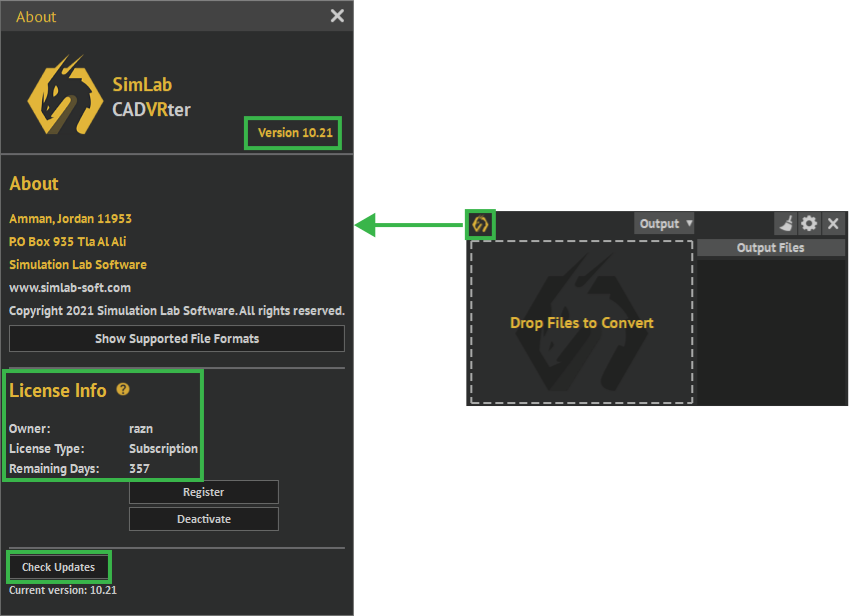

  • Sur votre ancienne machine, allez au panneau de gestion et désactivez votre licence en cliquant sur le bouton Désactiver.


  • Ensuite, vous pouvez utiliser votre clé logicielle pour activer SimLab CADVRTER sur votre nouvelle machine.> activer les instructions